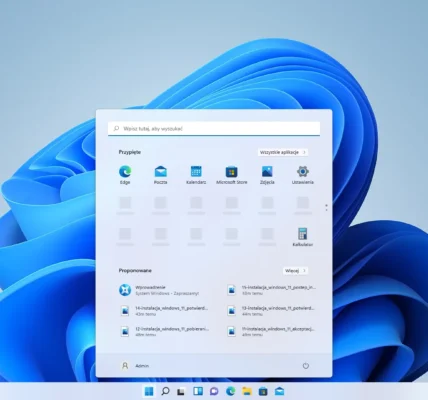
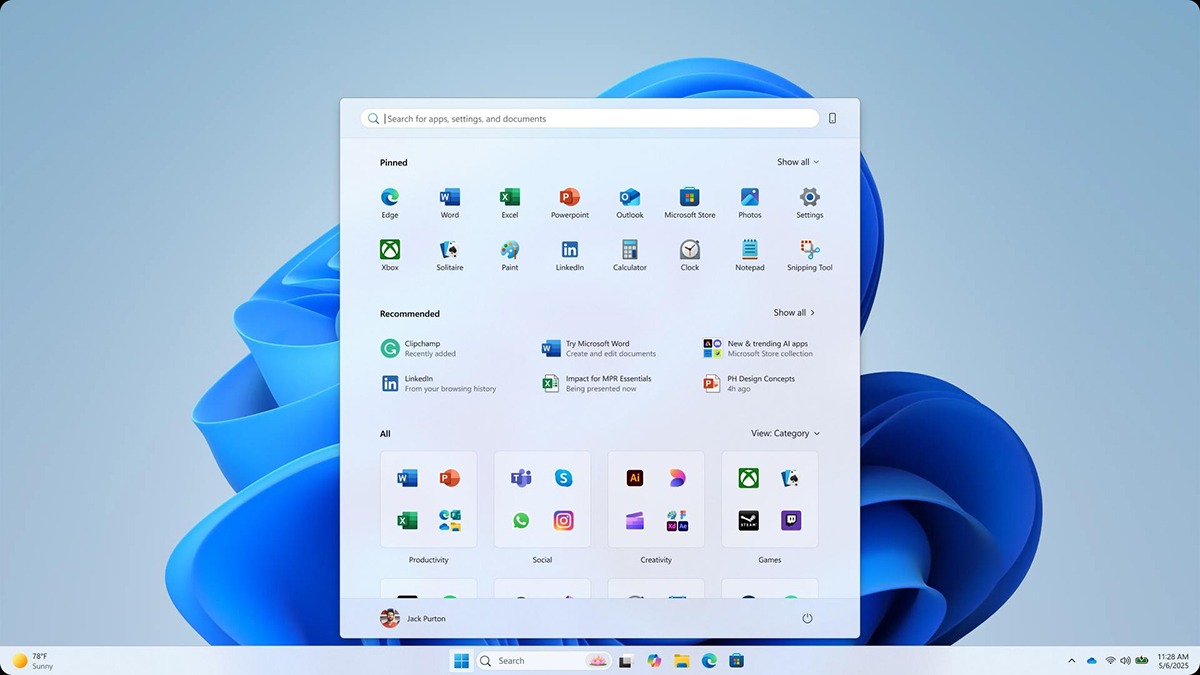
🧨 Problem: Menu Start w Windows 11 nie działa prawidłowo
Menu Start w Windows 11, mimo nowoczesnego wyglądu i przebudowanej architektury, często przysparza użytkownikom frustracji. Najczęściej zgłaszane problemy to:
- brak reakcji na kliknięcie,
- długie ładowanie (kilka sekund lub więcej),
- niemożność uruchomienia aplikacji przypiętych do menu,
- brak działania wyszukiwania z poziomu Start.
🧵 Przykładowe głosy użytkowników (Reddit)
„Clicking the Start menu does nothing. It doesn’t open at all until I log out and back in.”
„Search from Start is completely broken, nothing happens when I type. Tried restarting SearchHost but no luck.”
„Pinned apps don’t launch. I have to open them through Task Manager or desktop shortcuts.”
🛠️ Możliwe przyczyny
- Uszkodzony proces
StartMenuExperienceHost.exe— odpowiedzialny za interfejs menu Start. - Błędy usług systemowych, np. SearchUI.exe, Windows Shell Experience.
- Problemy z aktualizacją systemu lub profilem użytkownika.
- Konflikty z aplikacjami firm trzecich (zwłaszcza modyfikatory UI lub antywirusy).
- Uszkodzone indeksowanie lub rejestr powiązany z menu Start.
🔧 Rozwiązania krok po kroku
✅ 1. Zrestartuj proces odpowiedzialny za menu Start
Wciśnij Ctrl + Shift + Esc → Menedżer zadań
Znajdź: StartMenuExperienceHost.exe → Zakończ zadanie → Uruchomi się ponownie automatycznie.
🧹 2. Restart usług powiązanych z wyszukiwaniem
Get-AppxPackage Microsoft.Windows.StartMenuExperienceHost | Reset-AppxPackage
Dodatkowo uruchom:
taskkill /f /im SearchHost.exe
🔁 3. Zarejestruj ponownie wszystkie aplikacje systemowe
Get-AppXPackage -AllUsers | Foreach {Add-AppxPackage -DisableDevelopmentMode -Register "$($_.InstallLocation)\AppXManifest.xml"}
📦 4. Sprawdź spójność plików systemowych
sfc /scannow
DISM /Online /Cleanup-Image /RestoreHealth
🧪 5. Stwórz nowe konto użytkownika i porównaj działanie
Ustawienia → Konta → Rodzina i inni użytkownicy → Dodaj konto
🔄 6. Cofnij ostatnią aktualizację systemu, jeśli problem wystąpił po niej
Ustawienia → Windows Update → Historia aktualizacji → Odinstaluj aktualizacje
🧠 Inne wskazówki
- Jeśli używasz narzędzi jak StartAllBack, ExplorerPatcher lub Open-Shell, wyłącz je na próbę.
- Sprawdź czy nie koliduje Twój antywirus – niektóre programy jak AVG, McAfee blokują komponenty Start.
- Spróbuj przełączyć się z trybu tabletu na tryb desktopowy (jeśli używasz urządzenia 2w1).
- Usuń nadmiar przypiętych aplikacji, które mogą odwoływać się do nieistniejących lokalizacji.
🧾 Podsumowanie
Niedziałające lub niereagujące menu Start to frustrujący problem użytkowników Windows 11. Na szczęście, istnieje kilka skutecznych metod rozwiązania go – od restartu procesów systemowych, przez ponowne rejestrowanie pakietów aplikacji, aż po analizę konfliktów z oprogramowaniem firm trzecich.
Regularne aktualizowanie systemu, brak użycia modyfikatorów UI oraz optymalizacja usług systemowych mogą zapobiec jego ponownemu występowaniu.

Problemy z Windows Update w Windows 11 – jak rozwiązać typowe błędy Windows Update to kluczowy element systemu Windows 11, Czytaj dalej
Błędy aplikacji w Windows: Poradnik rozwiązywania problemów Aplikacje są nieodłączną częścią naszego cyfrowego życia, ale czasami mogą sprawiać problemy. W Czytaj dalej