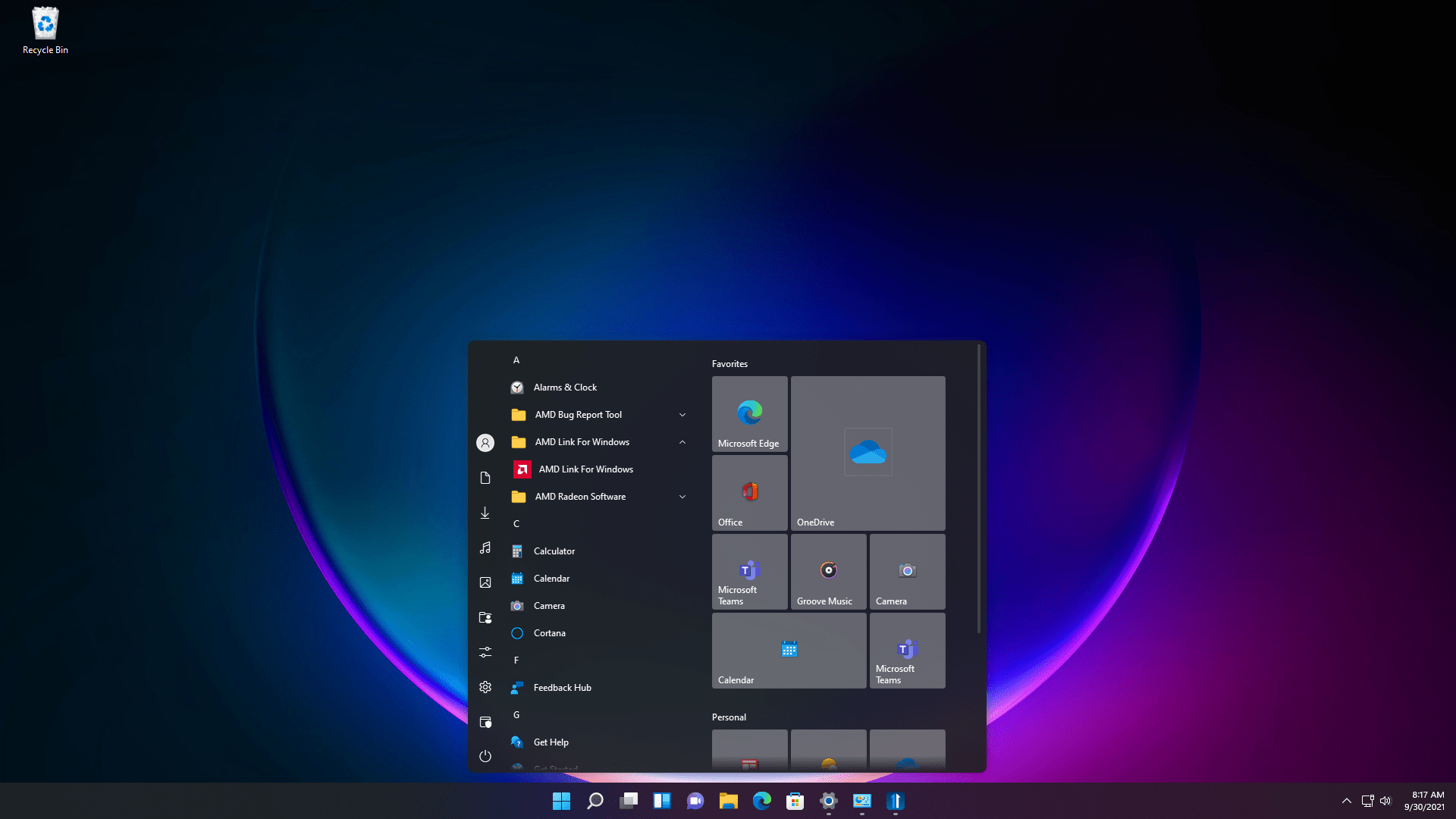
🧭 Problem: Menu Start i pasek zadań nie odpowiadają w Windows 11
Wielu użytkowników Windows 11 zauważa, że menu Start, pasek zadań, a nawet ikony systemowe (sieć, dźwięk, zegar) przestają działać — nie reagują na kliknięcia lub całkowicie się zawieszają. Problem występuje zarówno po aktualizacji systemu, jak i losowo, bez wyraźnej przyczyny.
🔎 Symptomy
Kliknięcie menu Start nie powoduje żadnej reakcji.
Ikony na pasku zadań (np. wyszukiwanie, Centrum powiadomień) nie otwierają się.
Nie można uruchomić programów przypiętych do paska.
Nie działa skrót Windows + X (menu kontekstowe Start).
Pasek zadań „zamarza”, a kliknięcia nie wywołują efektu.
💬 Przykłady z forów (Reddit, Microsoft Answers)
„Po uruchomieniu systemu nie mogę kliknąć Start ani ikon — działa tylko Alt+Tab.”
„System włącza się normalnie, ale pasek zadań nie działa, nie pokazuje godziny, ikony systemowe są martwe.”
„Muszę używać Menedżera zadań do uruchamiania aplikacji, bo nic innego nie działa.”
Menu Start i pasek zadań nie odpowiadają w Windows 11
📌 Najczęstsze przyczyny
Błąd procesu Explorer.exe, który odpowiada za cały interfejs systemu.
Uszkodzone pliki systemowe (np. po nieprawidłowej aktualizacji).
Problemy z aplikacjami UWP (Universal Windows Platform) i ich zależnościami.
Zainstaluj wszystkie poprawki zbiorcze i opcjonalne aktualizacje Windows.
Regularnie twórz punkt przywracania systemu.
Używaj narzędzi takich jak StartAllBack lub ExplorerPatcher tylko, jeśli są w 100% zgodne z wersją systemu.
✅ Podsumowanie
Zamrożony pasek zadań i brak reakcji menu Start w Windows 11 to frustrujący, ale rozwiązywalny problem. W większości przypadków pomaga ponowne uruchomienie Explorer.exe, naprawa plików systemowych oraz przywrócenie aplikacji UWP. Problemy te są często związane z aktualizacjami systemu i da się je opanować bez reinstalacji systemu.
Jak dodać trasę statyczną IPv6 za pomocą netsh lub route? Wprowadzenie W środowiskach złożonych sieci komputerowych istotne jest zarządzanie ruchem Czytaj dalej
Marek "Netbe" Lampart
Inżynier informatyki
Marek Lampart to doświadczony inżynier informatyki z ponad 25-letnim stażem w zawodzie. Specjalizuje się w systemach Windows i Linux, bezpieczeństwie IT, cyberbezpieczeństwie, administracji serwerami oraz diagnostyce i optymalizacji systemów.
Na netbe.pl publikuje praktyczne poradniki, analizy i instrukcje krok po kroku, pomagając administratorom, specjalistom IT oraz zaawansowanym użytkownikom rozwiązywać realne problemy techniczne.