🧩 Problem: Menu Start nie otwiera się lub zawiesza po kliknięciu
🔍 Opis problemu
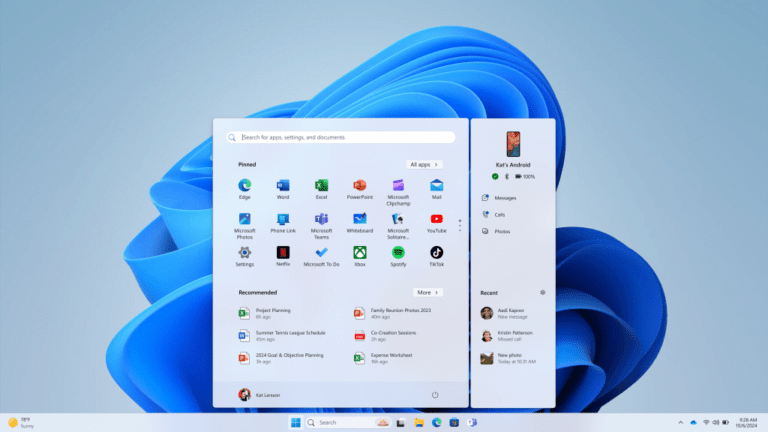
Coraz więcej użytkowników zgłasza, że Menu Start w Windows 11 przestaje odpowiadać – po kliknięciu nic się nie dzieje albo menu pojawia się po kilku sekundach z dużym opóźnieniem. Problem może występować losowo lub po konkretnych akcjach, np. po wybudzeniu komputera ze stanu uśpienia.
🔎 Potencjalne przyczyny
- ⚙️ Błąd w procesie
StartMenuExperienceHost.exe - 🔁 Problemy z usługami systemowymi odpowiedzialnymi za interfejs
- ⚠️ Uszkodzony profil użytkownika
- 🧪 Kolizje z oprogramowaniem firm trzecich (np. narzędzia do zmiany wyglądu UI)
- 🧼 Uszkodzona pamięć podręczna ikon i systemowych komponentów
✅ Możliwe rozwiązania
1️⃣ Restart procesu Menu Start
- Otwórz Menedżera zadań (
Ctrl + Shift + Esc) - Znajdź
StartMenuExperienceHost.exe - Kliknij prawym przyciskiem → „Zakończ zadanie”
- System sam wznowi proces
2️⃣ Uruchom narzędzie PowerShell z komendą naprawczą
Get-AppxPackage -allusers Microsoft.Windows.StartMenuExperienceHost | Foreach {Add-AppxPackage -DisableDevelopmentMode -Register "$($_.InstallLocation)\AppXManifest.xml"}
- Uruchom PowerShell jako administrator
- Wklej powyższe polecenie i zatwierdź
3️⃣ Zresetuj powiązane komponenty Windows
W Wierszu polecenia (admin) uruchom:
sfc /scannow
Następnie:
DISM /Online /Cleanup-Image /RestoreHealth
4️⃣ Wyłącz „Personalizację” dynamicznych elementów
Ustawienia → Personalizacja → Start- Wyłącz: „Pokaż ostatnio otwierane elementy” i „Pokaż ostatnio zainstalowane aplikacje”
📌 Dodatkowe kroki
- Upewnij się, że system jest zaktualizowany (
Ustawienia → Windows Update) - Sprawdź, czy problem występuje na nowym koncie użytkownika
- Tymczasowo wyłącz programy typu StartAllBack, ExplorerPatcher – mogą kolidować
🧠 Wnioski
Zawieszające się Menu Start to częsty i frustrujący problem Windows 11, który można jednak rozwiązać za pomocą prostych restartów procesów, skryptów PowerShell lub oczyszczenia systemowych plików. Microsoft nieustannie aktualizuje komponenty UI, więc warto śledzić poprawki i aktualizacje.

Jak wyłączyć niepotrzebne usługi w Windows 11? Wstęp Usługi systemowe to programy działające w tle, które wykonują różne zadania. Niektóre Czytaj dalej

Kopia zapasowa danych w Windows 11 Kopia zapasowa danych to jeden z najważniejszych elementów zabezpieczenia naszych komputerów. Dzięki niej możemy Czytaj dalej