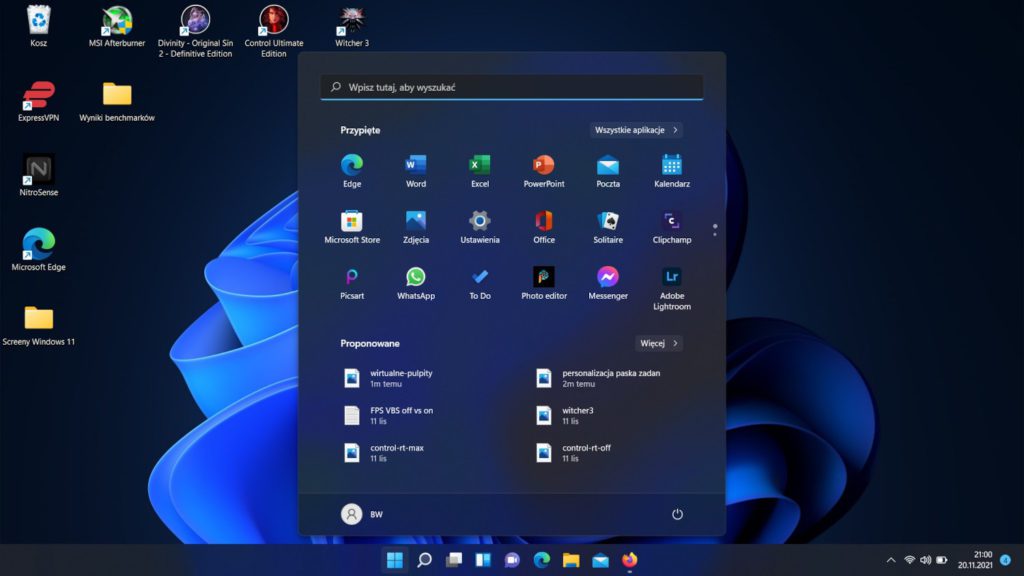
Menu Start działa bardzo wolno lub przestaje odpowiadać po aktualizacji

🐢 Problem: Menu Start działa bardzo wolno lub przestaje odpowiadać po aktualizacji
🔎 Opis problemu
Po jednej z ostatnich aktualizacji Windows 11 wielu użytkowników zgłasza, że Menu Start otwiera się z opóźnieniem, zawiesza się lub w ogóle nie reaguje na kliknięcia. W niektórych przypadkach kliknięcie przycisku Start nic nie robi przez kilka sekund, po czym menu pojawia się dopiero po zauważalnym opóźnieniu. Dla części użytkowników system przestaje reagować także na skrót Ctrl + Esc.
Problem występuje niezależnie od mocy komputera i często dotyczy nawet nowych urządzeń.
🧪 Możliwe przyczyny
- ⚠️ Błąd w jednej z aktualizacji systemowych (np. KB5039302)
- 💼 Uszkodzony proces
StartMenuExperienceHost.exe - 🧩 Kumulacja śmieci systemowych i błędnych wpisów w rejestrze
- 📥 Aplikacje działające w tle kolidujące z procesem Menu Start (np. narzędzia do personalizacji UI)
✅ Sugerowane rozwiązania
🧹 1. Zrestartuj proces odpowiedzialny za Menu Start
- Naciśnij
Ctrl + Shift + Esc, aby otworzyć Menedżer zadań - Znajdź proces StartMenuExperienceHost.exe
- Kliknij go prawym przyciskiem i wybierz Zakończ zadanie
- System automatycznie uruchomi proces ponownie
🔧 2. Wykonaj czysty rozruch systemu
Win + R→ wpiszmsconfig- Przejdź do zakładki Usługi → zaznacz Ukryj wszystkie usługi Microsoft
- Kliknij Wyłącz wszystkie → zastosuj i uruchom ponownie komputer
- Sprawdź, czy problem nadal występuje
🛠 3. Odinstaluj ostatnią problematyczną aktualizację
Win + I→ Windows Update → Historia aktualizacji- Kliknij Odinstaluj aktualizacje
- Usuń np. KB5039302, jeśli problem zaczął się po jej instalacji
⚙️ 4. Wykonaj skanowanie plików systemowych
Wpisz w cmd uruchomionym jako administrator:
sfc /scannow
Po zakończeniu restartuj system.
🧼 5. Zresetuj Menu Start do ustawień domyślnych
W PowerShell (jako administrator) wpisz:
Get-AppxPackage Microsoft.Windows.StartMenuExperienceHost | Reset-AppxPackage
🧠 Wnioski
Problemy z Menu Start w Windows 11 są coraz częstsze, zwłaszcza po automatycznych aktualizacjach. Warto śledzić historię aktualizacji, okresowo czyścić system i nie instalować nieprzetestowanych poprawek tuż po ich premierze. W ostateczności pomocne może być utworzenie nowego profilu użytkownika.
Jak zoptymalizować Windows 11 do pracy z urządzeniami peryferyjnymi? Wprowadzenie Urządzenia peryferyjne, takie jak drukarki, skanery, klawiatury, myszki, kamery internetowe, Czytaj dalej

Optymalizacja Wydajności Windows 11: Zwalczamy Powolną Pracę 🔍 Wprowadzenie: Dlaczego Windows 11 może działać wolno? Windows 11 to nowoczesny system Czytaj dalej