Konwersja dysku z MBR na GPT w Windows 12: Znaczenie dla bezpieczeństwa i funkcji

💾 Konwersja dysku z MBR na GPT w Windows 12: Znaczenie dla bezpieczeństwa i funkcji
Migracja systemów operacyjnych do nowoczesnych architektur wymusza na użytkownikach zrozumienie nowych formatów partycjonowania. Konwersja dysku z MBR na GPT w Windows 12 to kluczowy krok, który wpływa nie tylko na zgodność z UEFI, ale także na bezpieczeństwo, skalowalność i dostęp do zaawansowanych funkcji Windows 12. W tym artykule przeanalizujemy wszystko — od podstaw, przez sposoby konwersji bez utraty danych, aż po konkretne scenariusze użycia i konsekwencje.
🔍 1. Czym jest MBR i GPT?
MBR (Master Boot Record) oraz GPT (GUID Partition Table) to dwa różne sposoby zarządzania partycjami na dyskach twardych i SSD.
- MBR: starszy standard, stosowany od lat 80-tych, ograniczony do 2 TB i 4 partycji.
- GPT: nowszy format wprowadzony wraz z UEFI. Obsługuje do 18 exabajtów i 128 partycji.
⚠️ 2. Różnice między MBR a GPT
| Cecha | MBR | GPT |
|---|---|---|
| Limit pojemności dysku | 2 TB | 9.4 ZB (teoretycznie) |
| Liczba partycji podstawowych | 4 | 128 |
| Obsługa UEFI | ❌ Nie | ✅ Tak |
| Kopia zapasowa tabeli | ❌ Nie | ✅ Tak |
| Wsparcie dla Secure Boot | ❌ Nie | ✅ Tak |
| Zgodność z nowymi systemami | ⚠️ Ograniczona | ✅ Pełna |
🧱 3. Dlaczego GPT to standard dla Windows 12?
Windows 12 wymaga pełnego wsparcia dla nowoczesnych technologii:
- ✅ UEFI z włączonym Secure Boot,
- ✅ Większa odporność na uszkodzenia tablicy partycji,
- ✅ Możliwość pracy z bardzo dużymi dyskami SSD i NVMe,
- ✅ Obsługa BitLocker z TPM 2.0 i silnym szyfrowaniem.
Dysk w formacie GPT to warunek konieczny do aktywacji niektórych funkcji bezpieczeństwa w Windows 12.
🔐 4. Znaczenie GPT dla bezpieczeństwa danych
GPT przechowuje wiele kopii nagłówka partycji i danych strukturalnych:
- CRC32 umożliwia wykrycie i naprawę błędów w tablicy partycji,
- Obecność nagłówka zapasowego pozwala na odtworzenie struktury po awarii,
- Pełna integracja z BitLocker i TPM.
⚙️ 5. Wymogi UEFI i Secure Boot
Dla systemów OEM oraz urządzeń zgodnych z Windows 12:
- UEFI musi być aktywne (zamiast BIOS/Legacy),
- Secure Boot aktywowany – warunek dla certyfikacji Windows,
- GPT wymagane jako schemat partycjonowania systemowego.
🔄 6. Metody konwersji: z i bez utraty danych
| Metoda | Utrata danych | Obsługa systemowej partycji | Narzędzie |
|---|---|---|---|
| DiskPart | ✅ Tak | ✅ Tak | Wiersz polecenia |
| MBR2GPT | ❌ Nie | ✅ Tak (tylko systemowa) | Narzędzie wbudowane w Win 12 |
| AOMEI Partition | ❌ Nie | ✅ Tak | AOMEI Partition Assistant |
| EaseUS Partition | ❌ Nie | ✅ Tak | EaseUS Partition Master |
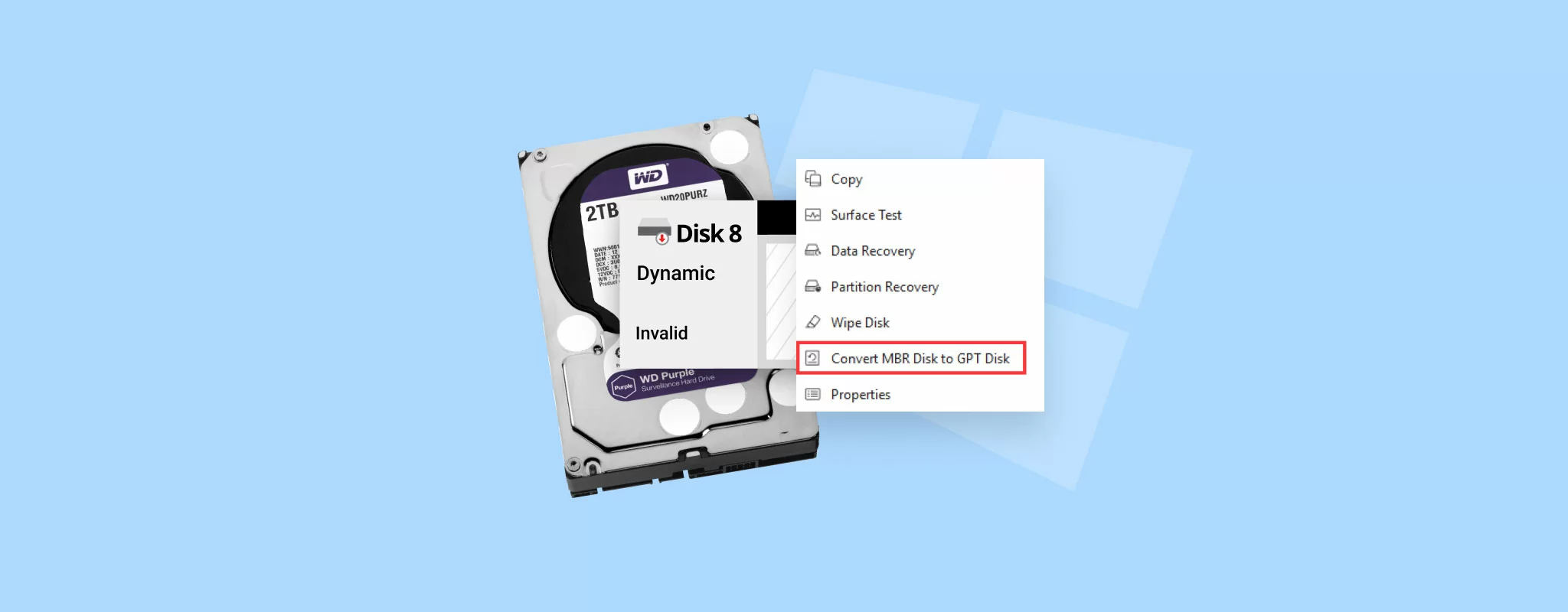
🛠️ 7. Jak sprawdzić, czy twój dysk to MBR czy GPT
✔️ Metoda 1: Zarządzanie dyskami
- Kliknij prawym przyciskiem Start > Zarządzanie dyskami
- Kliknij prawym na dysk > Właściwości
- Zakładka „Woluminy” > Styl partycji: MBR lub GPT
✔️ Metoda 2: PowerShell
Get-Disk | Select Number, PartitionStyle
🧰 8. Narzędzia do konwersji MBR do GPT
- 🛠️ MBR2GPT.exe – wbudowane w Windows 12
- 🧩 DiskGenius, MiniTool, EaseUS – komercyjne i graficzne
- 🛠️ GParted – dla użytkowników Linux
💡 9. DiskPart – konwersja z utratą danych
Uwaga: Ten proces USUWA wszystkie dane!
diskpart
list disk
select disk 0
clean
convert gpt
exit
🧪 10. MBR2GPT – bezpieczna konwersja
Warunki:
- Dysk systemowy (C:)
- MBR
- System Windows 10 lub 12 (wersja min. 1703)
- UEFI firmware (Legacy BIOS nieobsługiwany)
Komendy:
mbr2gpt /validate /allowFullOS
mbr2gpt /convert /allowFullOS
Po konwersji:
- Wejdź do BIOS/UEFI
- Włącz tryb UEFI
- Wyłącz tryb Legacy/CSM
🧭 11. BIOS/UEFI – zmiana trybu po konwersji
✅ Krok po kroku:
- Uruchom komputer ponownie i wejdź do BIOS (DEL/F2)
- Znajdź opcję „Boot Mode”
- Ustaw UEFI zamiast Legacy/CSM
- Zapisz zmiany i uruchom ponownie
🔍 12. Błędy i ich rozwiązywanie
| Kod błędu | Przyczyna | Rozwiązanie |
|---|---|---|
| 0x000000e | Nieprawidłowy BCD | Napraw BCD przez nośnik instalacyjny |
| „Disk layout validation failed” | Partycje OEM, Recovery lub ukryte | Usuń zbędne partycje przed konwersją |
| Boot loop | Nieprzełączenie BIOS na UEFI | Zmień tryb bootowania w BIOS |
🚀 13. Najlepsze praktyki ekspertów
- 🔒 Zrób pełny backup systemu przed konwersją
- ⚙️ Upewnij się, że firmware wspiera UEFI
- 🧹 Usuń partycje OEM, jeśli zbędne
- 🧭 Po konwersji przetestuj system uruchomieniowy
- 🛠️ Regularnie twórz punkty przywracania
📦 14. Kiedy warto pozostać przy MBR?
- Starszy sprzęt (bez UEFI)
- Systemy z BIOS-only
- Dyski <2 TB bez potrzeby nowych funkcji
- Scenariusze dual boot z bardzo starymi systemami (np. XP)
🔚 15. Podsumowanie
Konwersja z MBR na GPT w Windows 12 to proces fundamentalny dla stabilności, zgodności i nowoczesnych funkcji systemu. GPT nie tylko zwiększa wydajność i odporność na awarie, ale też pozwala na korzystanie z UEFI, Secure Boot, BitLockera i innych mechanizmów ochrony danych.
➡️ Jeśli Twój sprzęt i system spełniają wymagania – warto wykonać konwersję bez zwłoki. Zastosuj MBR2GPT, zachowaj backup, dostosuj BIOS – i korzystaj z pełni możliwości nowoczesnej infrastruktury Windows 12.
Konfiguracja internetu w systemie Windows 12 Aby móc korzystać z internetu na komputerze z systemem Windows 12, musisz skonfigurować połączenie Czytaj dalej
Windows 12 - Wymagania systemowe dla nowej ery cyfrowej Data publikacji: Lipiec 2023 Windows 12 wymagania Czytaj dalej