Konfiguracja WSL (Windows Subsystem for Linux) na Windows 11 – problemy i porady

🐧 Konfiguracja WSL (Windows Subsystem for Linux) na Windows 11 – problemy i porady
🔧 Co to jest WSL i dlaczego jest ważne?
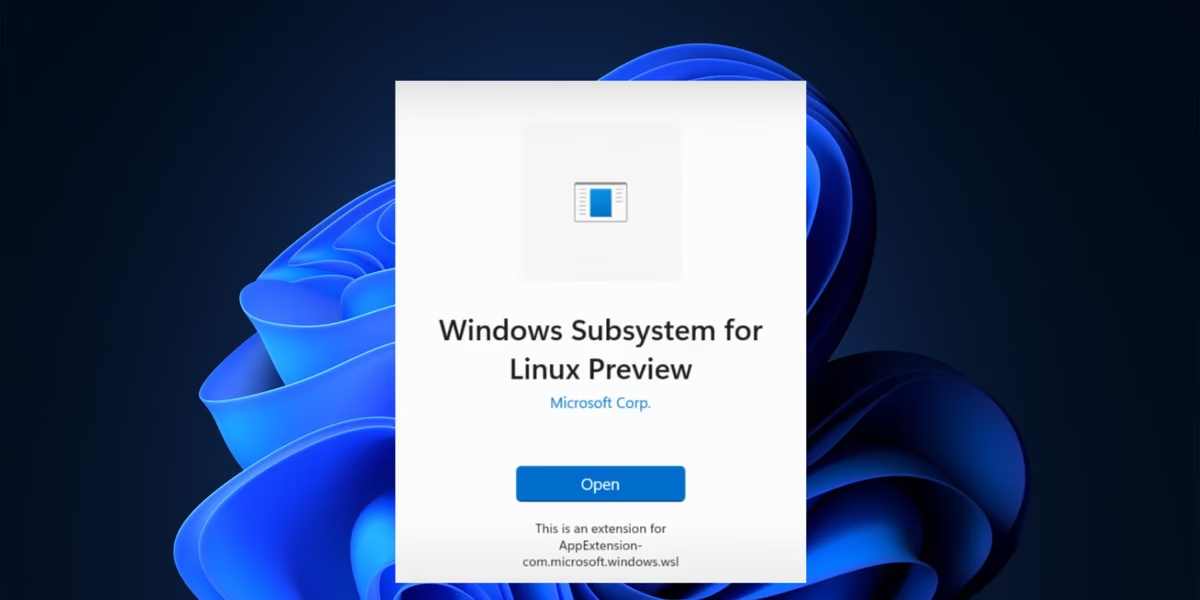
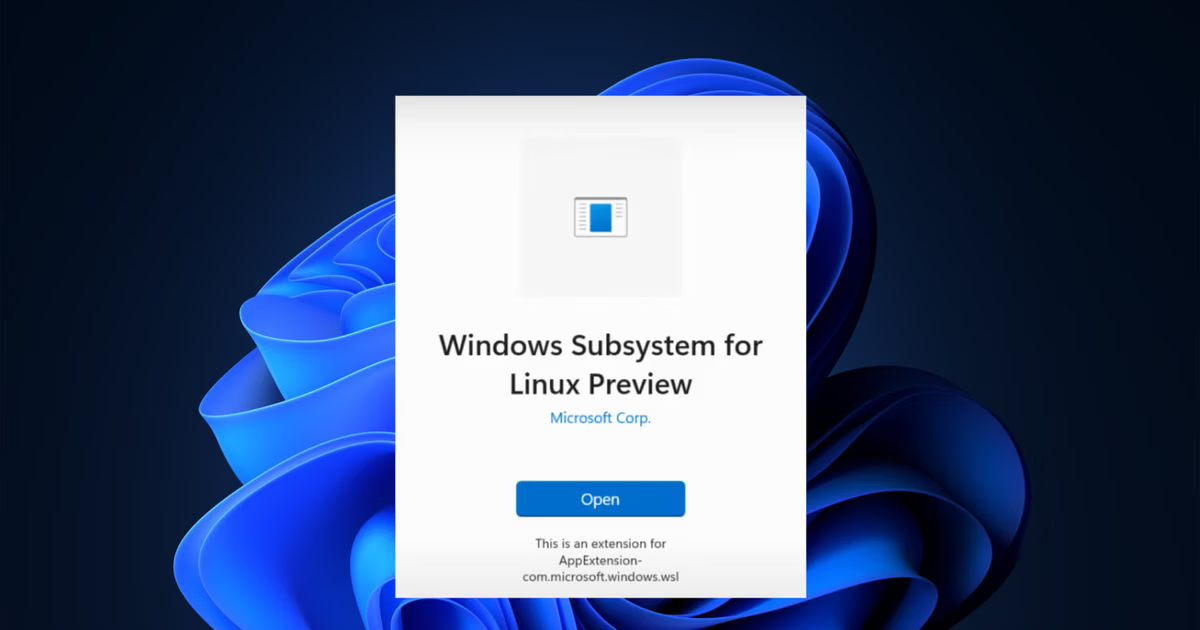
Windows Subsystem for Linux (WSL) to funkcja dostępna w systemach Windows, która pozwala uruchamiać dystrybucje Linuxa bez potrzeby instalowania maszyny wirtualnej lub korzystania z dual-boot. Na Windows 11, WSL 2 przynosi jeszcze więcej korzyści, umożliwiając uruchamianie pełnoprawnych jądra Linux w systemie Windows, co pozwala na korzystanie z aplikacji i narzędzi Linuxa bez przełączania się między systemami.
⚡ Jak zainstalować WSL na Windows 11?
🔸 Krok 1: Sprawdź wymagania systemowe
Aby korzystać z WSL 2 na Windows 11, Twój komputer musi spełniać kilka wymagań:
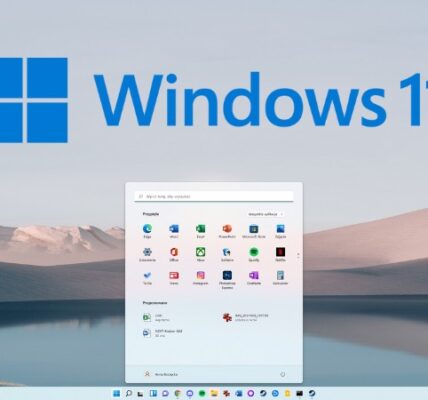
- Wersja systemu: WSL 2 działa na Windows 11 Pro lub Windows 11 Home (z odpowiednią konfiguracją).
- Wirtualizacja: Funkcja wirtualizacji w BIOS/UEFI musi być włączona.
🔸 Krok 2: Aktywacja WSL w systemie
- Otwórz Windows PowerShell jako administrator.
- Uruchom następujące polecenie, aby zainstalować WSL i włączyć odpowiednie funkcje:
wsl --install
- Po zakończeniu instalacji system poprosi Cię o wybranie dystrybucji Linuxa, np. Ubuntu, Debian, Kali Linux.
🔸 Krok 3: Uruchomienie i konfiguracja
Po zakończeniu instalacji, uruchom wybraną dystrybucję z menu Start, aby dokończyć konfigurację.
❓ Najczęstsze problemy z konfiguracją WSL na Windows 11
🔸 Problem 1: Błąd: „Wersja WSL jest niekompatybilna”
🧾 Opis:
Jeśli po instalacji WSL 2 widzisz komunikat o błędzie, mówiący o niekompatybilności wersji, najprawdopodobniej nie masz włączonej funkcji Wirtualizacji sprzętowej w BIOSie.
✅ Rozwiązanie:
- Włącz wirtualizację w BIOS/UEFI:
- Wejdź do BIOS/UEFI swojego komputera (przy starcie systemu naciskaj odpowiedni klawisz, np. F2 lub DEL).
- Włącz opcję Intel VT-x (dla procesorów Intel) lub AMD-V (dla procesorów AMD).
- Zapisz zmiany i uruchom ponownie komputer.
- Włącz wymagane funkcje Windows: Włącz funkcje wymagane przez WSL 2, uruchamiając poniższe polecenia w PowerShell:
wsl --set-default-version 2
🔸 Problem 2: WSL 2 nie działa poprawnie z Dockerem
🧾 Opis:
Czasami, po zainstalowaniu Docker na Windows 11 z WSL 2, mogą pojawić się problemy z połączeniem i wydajnością.
✅ Rozwiązanie:
- Upewnij się, że masz zainstalowaną najnowszą wersję Docker Desktop.
- W Docker Desktop włącz opcję WSL 2 backend.
- Upewnij się, że masz zainstalowaną odpowiednią dystrybucję Linuxa, np. Ubuntu 20.04 lub nowszą.
🔸 Problem 3: Nie mogę zainstalować dystrybucji Linuxa z Microsoft Store
🧾 Opis:
Czasami, gdy próbujesz zainstalować dystrybucję Linuxa z Microsoft Store, pojawia się błąd lub proces instalacji zostaje zatrzymany.
✅ Rozwiązanie:
- Sprawdź, czy masz zainstalowane wszystkie aktualizacje systemu Windows 11.
- Wykonaj restart komputera po każdej próbie instalacji.
- W przypadku problemów z Store, użyj PowerShell, aby ręcznie zainstalować dystrybucję:
wsl --install -d Ubuntu
🔸 Problem 4: Nie mogę uruchomić WSL po aktualizacji systemu
🧾 Opis:
Po zaktualizowaniu systemu do nowszej wersji Windows 11, WSL może przestać działać lub pojawią się błędy.
✅ Rozwiązanie:
- Naprawa instalacji WSL: Użyj następującego polecenia, aby zainstalować WSL ponownie:
wsl --update
- Zresetuj WSL: Jeśli napotykasz na błędy, spróbuj zresetować środowisko WSL:
wsl --terminate <nazwa dystrybucji>
wsl --unregister <nazwa dystrybucji>
Następnie uruchom ponownie dystrybucję.
⚙️ Porady i wskazówki przy pracy z WSL na Windows 11
🔸 1. Instalacja dodatkowych narzędzi w WSL
Po zainstalowaniu WSL, warto zainstalować narzędzia takie jak git, curl czy zsh. Aby to zrobić, wystarczy uruchomić odpowiednie polecenie w terminalu WSL:
sudo apt update
sudo apt install git curl zsh
🔸 2. Wykorzystanie plików Windows w Linuxie
Możesz uzyskać dostęp do plików systemu Windows z poziomu WSL. Na przykład, aby przejść do folderu C:\Users, użyj:
cd /mnt/c/Users
🔸 3. Uruchamianie aplikacji Linuxa z poziomu Windows
Dzięki WSL, możesz uruchamiać aplikacje Linuxa w systemie Windows. Aby uruchomić aplikację GUI Linuxa (np. Firefox), wystarczy:
firefox
🔑 Podsumowanie
Konfiguracja WSL na Windows 11 jest stosunkowo prosta, ale użytkownicy mogą napotkać różne problemy, takie jak błędy związane z wirtualizacją, instalacją dystrybucji Linuxa, czy integracją z Dockerem. Większość z tych problemów można rozwiązać poprzez odpowiednią konfigurację systemu BIOS, aktualizację WSL, lub poprawną konfigurację środowiska.
Pamiętaj, że Windows Subsystem for Linux jest idealnym narzędziem dla osób, które chcą korzystać z narzędzi Linuxa, jednocześnie zachowując pełną funkcjonalność systemu Windows 11. Zastosowanie go w codziennej pracy może znacząco zwiększyć wydajność i komfort korzystania z obu środowisk.
Naprawa rejestru Windows: Poradnik krok po kroku Rejestr Windows to rozległa baza danych, która przechowuje krytyczne ustawienia systemowe i konfiguracje Czytaj dalej

Windows 11: Największe kontrowersje i jak sobie z nimi radzić Windows 11 to jeden z najbardziej dyskutowanych systemów operacyjnych Microsoftu. Czytaj dalej