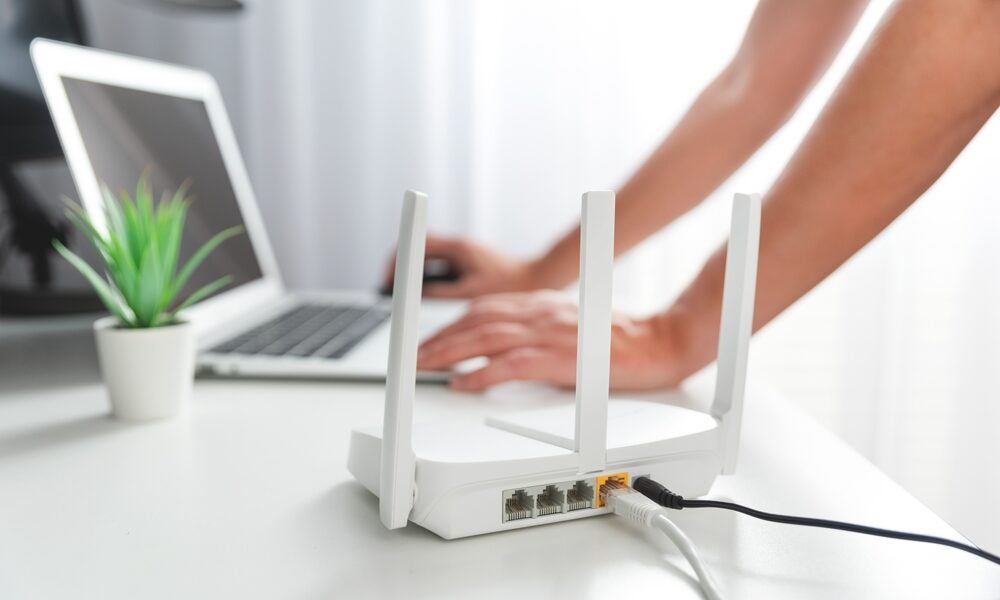
Konfiguracja sieci Wi-Fi w Windows 11 — Kompletny poradnik krok po kroku

📡 Dlaczego poprawna konfiguracja Wi-Fi w Windows 11 jest ważna?
Dostęp do stabilnego i szybkiego internetu to podstawa codziennej pracy, nauki i rozrywki. Windows 11 oferuje nowe, bardziej przejrzyste opcje zarządzania siecią bezprzewodową. Dzięki temu łatwo:
- 🔌 Połączysz się z dowolną siecią Wi-Fi
- 🛡️ Skonfigurujesz zabezpieczenia
- 🔄 Ustawisz automatyczne łączenie
- 🔧 Zdiagnozujesz i naprawisz problemy
🌐 1. Jak połączyć się z siecią Wi-Fi w Windows 11?
🔽 Krok po kroku:
- Kliknij ikonę sieci (Wi-Fi) na pasku zadań (prawy dolny róg ekranu).
- Wybierz swoją sieć Wi-Fi z listy dostępnych.
- Kliknij Połącz.
- Wpisz hasło i zatwierdź.
📌 Możesz zaznaczyć opcję „Połącz automatycznie”, aby komputer łączył się z siecią po starcie systemu.
🔒 2. Zabezpieczenia sieci Wi-Fi – na co zwrócić uwagę?
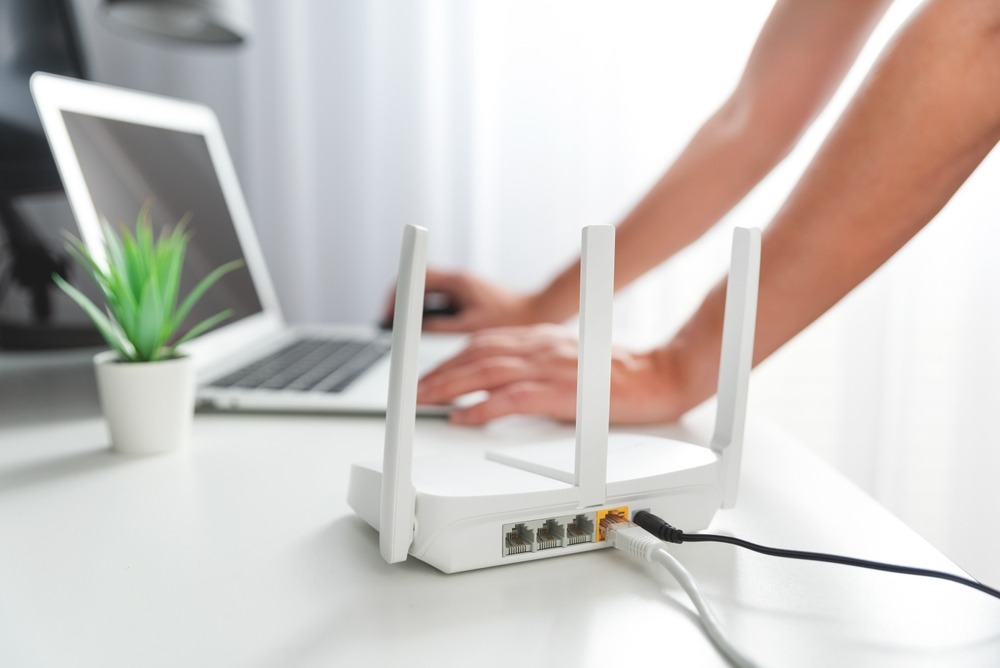
Windows 11 wspiera najnowsze protokoły zabezpieczeń, w tym WPA3, co zwiększa ochronę przed nieautoryzowanym dostępem.
✅ Upewnij się, że:
- Twoja sieć używa WPA2 lub WPA3.
- Hasło Wi-Fi jest silne i unikalne.
- Router ma zaktualizowane oprogramowanie.
🔧 3. Zarządzanie znanymi sieciami Wi-Fi
Aby usunąć lub edytować zapisane sieci:
- Start > Ustawienia > Sieć i Internet > Wi-Fi
- Kliknij Zarządzaj znanymi sieciami
- Wybierz sieć i:
- Zmień jej priorytet
- Zapomnij sieć
- Zmień ustawienia połączenia
📱 4. Udostępnianie internetu z telefonu — hotspot mobilny
Windows 11 umożliwia także korzystanie z komputera jako punktu dostępu Wi-Fi:
- Start > Ustawienia > Sieć i Internet > Hotspot mobilny
- Włącz funkcję
- Wybierz źródło połączenia (np. Ethernet)
- Skonfiguruj nazwę sieci i hasło
📌 Możesz udostępniać internet innym urządzeniom — idealne na wyjazdy.
📊 5. Sprawdzanie jakości i prędkości połączenia
Windows 11 oferuje podstawowe statystyki, ale możesz też skorzystać z wiersza poleceń:
netsh wlan show interfaces
📈 Znajdziesz tam m.in. informacje o:
- Jakości sygnału
- Prędkości transmisji
- Kanale Wi-Fi
🧠 6. Rozwiązywanie problemów z połączeniem Wi-Fi
🔄 Najczęstsze rozwiązania:
- Uruchom ponownie komputer i router
- Upewnij się, że karta sieciowa działa poprawnie (Menedżer urządzeń)
- Zaktualizuj sterowniki Wi-Fi
🛠️ Narzędzia diagnostyczne:
Start > Ustawienia > System > Rozwiązywanie problemów > Inne narzędzia rozwiązywania problemów > Karta Sieć
📶 7. Zaawansowane ustawienia sieci bezprzewodowej
🧰 Gdzie je znaleźć?
Start > Ustawienia > Sieć i Internet > Zaawansowane ustawienia sieci
Możesz tam:
- Zmieniać konfigurację adresu IP (dynamiczny lub statyczny)
- Ustawiać serwery DNS (np. Google DNS: 8.8.8.8)
- Przełączać się między siecią prywatną a publiczną
🔁 8. Automatyczne przełączanie między sieciami
Jeśli korzystasz z kilku sieci, Windows 11 może automatycznie wybierać tę z najlepszym sygnałem.
📌 Pamiętaj, aby:
- Ustawić priorytet sieci
- Zaznaczyć opcję „Połącz automatycznie” tylko dla sprawdzonych połączeń
📲 9. Synchronizacja ustawień Wi-Fi między urządzeniami
Jeśli logujesz się kontem Microsoft, Twoje zapisane sieci mogą być synchronizowane z innymi urządzeniami.
🔧 Włącz opcję:
Start > Ustawienia > Konta > Kopia zapasowa Windows > Pamięć ustawień
✅ Podsumowanie
Konfiguracja sieci Wi-Fi w Windows 11 jest szybka, intuicyjna i daje wiele możliwości. Dzięki opisanym powyżej krokom, nie tylko łatwo połączysz się z dowolną siecią, ale też zabezpieczysz swoje dane i zoptymalizujesz działanie internetu.
📌 Dla zaawansowanych użytkowników dostępne są także narzędzia do testów, ręcznej konfiguracji DNS czy ustawień sieci prywatnej.
Jak aktywować system Windows 11 za pomocą poleceń CMD? Aktywacja systemu Windows 11 to kluczowy krok, który pozwala na legalne Czytaj dalej

📷 Problemy z kamerą internetową w Windows 11: brak obrazu, błędy sterowników Kamera internetowa to dziś standardowe wyposażenie komputerów, Czytaj dalej