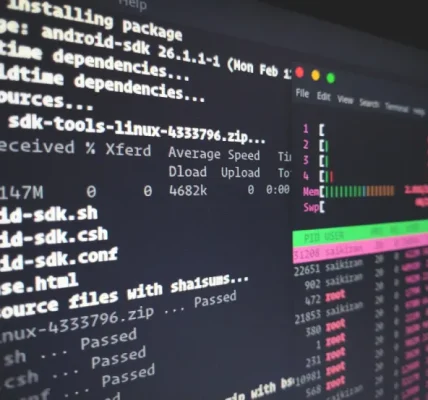
Konfiguracja serwera WWW (Apache/Nginx) w Debianie: Instalacja i konfiguracja serwera Apache lub Nginx

Konfiguracja serwera WWW (Apache/Nginx) w Debianie: Instalacja i konfiguracja serwera Apache lub Nginx
Debian to jedna z najpopularniejszych dystrybucji systemu Linux, ceniona za stabilność i bezpieczeństwo. W tym artykule omówimy instalację oraz konfigurację serwera WWW na Debianie, skupiając się na dwóch najczęściej używanych serwerach – Apache i Nginx. Dzięki temu przewodnikowi dowiesz się, jak krok po kroku uruchomić własny serwer WWW.
1. Wybór serwera WWW: Apache czy Nginx?
Zanim przejdziemy do instalacji, warto zastanowić się, który serwer wybrać:
- Apache – popularny serwer WWW, stosowany w wielu projektach. Posiada modułową budowę i jest dobrze zintegrowany z systemami zarządzania treścią (np. WordPress).
- Nginx – nowoczesny serwer WWW, który cechuje się wysoką wydajnością i niskim zużyciem zasobów. Świetnie sprawdza się jako serwer proxy i w obsłudze aplikacji dynamicznych.
Oba serwery mają swoje zalety i wady, dlatego wybór zależy od indywidualnych potrzeb użytkownika.

2. Instalacja serwera Apache na Debianie
2.1. Instalacja pakietu Apache
Aby zainstalować Apache, wystarczy wykonać poniższe polecenie:
sudo apt update
sudo apt install apache2
Po zakończeniu instalacji możemy sprawdzić status usługi:
sudo systemctl status apache2
Jeśli serwer działa poprawnie, powinniśmy zobaczyć komunikat informujący, że usługa jest aktywna.
2.2. Konfiguracja zapory sieciowej (UFW) dla Apache
Jeśli używamy zapory sieciowej UFW, należy dodać reguły umożliwiające ruch HTTP i HTTPS:
sudo ufw allow 'Apache Full'
sudo ufw enable
Możemy sprawdzić status zapory poleceniem:
sudo ufw status
2.3. Sprawdzenie działania serwera
Po instalacji Apache powinien automatycznie nasłuchiwać na porcie 80. Możemy sprawdzić działanie serwera, wpisując w przeglądarce:
http://localhost
Jeśli serwer działa poprawnie, zobaczymy domyślną stronę Apache.
3. Instalacja serwera Nginx na Debianie
3.1. Instalacja pakietu Nginx
Instalacja Nginx jest równie prosta:
sudo apt update
sudo apt install nginx
Po zakończeniu instalacji sprawdzamy status usługi:
sudo systemctl status nginx
3.2. Konfiguracja zapory sieciowej dla Nginx
Jeśli używamy UFW, dodajemy odpowiednie reguły:
sudo ufw allow 'Nginx Full'
sudo ufw enable
Sprawdzamy status:
sudo ufw status
3.3. Sprawdzenie działania Nginx
Aby upewnić się, że serwer działa, wpisujemy w przeglądarce:
http://localhost
Powinna wyświetlić się domyślna strona Nginx.
4. Podstawowa konfiguracja Apache
4.1. Pliki konfiguracyjne
Główna konfiguracja Apache znajduje się w katalogu:
/etc/apache2/
Ważne pliki:
- /etc/apache2/apache2.conf – główny plik konfiguracyjny.
- /etc/apache2/sites-available/ – konfiguracja wirtualnych hostów.
- /etc/apache2/mods-available/ – katalog z modułami.
4.2. Włączanie i wyłączanie modułów
Apache obsługuje moduły, które można włączać lub wyłączać:
sudo a2enmod rewrite
sudo systemctl restart apache2
Wyłączenie modułu:
sudo a2dismod rewrite
sudo systemctl restart apache2
5. Podstawowa konfiguracja Nginx
5.1. Pliki konfiguracyjne
Pliki Nginx znajdują się w katalogu:
/etc/nginx/
Najważniejsze pliki:
- /etc/nginx/nginx.conf – główny plik konfiguracyjny.
- /etc/nginx/sites-available/ – konfiguracja stron.
- /etc/nginx/sites-enabled/ – aktywowane konfiguracje.
5.2. Edycja konfiguracji serwera
Przykładowa konfiguracja dla domeny example.com:
server {
    listen 80;
    server_name example.com;
    root /var/www/example.com;
    index index.html index.htm;

    location / {
        try_files $uri $uri/ =404;
    }
}
Po edycji konfiguracji należy sprawdzić poprawność plików:
sudo nginx -t
Jeśli nie ma błędów, restartujemy serwer:
sudo systemctl restart nginx
6. Wnioski
Wybór pomiędzy Apache a Nginx zależy od potrzeb użytkownika. Apache jest bardziej uniwersalny i prostszy w konfiguracji, natomiast Nginx cechuje się lepszą wydajnością. Po poprawnej instalacji i konfiguracji serwer WWW w Debianie może obsługiwać strony internetowe, aplikacje i usługi sieciowe.
To dopiero początek przygody z administracją serwerem WWW w Debianie. W kolejnych krokach warto zająć się konfiguracją HTTPS oraz zabezpieczaniem serwera przed atakami.
Więcej o Linux możesz poczytać tu: Linux podstawy

Audyt bezpieczeństwa i testy penetracyjne w Debianie: Kompleksowe podejście do ochrony systemu Bezpieczeństwo systemu jest jednym z najważniejszych aspektów zarządzania Czytaj dalej

W systemie Linux istnieje kilka programów, które można wykorzystać do diagnostyki karty graficznej. Oto kilka sugestii: Czytaj dalej