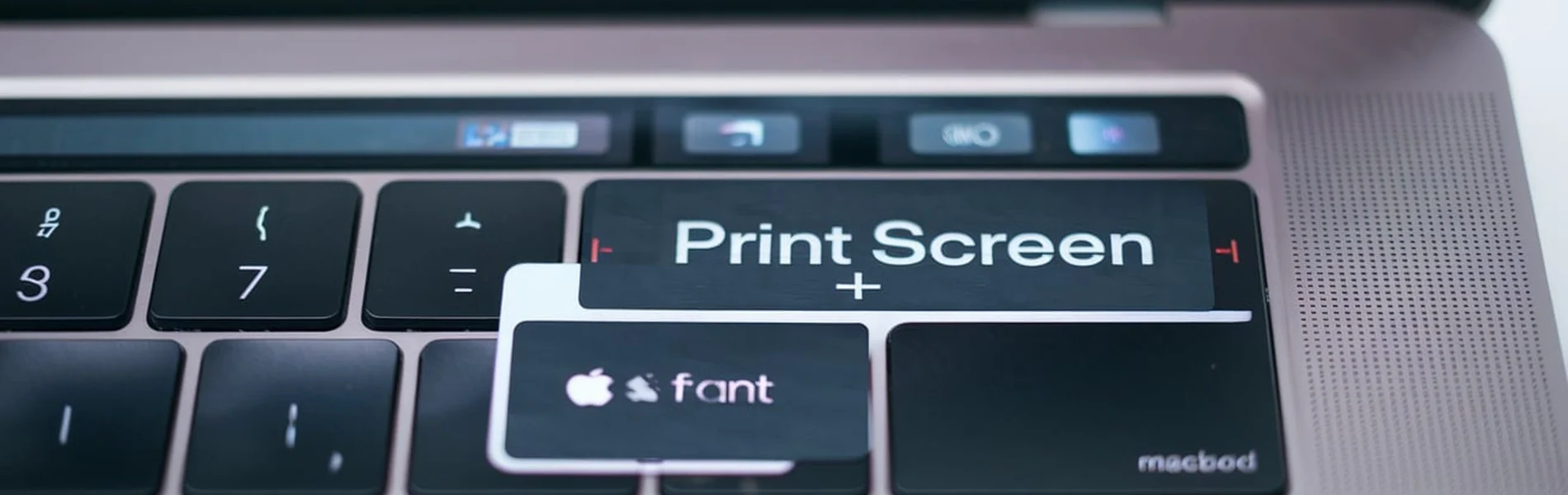

Jak zrobić zrzut ekranu na macOS Sequoia?
Zrzuty ekranu to nieodłączna część codziennej pracy na komputerze. Niezależnie od tego, czy chcesz zapisać ważne informacje, udostępnić błąd w aplikacji czy stworzyć tutorial, macOS Sequoia oferuje kilka prostych metod na wykonanie zrzutu ekranu. W tym artykule przedstawimy wszystkie sposoby robienia zrzutów ekranu, w tym przechwytywanie całego ekranu, wybranego obszaru lub konkretnego okna.
Jak zrobić zrzut całego ekranu?
Najprostszym sposobem na wykonanie zrzutu ekranu na macOS Sequoia jest użycie skrótu klawiaturowego:
- Naciśnij jednocześnie:
Command (⌘) + Shift + 3
- Zrzut ekranu zostanie automatycznie zapisany na biurku (chyba że zmieniono domyślną lokalizację).
Dodatkowa opcja:
- Jeśli chcesz skopiować zrzut do schowka zamiast zapisywać go jako plik, naciśnij:
Command (⌘) + Shift + 3 + Control
Dzięki temu możesz wkleić zrzut ekranu bezpośrednio do edytora tekstu, wiadomości e-mail czy programu graficznego.
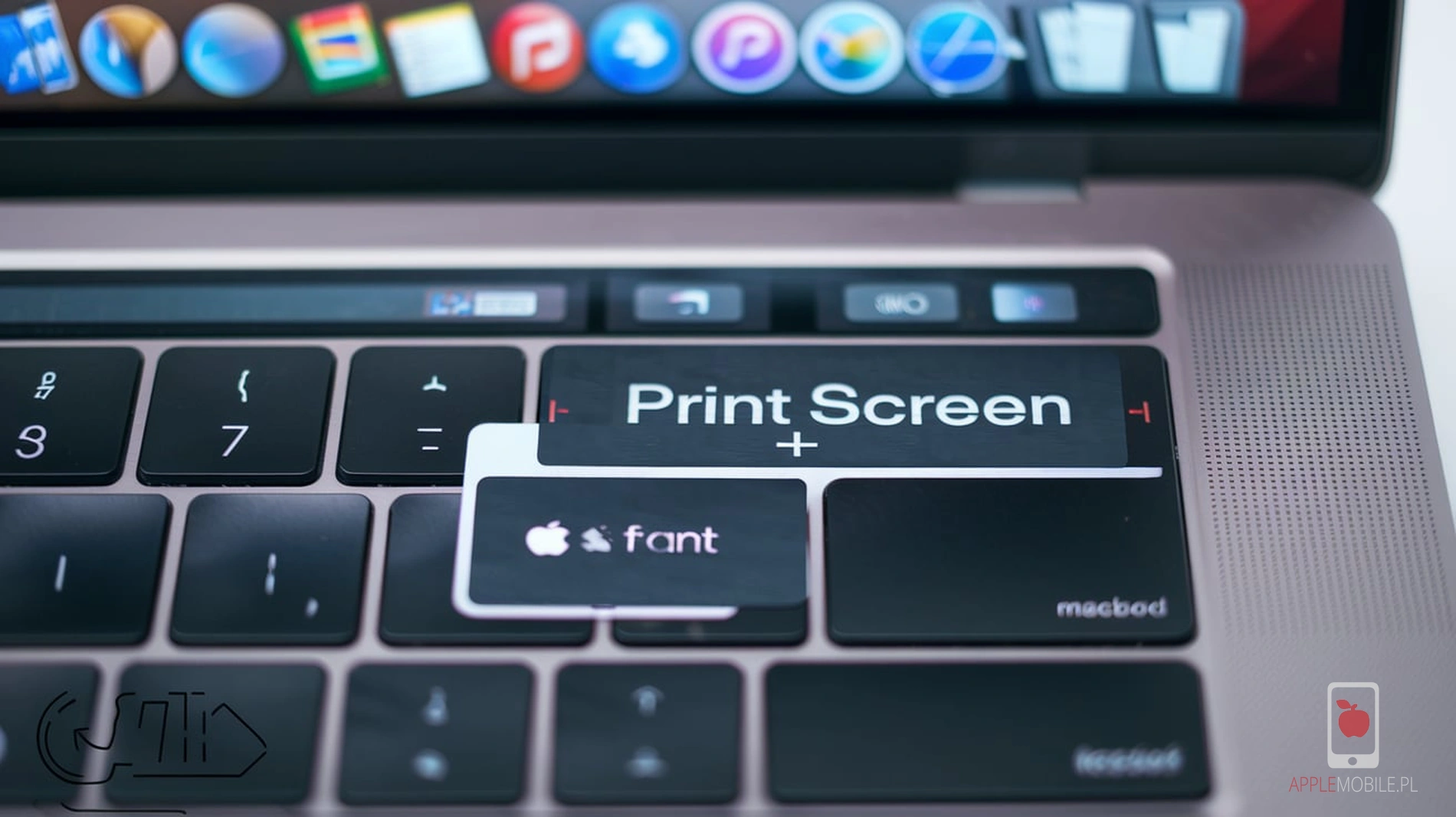
Jak zrobić zrzut wybranego obszaru?
Jeśli chcesz przechwycić tylko część ekranu, możesz skorzystać z tego skrótu:
- Naciśnij
Command (⌘) + Shift + 4. - Kursor zmieni się w celownik (
+). - Kliknij i przeciągnij, aby zaznaczyć obszar, który chcesz przechwycić.
- Po puszczeniu przycisku myszy zrzut ekranu zostanie zapisany na biurku.
Opcjonalnie:
- Jeśli chcesz skopiować obraz do schowka zamiast zapisywać go jako plik, przytrzymaj
Control(Command + Shift + 4 + Control).
Jak zrobić zrzut pojedynczego okna?
Jeśli chcesz uchwycić tylko jedno okno aplikacji, macOS Sequoia pozwala na wygodne wykonanie takiego zrzutu:
- Naciśnij
Command (⌘) + Shift + 4. - Po pojawieniu się celownika naciśnij spację – kursor zmieni się w ikonę aparatu.
- Kliknij okno, które chcesz uchwycić.
- Zrzut ekranu wybranego okna zostanie zapisany na biurku.
Dodatkowe opcje:
- Jeśli chcesz usunąć cień wokół okna, przytrzymaj
Option (⌥)podczas klikania. - Aby skopiować obraz do schowka zamiast zapisywać go jako plik, dodaj
Control(Command + Shift + 4 + Spacja + Control).
Jak nagrać ekran na macOS Sequoia?
macOS Sequoia umożliwia nie tylko robienie zrzutów ekranu, ale także nagrywanie wideo z ekranu. Możesz to zrobić bez potrzeby instalowania dodatkowego oprogramowania.
- Naciśnij
Command (⌘) + Shift + 5. - Na ekranie pojawi się pasek narzędzi przechwytywania ekranu.
- Wybierz jedną z opcji nagrywania:
- Cały ekran
- Wybrana część ekranu
- Kliknij „Nagrywaj”, aby rozpocząć nagrywanie.
- Aby zatrzymać nagrywanie, kliknij ikonę nagrywania w pasku menu lub naciśnij
Command (⌘) + Control + Esc.
Nagranie zostanie zapisane w formacie .mov na biurku lub w innej ustawionej lokalizacji.
Gdzie znajdę zapisane zrzuty ekranu?
Domyślnie wszystkie zrzuty ekranu są zapisywane na biurku i mają format:
📂 Zrzut ekranu [data] o [godzina].png
Jeśli chcesz zmienić miejsce zapisywania zrzutów ekranu:
- Naciśnij
Command (⌘) + Shift + 5. - Kliknij „Opcje”.
- Wybierz inną lokalizację zapisu, np. Dokumenty, Pobrane, iCloud Drive lub inną wybraną przez Ciebie ścieżkę.
Podsumowanie
macOS Sequoia oferuje intuicyjne narzędzia do robienia zrzutów ekranu i nagrywania ekranu bez konieczności używania zewnętrznych aplikacji. Możesz szybko przechwycić cały ekran, wybrany obszar lub konkretne okno za pomocą prostych skrótów klawiaturowych. Dodatkowo, jeśli potrzebujesz nagrać ekran, macOS Sequoia oferuje wbudowane narzędzie do nagrywania.
Teraz już wiesz, jak w pełni wykorzystać możliwości macOS Sequoia w zakresie robienia zrzutów ekranu i nagrywania ekranu!

FileVault klucz odzyskiwania – co to jest i jak go używać? Wstęp FileVault to wbudowana funkcja szyfrowania w systemie macOS, Czytaj dalej

Jak w macOS przygotować ZIP z hasłem? Pliki ZIP zabezpieczone hasłem to świetny sposób na ochronę danych przed nieautoryzowanym dostępem. Czytaj dalej


