Jak zbudować domowe centrum multimedialne z użyciem Raspberry Pi?
Raspberry Pi to wszechstronny i niedrogi minikomputer, który można wykorzystać do wielu zastosowań – od edukacji po sterowanie inteligentnym domem. Jednym z najciekawszych i najpopularniejszych projektów jest domowe centrum multimedialne, które pozwala na odtwarzanie filmów, muzyki, strumieniowanie treści z Internetu oraz zarządzanie biblioteką multimediów.
W tym artykule krok po kroku omówimy, jak zbudować własne centrum multimedialne na Raspberry Pi, jakie oprogramowanie wybrać oraz jak optymalnie skonfigurować system.
1. Dlaczego warto zbudować centrum multimedialne na Raspberry Pi?
✅ Zalety rozwiązania opartego na Raspberry Pi:
✔️ Niski koszt – Raspberry Pi jest znacznie tańsze niż gotowe odtwarzacze multimedialne.
✔️ Elastyczność – Można dostosować system do własnych potrzeb, instalując odpowiednie aplikacje i dodatki.
✔️ Obsługa wielu formatów – Raspberry Pi obsługuje 4K, H.265, Dolby Atmos i DTS, co czyni go świetnym rozwiązaniem do kina domowego.
✔️ Streaming z popularnych serwisów – Możesz używać dodatków do strumieniowania Netflixa, YouTube’a, Disney+ i innych platform VOD.
✔️ Integracja z inteligentnym domem – Raspberry Pi może działać jako serwer multimedialny i sterować innymi urządzeniami.
2. Co będzie potrzebne do budowy centrum multimedialnego?
Aby stworzyć domowe centrum multimedialne, potrzebujesz kilku podstawowych elementów:
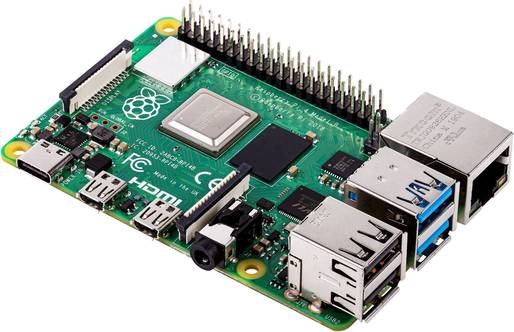
🔹 Raspberry Pi (najlepiej model Raspberry Pi 4 lub Raspberry Pi 5, które zapewniają płynne odtwarzanie 4K).
🔹 Karta microSD (minimum 16 GB, najlepiej 32 GB lub więcej, klasy 10).
🔹 Zasilacz USB-C (min. 3A dla Raspberry Pi 4 i 5).
🔹 Obudowa z chłodzeniem – Zalecana do długotrwałej pracy.
🔹 Kabel HDMI do podłączenia Raspberry Pi do telewizora.
🔹 Pilot lub klawiatura bezprzewodowa do obsługi systemu.
🔹 Dysk zewnętrzny lub serwer NAS (opcjonalnie) do przechowywania filmów i muzyki.
🔹 Sieć Wi-Fi lub przewodowy Ethernet – dla stabilnego strumieniowania treści.
3. Wybór oprogramowania do centrum multimedialnego
Na Raspberry Pi można zainstalować kilka różnych systemów multimedialnych:
📌 OSMC (Open Source Media Center) – najlepszy dla początkujących
- Pełnoprawne centrum multimedialne oparte na Kodi.
- Prosta konfiguracja i intuicyjny interfejs.
- Obsługa dodatków do streamingu.
- Regularne aktualizacje i dobre wsparcie.
📌 LibreELEC – lekkie i szybkie rozwiązanie
- Minimalistyczna wersja Kodi, zoptymalizowana pod Raspberry Pi.
- Działa bardzo płynnie, ale mniej opcji personalizacji.
- Idealne do oglądania filmów i słuchania muzyki.
📌 Plex Media Server – do udostępniania multimediów w sieci
- Doskonały do zarządzania dużą biblioteką filmów i seriali.
- Możliwość strumieniowania treści na różne urządzenia.
- Wymaga stabilnego połączenia sieciowego.
📌 Jellyfin – alternatywa dla Plexa (open-source)
- Brak opłat za funkcje premium.
- Obsługuje transkodowanie i streaming na wiele urządzeń.
- Można go zainstalować na Raspberry Pi z systemem Linux.
4. Instalacja systemu multimedialnego na Raspberry Pi
4.1. Pobranie i nagranie systemu
- Pobierz system z oficjalnej strony:
- OSMC: https://osmc.tv/download/
- LibreELEC: https://libreelec.tv/downloads/
- Plex/Jellyfin: wymagają instalacji na Raspberry Pi OS.
- Użyj balenaEtcher lub Raspberry Pi Imager, aby nagrać system na kartę microSD.
- Włóż kartę do Raspberry Pi i podłącz urządzenie do zasilania.
4.2. Konfiguracja Kodi (OSMC/LibreELEC)
- Po pierwszym uruchomieniu, przejdź do Ustawienia > Interfejs i zmień język na polski.
- Połącz się z siecią Wi-Fi lub podłącz kabel Ethernet.
- W sekcji System > Usługi możesz aktywować obsługę SSH i Samba, jeśli chcesz przesyłać pliki przez sieć.
5. Jak dodać multimedia i skonfigurować dodatki?
Dodawanie filmów i muzyki
- Podłącz dysk USB lub dodaj zasoby z sieciowego dysku NAS.
- W Kodi przejdź do Wideo > Pliki > Dodaj źródło i wybierz lokalizację multimediów.
Dodanie Netflixa i YouTube w Kodi
- Przejdź do Dodatki > Zainstaluj z repozytorium > Video add-ons.
- Znajdź Netflix i YouTube i zainstaluj je.
- Zaloguj się na swoje konto i rozpocznij streaming.
6. Optymalizacja działania centrum multimedialnego
Aby centrum multimedialne działało płynnie:
✅ Używaj przewodowego połączenia Ethernet – stabilniejszy streaming niż Wi-Fi.
✅ Włącz akcelerację sprzętową w Kodi (Ustawienia > Odtwarzanie).
✅ Regularnie aktualizuj system i dodatki.
✅ Zastosuj chłodzenie dla Raspberry Pi, jeśli urządzenie działa przez dłuższy czas.
✅ Zarządzaj pamięcią podręczną Kodi, aby uniknąć problemów z buforowaniem.
7. Dodatkowe funkcje – Raspberry Pi jako Smart Home Hub
Możesz rozszerzyć funkcjonalność swojego centrum multimedialnego, integrując je z systemami inteligentnego domu:
🔹 Home Assistant – sterowanie oświetleniem, temperaturą i urządzeniami IoT.
🔹 Pi-hole – blokowanie reklam i śledzenia w sieci.
🔹 RetroPie – emulacja starych konsol i gier retro.
8. Podsumowanie
Raspberry Pi to idealne rozwiązanie do budowy domowego centrum multimedialnego, które oferuje dużą elastyczność, obsługę 4K oraz dostęp do popularnych usług streamingowych. Wybierając odpowiednie oprogramowanie, takie jak OSMC, LibreELEC, Plex czy Jellyfin, możesz stworzyć wygodne środowisko do oglądania filmów, słuchania muzyki i zarządzania biblioteką multimedialną.
Dzięki niewielkim kosztom oraz wsparciu społeczności, Raspberry Pi to świetna alternatywa dla drogich odtwarzaczy Smart TV.
Czy masz już swoje centrum multimedialne na Raspberry Pi? Podziel się swoimi doświadczeniami w komentarzach!
Integracja komunikatorów i inne unikalne funkcje Opery Wstęp Opera to jedna z najbardziej innowacyjnych przeglądarek internetowych, która wyróżnia się na Czytaj dalej
Szyfrowanie urządzeń w systemie Windows Szyfrowanie urządzeń to proces zabezpieczania danych na urządzeniu poprzez ich zamienianie na postać nieczytelną dla Czytaj dalej