Jak usunąć trojana z komputera Windows 11: Kompletny przewodnik

Jak usunąć trojana z komputera Windows 11: Kompletny przewodnik
Trojan to jeden z najgroźniejszych rodzajów złośliwego oprogramowania, który może zainfekować komputer, ukradkiem przejmując kontrolę nad systemem i umożliwiając cyberprzestępcom kradzież danych, szpiegowanie użytkownika, a także inne niepożądane działania. System Windows 11, mimo że jest jednym z najbardziej zaawansowanych systemów operacyjnych, nie jest odporny na tego typu zagrożenia. W przypadku wykrycia trojana na komputerze z systemem Windows 11, ważne jest, aby natychmiast podjąć odpowiednie kroki w celu jego usunięcia. W tym artykule omówimy, jak skutecznie usunąć trojana z komputera Windows 11.
Co to jest trojan i jak może zainfekować komputer z Windows 11?
Trojan (inaczej koń trojański) to rodzaj złośliwego oprogramowania, które przybiera postać nieszkodliwej aplikacji lub pliku, zachęcając użytkownika do jego uruchomienia. Po zainstalowaniu, trojan może wykonywać różne szkodliwe działania, takie jak kradzież danych, instalowanie innych wirusów, szpiegowanie aktywności użytkownika, a także umożliwienie zdalnego dostępu do komputera.
Trojan może dostać się do systemu Windows 11 na wiele sposobów, w tym poprzez:
- Zainfekowane e-maile (np. załączniki, które użytkownik nieświadomie otworzy).
- Pobranie złośliwego oprogramowania z niezaufanych stron internetowych.
- Złośliwe reklamy (tzw. malvertising) lub fałszywe aktualizacje oprogramowania.
Aby skutecznie pozbyć się trojana, należy przeprowadzić dokładną analizę systemu i podjąć odpowiednie działania ochronne.
Krok 1: Użyj Windows Security (Ochrona systemu Windows 11)
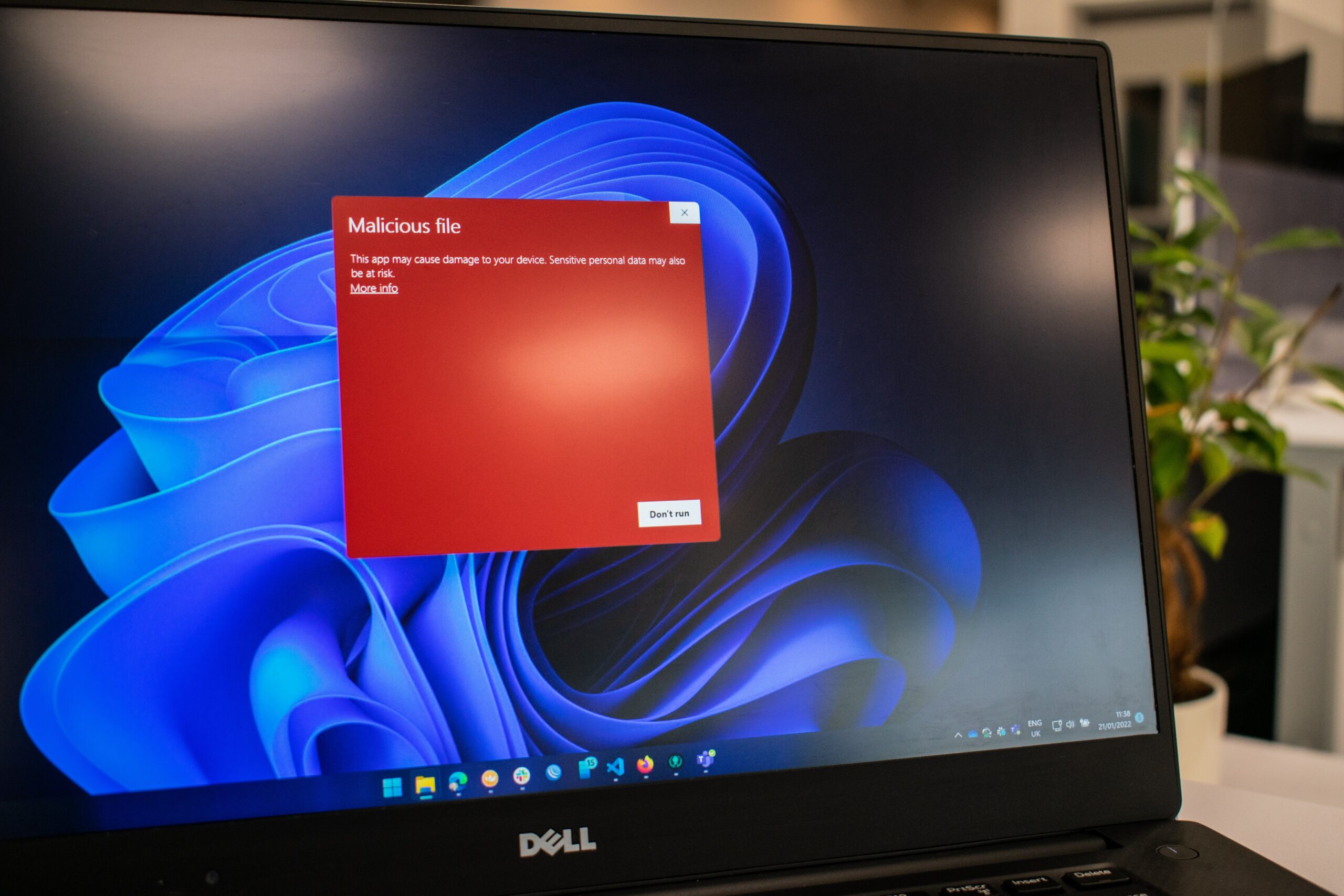
Windows 11 jest wyposażony w wbudowane narzędzie ochrony przed złośliwym oprogramowaniem – Windows Security (Ochrona systemu Windows). Jest to jedno z najskuteczniejszych narzędzi do wykrywania i usuwania zagrożeń, takich jak trojany.
Aby przeskanować komputer i usunąć trojana, postępuj zgodnie z poniższymi krokami:
- Otwórz Ustawienia: Kliknij ikonę Start (Windows) na pasku zadań, a następnie wybierz „Ustawienia”.
- Wybierz „Prywatność i bezpieczeństwo”: Z menu po lewej stronie kliknij „Prywatność i bezpieczeństwo”.
- Kliknij „Bezpieczeństwo Windows”: Przewiń w dół i wybierz opcję „Bezpieczeństwo Windows”.
- Wybierz „Ochrona przed wirusami i zagrożeniami”: W sekcji „Ochrona przed wirusami i zagrożeniami” kliknij na opcję „Skanowanie opóźnione”.
- Wybierz pełne skanowanie: Kliknij „Pełne skanowanie” i poczekaj, aż narzędzie przeskanuje cały system. Ten proces może zająć od kilkunastu minut do kilku godzin, w zależności od wielkości i stanu komputera.
Po zakończeniu skanowania, jeśli zostaną wykryte jakiekolwiek zagrożenia (w tym trojany), Windows Security automatycznie je usunie lub umieści w kwarantannie.
Krok 2: Zainstaluj i uruchom narzędzie do usuwania trojanów
Chociaż Windows Security to solidne narzędzie, warto zainstalować również dodatkowe programy antywirusowe i narzędzia do usuwania trojanów, które oferują bardziej zaawansowaną detekcję. Niektóre z popularnych narzędzi, które mogą pomóc w usuwaniu trojanów to:
- Malwarebytes Anti-Malware: To jedno z najlepszych narzędzi do wykrywania i usuwania złośliwego oprogramowania, w tym trojanów. Malwarebytes jest skuteczne w wykrywaniu nowych, nieznanych zagrożeń.
- HitmanPro: Kolejne narzędzie, które specjalizuje się w usuwaniu trojanów i innych rodzajów złośliwego oprogramowania, a także w wykrywaniu zagrożeń, które mogą umknąć standardowym programom antywirusowym.
Po zainstalowaniu wybranego narzędzia, przeprowadź pełne skanowanie systemu. Jeśli narzędzie wykryje trojana, pozwól mu na usunięcie lub izolację zagrożenia.
Krok 3: Ręczne usuwanie trojana
W niektórych przypadkach, jeśli trojan jest szczególnie uporczywy lub zaawansowany, może być konieczne ręczne usunięcie złośliwego oprogramowania. Przed przystąpieniem do ręcznego usuwania, upewnij się, że masz kopię zapasową ważnych plików, ponieważ błędne usunięcie plików systemowych może spowodować problemy z działaniem systemu.
Aby ręcznie usunąć trojana, wykonaj następujące kroki:
- Zidentyfikuj podejrzane pliki: Użyj Menedżera zadań (Ctrl + Shift + Esc) i sprawdź, czy są jakieś podejrzane procesy działające w tle. Jeśli znajdziesz podejrzane pliki, zanotuj ich lokalizację.
- Uruchom komputer w trybie awaryjnym: Aby ograniczyć możliwość działania trojana podczas usuwania, uruchom system Windows 11 w trybie awaryjnym. Można to zrobić, przytrzymując klawisz Shift i klikając „Uruchom ponownie” w menu Start.
- Usuń złośliwe pliki: Używając Eksploratora plików, przejdź do zidentyfikowanych plików trojana i usuń je ręcznie. Możesz także użyć narzędzia „SFC /scannow” do sprawdzenia integralności systemu.
- Sprawdź rejestr systemu: Jeśli trojan zainfekował rejestr systemowy, należy usunąć wpisy związane z złośliwym oprogramowaniem. Użyj narzędzia Regedit, ale zachowaj ostrożność – błędna edycja rejestru może prowadzić do problemów z systemem.
Krok 4: Zaktualizuj system Windows 11 i aplikacje
Aby zapobiec ponownej infekcji trojanem, upewnij się, że system operacyjny oraz wszystkie zainstalowane aplikacje są aktualne. Microsoft regularnie publikuje aktualizacje zabezpieczeń dla systemu Windows 11, które chronią przed nowymi zagrożeniami, w tym trojanami.
- Otwórz Ustawienia systemowe: Kliknij ikonę Start, a następnie wybierz „Ustawienia”.
- Wybierz „Aktualizacje i zabezpieczenia”: Kliknij na „Aktualizacje i zabezpieczenia”, a następnie wybierz „Sprawdź aktualizacje”.
- Zainstaluj dostępne aktualizacje: Upewnij się, że system jest zaktualizowany o najnowsze poprawki zabezpieczeń.
Podsumowanie
Usuwanie trojana z komputera Windows 11 wymaga szybkiego i skutecznego działania. Korzystając z wbudowanego narzędzia Windows Security, narzędzi zewnętrznych, takich jak Malwarebytes, oraz podejmując działania ręczne w razie potrzeby, można skutecznie pozbyć się złośliwego oprogramowania i zabezpieczyć system przed kolejnymi zagrożeniami. Pamiętaj, że regularne aktualizowanie systemu i aplikacji oraz stosowanie dobrych praktyk bezpieczeństwa, takich jak unikanie podejrzanych załączników e-mailowych czy nieznanych stron internetowych, to kluczowe elementy w ochronie przed trojanami i innymi zagrożeniami.

🔓 Działania Po Włamaniu do VPN: Co się dzieje, gdy hakerzy uzyskają dostęp do sieci poprzez VPN – od rekonesansu Czytaj dalej

Jak tworzyć własne motywy dla Windows 11? Windows 11, podobnie jak poprzednie wersje systemu operacyjnego, oferuje szeroką gamę opcji personalizacji, Czytaj dalej