

Jak uruchomić Maca w trybie odzyskiwania systemu macOS?
Tryb odzyskiwania systemu macOS Recovery to specjalne środowisko diagnostyczne, które pozwala na naprawę systemu operacyjnego, ponowną instalację macOS, formatowanie dysku oraz odzyskiwanie danych. Jest to kluczowe narzędzie w sytuacjach awaryjnych, gdy MacBook, iMac lub Mac mini nie działa prawidłowo lub wymaga reinstalacji systemu.
W tym artykule szczegółowo omówimy:
✅ Jak uruchomić Maca w trybie odzyskiwania (macOS Recovery)?
✅ Jakie opcje oferuje tryb odzyskiwania?
✅ Co zrobić, jeśli tryb odzyskiwania nie działa?
Co to jest tryb odzyskiwania w macOS?
Tryb odzyskiwania (macOS Recovery) to wbudowane narzędzie diagnostyczne i naprawcze, które umożliwia:
✔️ Ponowną instalację macOS – pozwala pobrać i zainstalować system operacyjny na nowo.
✔️ Naprawę dysku za pomocą Narzędzia dyskowego – umożliwia sprawdzenie i naprawę uszkodzeń na dysku twardym lub SSD.
✔️ Przywracanie systemu z kopii zapasowej Time Machine – pozwala odzyskać pliki i ustawienia z wcześniejszej kopii zapasowej.
✔️ Dostęp do Terminala – umożliwia zaawansowane zarządzanie systemem poprzez wiersz poleceń.
Jest to kluczowe narzędzie, gdy Mac nie chce się uruchomić, działa niestabilnie lub wymaga naprawy systemu operacyjnego.
Jak uruchomić Maca w trybie odzyskiwania?
Sposób uruchamiania trybu odzyskiwania zależy od rodzaju procesora w Twoim Macu. Apple stosuje dwa typy układów:
🔹 Procesory Apple Silicon – MacBooki i iMaki z chipami M1, M2, M3 (od 2020 roku).
🔹 Procesory Intel – starsze modele Maców (do 2020 roku).
Mac z procesorem Apple Silicon (M1, M2, M3)
- Wyłącz Maca – kliknij menu Apple i wybierz „Wyłącz”.
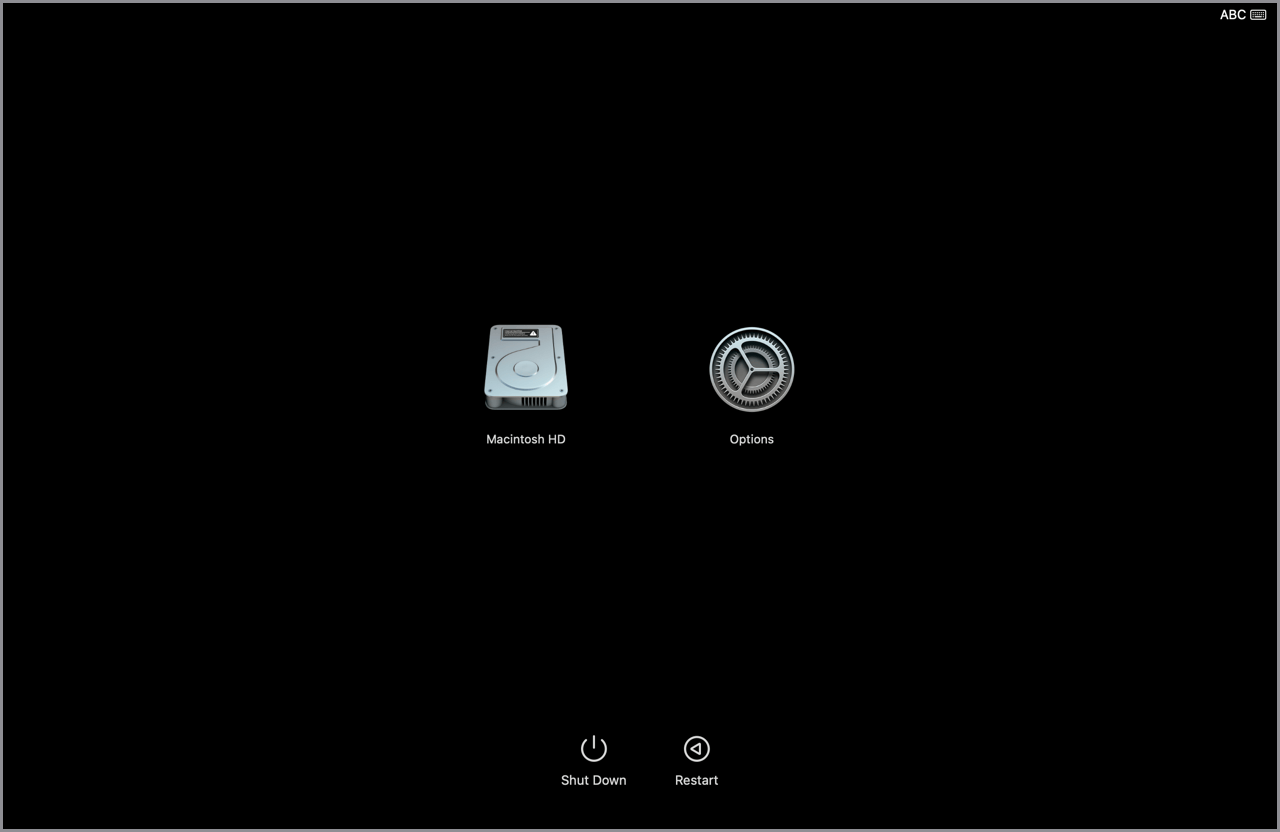
- Włącz Maca, przytrzymując przycisk zasilania – trzymaj go do momentu pojawienia się ekranu z opcjami uruchamiania.
- Kliknij „Opcje” → „Kontynuuj”, aby wejść w tryb odzyskiwania.
💡 Ważne! Jeśli Twój Mac nie przechodzi do trybu odzyskiwania, upewnij się, że jest podłączony do zasilania.
Mac z procesorem Intel
- Wyłącz Maca – jeśli jest włączony, kliknij „Wyłącz” w menu Apple .
- Włącz Maca i natychmiast przytrzymaj kombinację klawiszy:
- ⌘ (Command) + R → uruchomi macOS Recovery z aktualnie zainstalowaną wersją systemu.
- Option (⌥) + ⌘ + R → zainstaluje najnowszą wersję macOS zgodną z Twoim urządzeniem.
- Shift + Option + ⌘ + R → zainstaluje macOS, który był fabrycznie dostarczony z komputerem.
- Trzymaj klawisze, aż zobaczysz logo Apple lub obracający się globus 🌍.
💡 Ważne! Jeśli Mac nie przechodzi do trybu odzyskiwania, spróbuj użyć klawiatury przewodowej lub innej klawiatury Bluetooth.
Opcje dostępne w trybie odzyskiwania
Po wejściu do trybu odzyskiwania zobaczysz okno Narzędzia macOS z następującymi opcjami:
1. Przywróć z kopii zapasowej Time Machine
Pozwala odzyskać pełny system z wcześniej utworzonej kopii zapasowej. Przydatne, gdy Twój Mac przestał działać po aktualizacji lub awarii.
2. Ponownie zainstaluj macOS
Umożliwia pobranie i ponowną instalację macOS bez utraty danych (jeśli nie sformatujesz dysku).
3. Narzędzie dyskowe
Pozwala na:
✔️ Sprawdzenie i naprawę dysku za pomocą funkcji Pierwsza pomoc.
✔️ Formatowanie i partycjonowanie dysku.
✔️ Kasowanie danych przed sprzedażą Maca.
4. Terminal
Zaawansowane narzędzie dla użytkowników, którzy chcą wykonać polecenia systemowe, np. resetowanie hasła.
Co zrobić, jeśli tryb odzyskiwania nie działa?
Jeśli Mac nie uruchamia się w trybie odzyskiwania, wypróbuj te rozwiązania:
🔹 Spróbuj uruchomić tryb Internet Recovery – Włącz Maca, przytrzymaj Option + ⌘ + R i poczekaj na ładowanie globusa 🌍.
🔹 Użyj trybu bezpiecznego – Włącz Maca, przytrzymując Shift, aby uruchomić system w trybie diagnostycznym.
🔹 Utwórz bootowalny dysk instalacyjny – Pobierz macOS na inny Mac i utwórz nośnik USB do reinstalacji systemu.
🔹 Skontaktuj się z Apple Support – Jeśli nic nie pomaga, Mac może wymagać naprawy sprzętowej.
Podsumowanie
Tryb odzyskiwania macOS Recovery to niezastąpione narzędzie do naprawy systemu i reinstalacji macOS.
✅ Mac z M1/M2/M3 – uruchom tryb odzyskiwania, trzymając przycisk zasilania.
✅ Mac z Intelem – użyj kombinacji Command + R lub innych skrótów klawiszowych.
✅ Jeśli tryb odzyskiwania nie działa – skorzystaj z Internet Recovery lub bootowalnego nośnika.
Jeśli masz problemy z uruchomieniem Maca lub chcesz go przygotować do sprzedaży, tryb odzyskiwania jest kluczowym narzędziem, które pomoże Ci rozwiązać większość problemów.

macOS wolno działa – Jak przyspieszyć Maca? Kompleksowy poradnik Czy Twój Mac działa wolno? System macOS to jedno z najbardziej Czytaj dalej

macOS – Problemy z dźwiękiem: Jak je rozwiązać? macOS to system znany ze swojej stabilności i wydajności, ale nawet najlepsze Czytaj dalej


