Jak ukryć wszystkie ikony pulpitu bez ich usuwania

Jak ukryć wszystkie ikony pulpitu bez ich usuwania
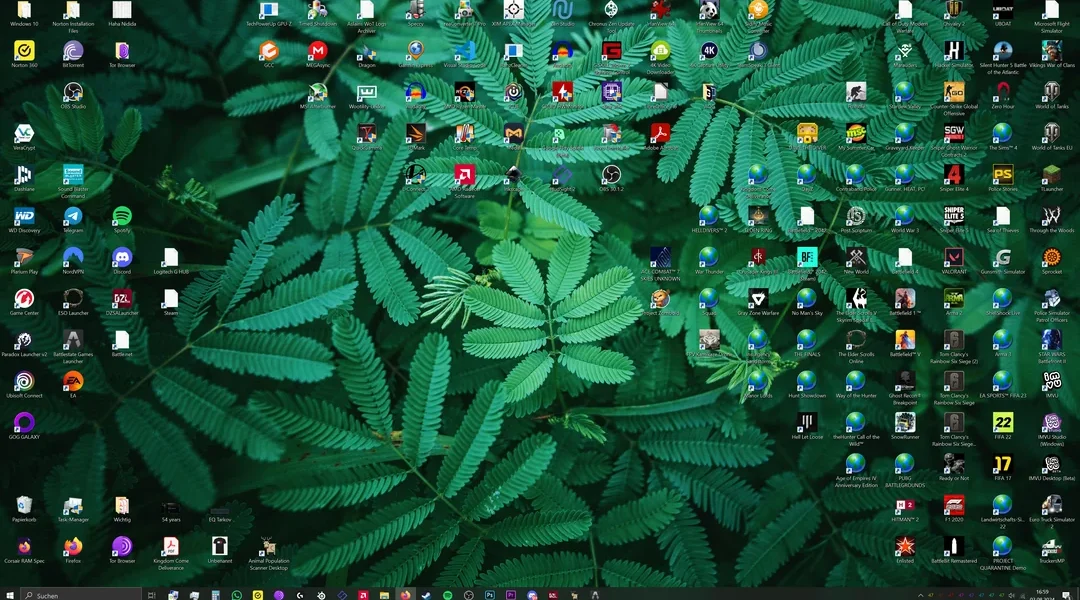
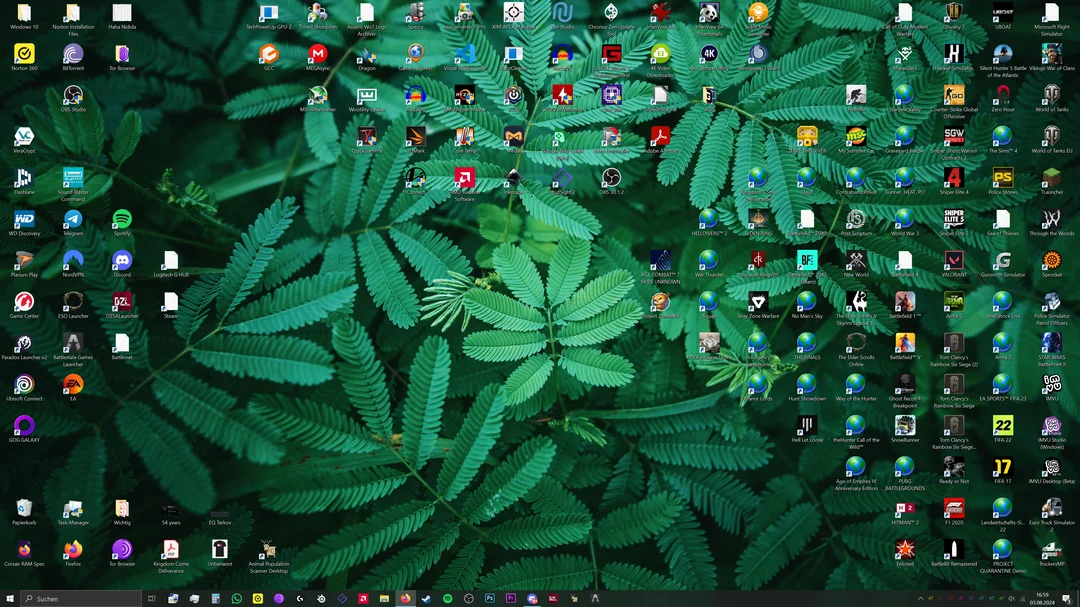
W systemie Windows 11 wiele osób ceni sobie uporządkowany, minimalistyczny wygląd pulpitu. Jednak w codziennej pracy często gromadzimy na nim skróty do programów, plików i folderów, co może wprowadzać wizualny chaos. Na szczęście Windows pozwala w prosty sposób ukryć wszystkie ikony pulpitu bez ich usuwania, dzięki czemu w każdej chwili możesz przywrócić je z powrotem.
Dlaczego warto ukrywać ikony pulpitu?
Ukrywanie ikon pulpitu to rozwiązanie przydatne w kilku sytuacjach:
- Estetyka – czysty pulpit wygląda schludniej i mniej rozprasza.
- Prezentacje i nagrania ekranu – brak ikon sprawia, że nagrania wyglądają bardziej profesjonalnie.
- Prywatność – podczas pracy w miejscu publicznym unikniesz pokazywania zawartości skrótów i nazw plików.
- Łatwiejsze skupienie – brak nadmiaru elementów sprzyja koncentracji.
Jak ukryć ikony pulpitu w Windows 11 – metoda podstawowa
- Kliknij prawym przyciskiem myszy w dowolnym pustym miejscu na pulpicie.
- W menu kontekstowym najedź na opcję Widok.
- Odznacz pozycję Pokaż ikony pulpitu.
- Wszystkie ikony natychmiast znikną – ale nadal będą przechowywane w tym samym miejscu, więc możesz je łatwo przywrócić.
Aby je ponownie wyświetlić, powtórz te kroki i zaznacz opcję Pokaż ikony pulpitu.
Ukrywanie ikon pulpitu za pomocą ustawień personalizacji
Jeżeli chcesz w tym samym czasie dostosować wygląd pulpitu:
- Kliknij prawym przyciskiem myszy na pulpicie i wybierz Personalizuj.
- Przejdź do sekcji Motywy.
- Kliknij Ustawienia ikon pulpitu po prawej stronie.
- Odznacz elementy, których nie chcesz widzieć (np. Ten komputer, Kosz), aby dodatkowo uprościć wygląd.
Skróty klawiaturowe i automatyzacja
Choć Windows 11 nie oferuje domyślnego skrótu do ukrywania ikon, możesz skorzystać z darmowych narzędzi, takich jak AutoHotkey lub NirCmd, aby ustawić własną kombinację klawiszy do szybkiego przełączania widoczności pulpitu.
Podsumowanie
Ukrycie ikon pulpitu w Windows 11 to prosty sposób na poprawienie estetyki i prywatności pracy bez ryzyka utraty danych. Wystarczy kilka kliknięć, aby cieszyć się czystym, minimalistycznym wyglądem, a gdy zajdzie potrzeba – przywrócić wszystko do poprzedniego stanu.

Jak synchronizować powiadomienia i SMS-y z Androida w Windows 11 Windows 11 oferuje wygodne narzędzie do integracji telefonu z komputerem Czytaj dalej

Windows 11 – Aktualizacje: Jak zarządzać, instalować i rozwiązywać problemy Windows 11 to nowoczesny system operacyjny, który regularnie otrzymuje aktualizacje, Czytaj dalej