Jak sprawdzić, czy funkcja udostępniania w pobliżu jest włączona w systemie Windows 10?

Jak sprawdzić, czy funkcja udostępniania w pobliżu jest włączona w systemie Windows 10?
Wprowadzenie
Funkcja udostępniania w pobliżu w systemie Windows 10 pozwala na szybkie przesyłanie plików między komputerami w pobliżu za pomocą Bluetooth i Wi-Fi. Jest to wygodne rozwiązanie, które eliminuje potrzebę korzystania z pendrive’ów, e-maili czy usług chmurowych do przesyłania dokumentów, zdjęć i innych plików między urządzeniami z Windows 10.
W tym artykule wyjaśnimy, jak sprawdzić, czy funkcja udostępniania w pobliżu jest włączona, jak ją aktywować i skonfigurować oraz jak przesyłać pliki między urządzeniami.
Jak sprawdzić, czy udostępnianie w pobliżu jest włączone?
Metoda 1: Sprawdzenie ustawień systemu
- Otwórz Ustawienia – naciśnij Win + I.
- Przejdź do sekcji System.
- W lewym menu wybierz Udostępnianie w pobliżu.
- Sprawdź status przełącznika:
- Jeśli jest włączony, funkcja udostępniania w pobliżu jest aktywna.
- Jeśli jest wyłączony, funkcja nie działa i trzeba ją włączyć.
Metoda 2: Sprawdzenie funkcji w Centrum akcji
- Kliknij ikonę Centrum akcji (dymek w prawym dolnym rogu paska zadań) lub naciśnij Win + A.
- Poszukaj przycisku Udostępnianie w pobliżu.
- Jeśli kafelek jest podświetlony, oznacza to, że funkcja jest włączona.
- Jeśli kafelek jest nieaktywny, kliknij go, aby włączyć udostępnianie w pobliżu.
Metoda 3: Sprawdzenie kompatybilności urządzenia
Aby korzystać z udostępniania w pobliżu, komputer musi obsługiwać Bluetooth 4.0 lub nowszy oraz Low Energy (LE). Możesz sprawdzić, czy Twój komputer jest kompatybilny:
- Naciśnij Win + X i wybierz Menedżer urządzeń.
- Rozwiń kategorię Bluetooth.
- Kliknij prawym przyciskiem myszy na swoje urządzenie Bluetooth i wybierz Właściwości.
- Przejdź do zakładki Zaawansowane i sprawdź wersję LMP (Link Manager Protocol):
- Jeśli wersja LMP wynosi 6.0 lub wyższa, oznacza to, że Bluetooth obsługuje Low Energy i można korzystać z udostępniania w pobliżu.
Jeśli komputer nie obsługuje tej technologii, funkcja udostępniania w pobliżu nie będzie działać.

Jak włączyć udostępnianie w pobliżu w Windows 10?
Jeśli funkcja udostępniania w pobliżu jest wyłączona, możesz ją włączyć w kilku prostych krokach:
- Otwórz Ustawienia (Win + I).
- Przejdź do System → Udostępnianie w pobliżu.
- W sekcji Udostępnianie w pobliżu przestaw przełącznik na Włączone.
- Wybierz, komu chcesz udostępniać pliki:
- Tylko moje urządzenia – pliki mogą być udostępniane tylko między komputerami zalogowanymi na to samo konto Microsoft.
- Wszystkim w pobliżu – pliki mogą być udostępniane do wszystkich urządzeń znajdujących się w pobliżu.
🔹 Uwaga: Aby udostępnianie w pobliżu działało poprawnie, oba komputery muszą mieć aktywne Bluetooth oraz Wi-Fi.
Jak korzystać z udostępniania w pobliżu?
Po włączeniu funkcji możesz łatwo przesyłać pliki między urządzeniami.
Metoda 1: Przesyłanie plików z Eksploratora plików
- Otwórz Eksplorator plików (Win + E).
- Znajdź plik, który chcesz udostępnić.
- Kliknij go prawym przyciskiem myszy i wybierz Udostępnij.
- W oknie udostępniania wybierz urządzenie w pobliżu, do którego chcesz przesłać plik.
- Na drugim komputerze pojawi się powiadomienie z prośbą o akceptację pliku. Kliknij Akceptuj, aby pobrać plik.
Metoda 2: Przesyłanie plików przez menu Udostępnij
- Otwórz plik, który chcesz wysłać (np. zdjęcie w aplikacji Zdjęcia).
- Kliknij przycisk Udostępnij.
- Wybierz urządzenie, na które chcesz przesłać plik.
- Zaakceptuj przesyłanie na drugim komputerze.
Najczęstsze problemy i ich rozwiązania
1. Udostępnianie w pobliżu nie działa
🔹 Sprawdź, czy oba komputery mają włączone Bluetooth i Wi-Fi.
🔹 Upewnij się, że oba urządzenia znajdują się w bliskiej odległości (maksymalnie kilka metrów).
🔹 Sprawdź, czy oba urządzenia mają aktywne udostępnianie w pobliżu w ustawieniach systemu.
2. Drugi komputer nie pojawia się na liście urządzeń
🔹 Sprawdź, czy oba urządzenia są połączone z tą samą siecią Wi-Fi.
🔹 Upewnij się, że oba komputery obsługują Bluetooth 4.0 i Low Energy.
🔹 Uruchom ponownie Bluetooth i Wi-Fi na obu urządzeniach.
3. Plik nie może zostać przesłany
🔹 Sprawdź, czy na komputerze docelowym nie ma ograniczeń dotyczących udostępniania.
🔹 Zmień ustawienia udostępniania na Wszystkim w pobliżu w ustawieniach systemu.
🔹 Sprawdź, czy system Windows 10 jest zaktualizowany do najnowszej wersji.
Podsumowanie
✔ Udostępnianie w pobliżu to wygodna funkcja umożliwiająca szybkie przesyłanie plików między komputerami z systemem Windows 10.
✔ Możesz sprawdzić, czy funkcja jest aktywna, w Ustawieniach lub Centrum akcji.
✔ Aby korzystać z tej funkcji, oba urządzenia muszą obsługiwać Bluetooth 4.0 i Wi-Fi.
✔ Jeśli napotkasz problemy, sprawdź, czy oba komputery mają włączone Bluetooth i Wi-Fi oraz znajdują się w pobliżu.
Dzięki udostępnianiu w pobliżu możesz łatwo i szybko przesyłać pliki bez użycia kabli, pendrive’ów czy usług chmurowych.
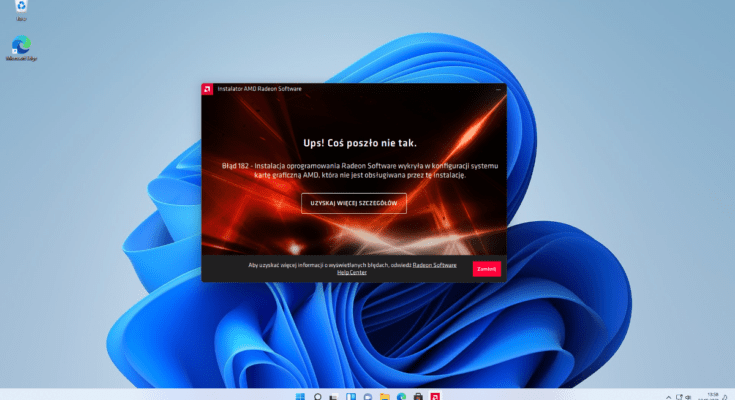
Błędy sterowników w Windows Sterowniki to oprogramowanie, które umożliwia systemowi Windows komunikację ze sprzętem. Błędy sterowników mogą powodować różne problemy, Czytaj dalej
Zarządzanie pamięcią podręczną DNS w Windows i Linux – optymalizacja i troubleshooting Pamięć podręczna DNS (DNS Cache) odgrywa kluczową rolę Czytaj dalej