Jak połączyć Androida z Windows 11 – kompletny poradnik

Jak połączyć Androida z Windows 11 – kompletny poradnik
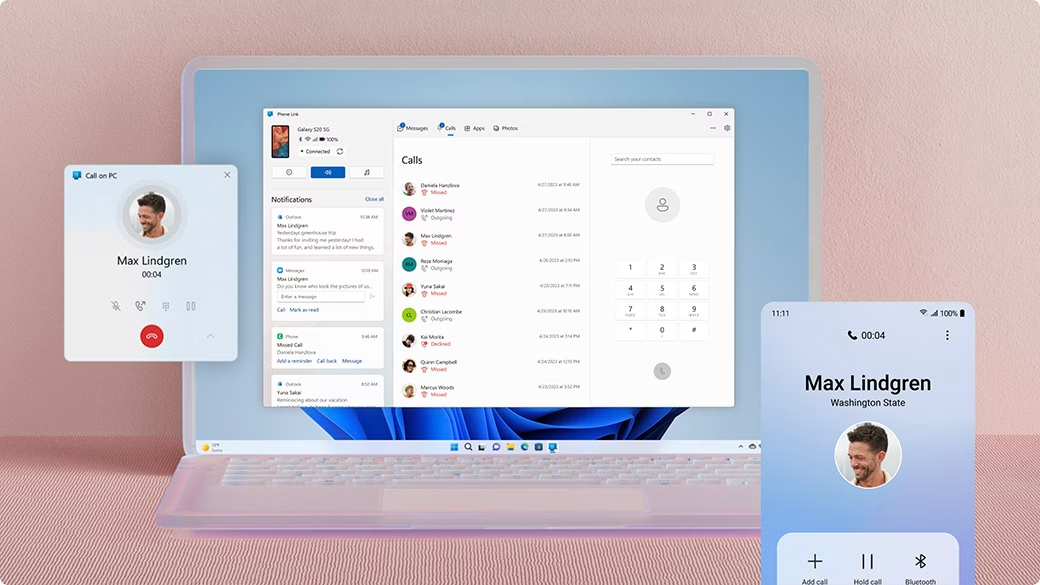
Integracja smartfona z Androidem i komputera z Windows 11 pozwala znacząco zwiększyć wygodę pracy. Dzięki aplikacji Łącze z telefonem (Phone Link) można odbierać powiadomienia, wykonywać połączenia, pisać SMS-y i korzystać z aplikacji mobilnych bezpośrednio na ekranie komputera. To szczególnie przydatne w pracy zdalnej oraz w sytuacjach, gdy chcemy ograniczyć sięganie po telefon.
Dlaczego warto połączyć Androida z Windows 11?
- szybki dostęp do powiadomień z telefonu,
- możliwość odpowiadania na SMS-y i wiadomości z komunikatorów,
- wykonywanie i odbieranie połączeń głosowych na komputerze,
- synchronizacja zdjęć i plików między urządzeniami,
- uruchamianie aplikacji Androida bezpośrednio w Windows 11 (wspierane modele).
Jak skonfigurować połączenie Androida z Windows 11?
1. Instalacja aplikacji „Łącze z telefonem”
- W Windows 11 otwórz Microsoft Store i wyszukaj Łącze z telefonem (Phone Link).
- Zainstaluj i uruchom aplikację.
2. Aplikacja „Link to Windows” na Androidzie
- Na smartfonie z Androidem (wersja 7.0 lub nowsza) pobierz aplikację Link to Windows ze sklepu Google Play.
- Zaloguj się tym samym kontem Microsoft, którego używasz w Windows 11.
3. Sparowanie urządzeń
- Na komputerze wybierz opcję Rozpocznij i zeskanuj kod QR wyświetlony w aplikacji Phone Link.
- Nadaj niezbędne uprawnienia (dostęp do powiadomień, kontaktów, SMS-ów, plików).
4. Synchronizacja i funkcje
Po poprawnym sparowaniu uzyskasz dostęp do:
- Powiadomień – wszystkie alerty z telefonu pojawią się na komputerze,
- SMS i komunikatorów – możesz odpowiadać z poziomu Windows,
- Połączeń telefonicznych – komputer działa jak zestaw głośnomówiący,
- Zdjęć i plików – szybki podgląd i przesyłanie między urządzeniami,
- Aplikacji mobilnych – uruchamianie aplikacji Androida w oknie Windows (na wybranych smartfonach Samsung i Surface Duo).
Zaawansowane funkcje integracji
- Przeciągnij i upuść – szybkie kopiowanie plików z telefonu na komputer.
- Udostępnianie schowka – kopiuj tekst lub obrazki w Androidzie i wklejaj je w Windows 11.
- Integracja z Office i OneDrive – automatyczna synchronizacja dokumentów i zdjęć w chmurze.
- Tryb multi-apps (dla niektórych modeli Samsung) – możliwość uruchamiania kilku aplikacji Androida jednocześnie w Windows 11.
Najczęstsze problemy i ich rozwiązania
- Brak połączenia – sprawdź, czy telefon i komputer są w tej samej sieci Wi-Fi.
- Nie wyświetlają się powiadomienia – upewnij się, że nadałeś aplikacji wszystkie wymagane uprawnienia w Androidzie.
- Problemy z połączeniami głosowymi – sprawdź, czy komputer ma sparowane Bluetooth z telefonem.
FAQ – Najczęściej zadawane pytania
1. Czy mogę połączyć iPhone’a z Windows 11?
Tak, ale funkcjonalność jest ograniczona – głównie do połączeń i SMS-ów. Pełna integracja jest dostępna tylko dla Androida.
2. Czy aplikacja Phone Link działa na każdym smartfonie z Androidem?
Tak, ale nie wszystkie funkcje (np. uruchamianie aplikacji Androida w Windows) są dostępne – wymagane są nowsze modele, np. Samsung Galaxy lub Surface Duo.
3. Czy potrzebuję internetu, aby korzystać z integracji?
Tak – zarówno komputer, jak i telefon muszą mieć aktywne połączenie (najlepiej w tej samej sieci Wi-Fi).
4. Czy mogę przesyłać duże pliki między Androidem a Windows 11?
Tak, ale dla dużych plików lepiej korzystać z OneDrive, Google Drive lub kabla USB.
5. Czy połączenie jest bezpieczne?
Tak – komunikacja między urządzeniami jest szyfrowana, a aplikacja pochodzi bezpośrednio od Microsoftu.

TOR (The Onion Router) to wirtualna sieć komputerowa implementująca trasowanie cebulowe trzeciej generacji. Zapobiega ona analizie ruchu sieciowego i w Czytaj dalej

Microsoft Edge jako narzędzie do odkrywania i zarządzania grami Microsoft Edge to nie tylko szybka i bezpieczna przeglądarka internetowa, ale Czytaj dalej