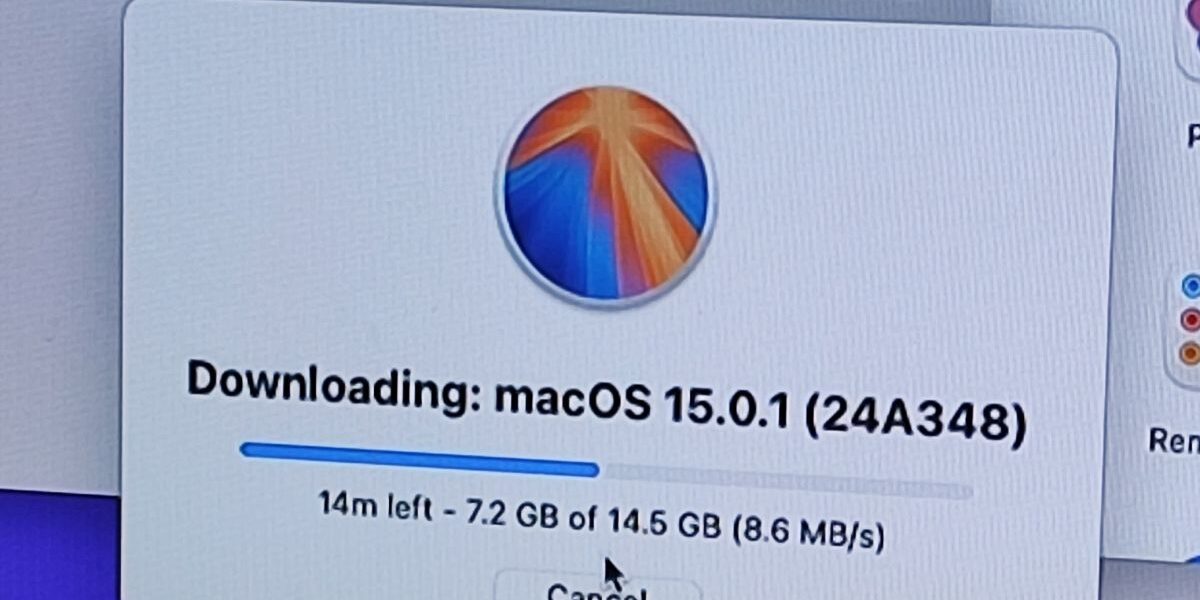

Jak pobrać i zainstalować system macOS?
System macOS to jedna z najpopularniejszych i najbezpieczniejszych platform operacyjnych na świecie, oferująca wyjątkową wydajność i stabilność, a także wsparcie dla licznych aplikacji. Apple regularnie wypuszcza nowe wersje macOS, które wprowadzają szereg usprawnień, poprawek bezpieczeństwa i nowych funkcji. Jeżeli jesteś nowym użytkownikiem lub po prostu chcesz zainstalować najnowszą wersję systemu macOS, ten przewodnik pomoże Ci przejść przez wszystkie kroki.
Poniżej przedstawiamy szczegółowe instrukcje, jak pobrać i zainstalować system macOS na swoim urządzeniu Apple.
Krok 1: Sprawdź wymagania systemowe
Zanim pobierzesz i zainstalujesz macOS, upewnij się, że Twój Mac spełnia minimalne wymagania systemowe. Apple regularnie aktualizuje wymagania w zależności od wersji macOS, więc zawsze sprawdzaj, czy Twój sprzęt jest kompatybilny z najnowszą wersją. Oto przykładowe wymagania dla macOS Ventura (lub innej najnowszej wersji w chwili czytania artykułu):
- Procesor: Chip Apple M1, M2, lub procesor Intel (i3, i5, i7, i9)
- RAM: 8 GB lub więcej
- Dysk twardy: 35 GB wolnego miejsca na dysku
- Kompatybilność sprzętowa: Zgodność z modelami Mac z 2017 roku lub nowszymi
Zanim przejdziesz dalej, sprawdź, czy Twój Mac spełnia te wymagania, odwiedzając stronę Apple z wymaganiami dla konkretnej wersji systemu macOS.

Krok 2: Zrób kopię zapasową swoich danych
Przed rozpoczęciem instalacji nowego systemu zawsze warto wykonać kopię zapasową wszystkich ważnych danych. Instalacja systemu macOS może wymagać usunięcia danych z urządzenia, zwłaszcza jeśli zdecydujesz się na czystą instalację.
Najlepszym rozwiązaniem jest skorzystanie z narzędzia Time Machine, które pozwala na łatwe tworzenie kopii zapasowych całego systemu, w tym plików, aplikacji, ustawień oraz danych. Aby zrobić kopię zapasową:
- Podłącz zewnętrzny dysk twardy lub SSD.
- Otwórz aplikację Time Machine z folderu Aplikacje.
- Wybierz Wybierz dysk kopii zapasowej, a następnie wskaż swój zewnętrzny dysk.
- Kliknij Rozpocznij kopię zapasową.
Po wykonaniu kopii zapasowej możesz przejść do kolejnego kroku.
Krok 3: Pobierz system macOS
Teraz czas na pobranie macOS. Możesz to zrobić bezpośrednio z Mac App Store, gdzie znajdziesz najnowsze wersje systemu. Aby pobrać system:
- Otwórz Mac App Store na swoim Macu.
- W polu wyszukiwania wpisz nazwę najnowszej wersji macOS (np. „macOS Ventura”).
- Kliknij przycisk Pobierz, aby rozpocząć pobieranie.
- Poczekaj, aż pobieranie się zakończy. W zależności od prędkości internetu, może to potrwać od kilku minut do godziny.
Po zakończeniu pobierania, instalator systemu macOS automatycznie się uruchomi. Jeśli jednak chcesz wykonać czystą instalację systemu (czyli zainstalować macOS na nowo, usuwając wszystkie dane), musisz przygotować nośnik instalacyjny, np. pendrive.
Krok 4: Przygotowanie nośnika instalacyjnego (opcjonalnie)
Jeśli chcesz wykonać czystą instalację macOS, musisz przygotować bootowalny dysk USB. Do tego celu potrzebujesz:
- Pendrive o pojemności 16 GB lub większej
- Dostęp do instalatora macOS pobranego w poprzednim kroku
4.1 Tworzenie bootowalnego USB:
- Podłącz pendrive do portu USB w Macu.
- Otwórz Terminal (Aplikacje → Narzędzia → Terminal).
- Skorzystaj z poniższego polecenia do stworzenia bootowalnego dysku (w zależności od wersji systemu macOS, np. dla macOS Ventura):
sudo /Applications/Install\ macOS\ Ventura.app/Contents/Resources/createinstallmedia --volume /Volumes/MyVolume --nointeraction
Zastąp „MyVolume” nazwą Twojego pendrive’a.
- Wpisz hasło administratora i poczekaj, aż proces zakończy się pomyślnie.
Krok 5: Instalacja systemu macOS
Teraz czas na właściwą instalację systemu. Istnieją dwie metody instalacji macOS: standardowa (nadpisanie poprzedniego systemu) oraz czysta instalacja (usunięcie wszystkich danych).
5.1 Instalacja standardowa:
Jeśli chcesz po prostu zaktualizować swój system:
- Kliknij Zainstaluj w oknie instalatora.
- Wybierz dysk, na którym chcesz zainstalować macOS (najczęściej będzie to główny dysk Maca).
- Postępuj zgodnie z instrukcjami na ekranie, a system sam się zainstaluje.
5.2 Czysta instalacja:
Jeśli chcesz wykonać czystą instalację:
- Zrestartuj Maca, trzymając przycisk Option (⌥) podczas uruchamiania.
- Wybierz Nośnik instalacyjny (pendrive z bootowalnym macOS).
- Otwórz Disk Utility (Narzędzia dyskowe) i wybierz dysk, który chcesz wymazać (uważaj, wszystkie dane na nim zostaną usunięte).
- Po wymazaniu dysku zamknij Disk Utility i kliknij Zainstaluj macOS.
- Wybierz odpowiedni dysk i postępuj zgodnie z instrukcjami.
Krok 6: Pierwsze uruchomienie macOS
Po zakończeniu instalacji systemu Mac uruchomi się ponownie. Będziesz musiał przejść przez pierwszą konfigurację, gdzie ustawisz takie opcje jak:
- Wybór języka
- Zalogowanie się do Apple ID
- Skonfigurowanie iCloud
- Ustawienie hasła do komputera
- Opcje prywatności i bezpieczeństwa
Podsumowanie
Pobranie i zainstalowanie macOS na swoim Macu to proces, który można łatwo wykonać, jeśli postępujesz zgodnie z powyższymi instrukcjami. Pamiętaj, aby przed instalacją wykonać kopię zapasową danych, upewnić się, że Twój sprzęt spełnia wymagania systemowe, oraz wybrać odpowiednią metodę instalacji – aktualizację lub czystą instalację. Regularne aktualizowanie systemu macOS zapewnia bezpieczeństwo, stabilność oraz dostęp do najnowszych funkcji oferowanych przez Apple.

MacBook jako platforma do gier w chmurze – czy Apple może stać się gamingowym gigantem? Wstęp Przez lata komputery MacBook Czytaj dalej
macOS – Najczęstsze problemy i sposoby ich rozwiązania macOS to jeden z najbardziej stabilnych i niezawodnych systemów operacyjnych, jednak nawet Czytaj dalej