
Jak grupować aplikacje w folderach w menu Start systemu Windows 11
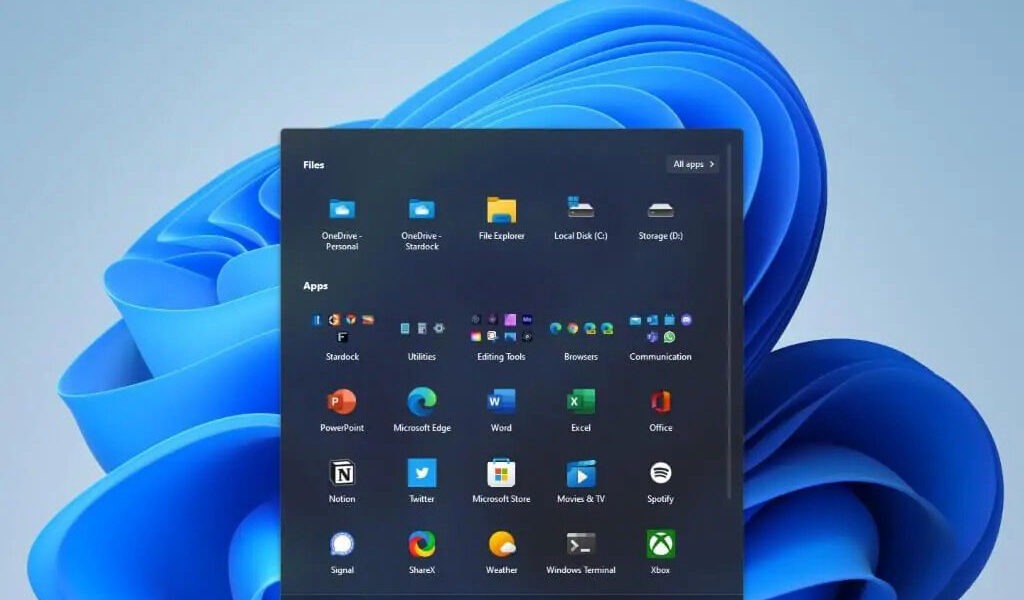
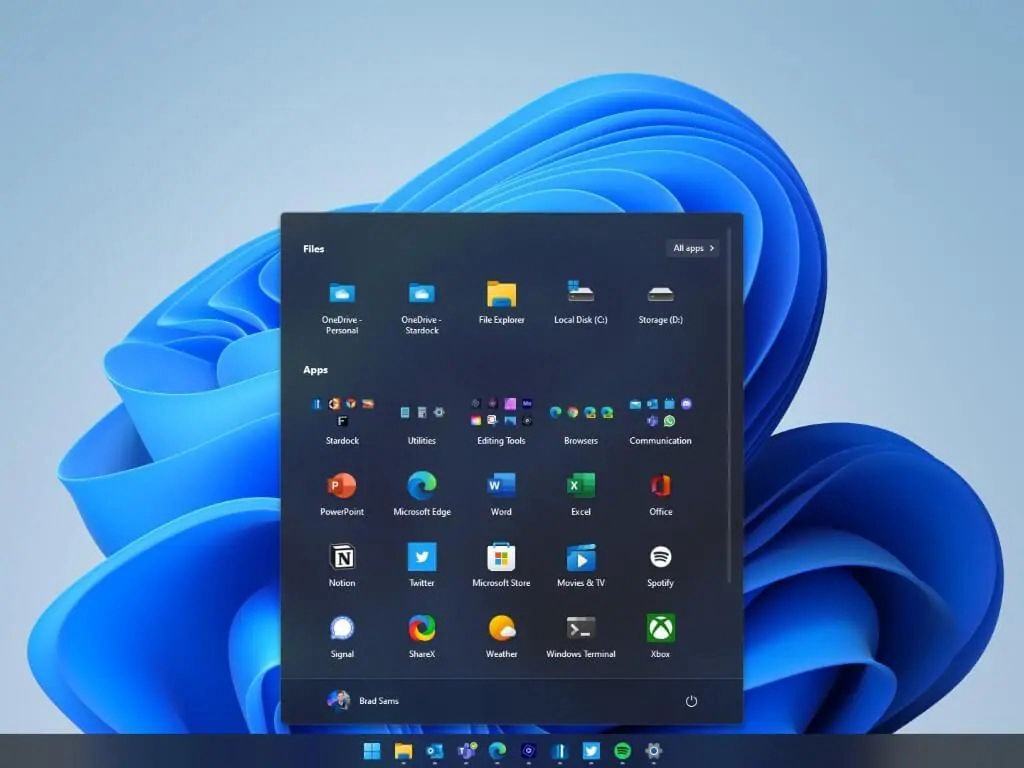
Menu Start w systemie Windows 11 przeszło znaczącą metamorfozę względem poprzednich wersji. Jedną z przydatnych funkcji, która ułatwia organizację i szybki dostęp do programów, jest możliwość grupowania aplikacji w folderach. Dzięki temu możesz uporządkować swoje ulubione programy, skróty i narzędzia, tworząc czytelne i wygodne zestawy aplikacji w menu Start.
Dlaczego warto grupować aplikacje w folderach?
- Porządek i przejrzystość – zamiast długiej listy ikon, masz przejrzyste grupy tematyczne.
- Szybszy dostęp – łatwiej znaleźć potrzebną aplikację, gdy jest pogrupowana z podobnymi programami.
- Personalizacja – dostosujesz menu Start do własnych potrzeb i stylu pracy.
Jak tworzyć foldery z aplikacjami w menu Start Windows 11?
1. Otwórz menu Start
Kliknij ikonę Start lub naciśnij klawisz Windows na klawiaturze.
2. Przeciągnij aplikację na inną
- Kliknij i przytrzymaj ikonę aplikacji, którą chcesz dodać do folderu.
- Przeciągnij ją na inną ikonę aplikacji, z którą chcesz ją pogrupować.
- Po chwili pojawi się nowy folder zawierający obie aplikacje.
3. Dodawaj kolejne aplikacje
- Przeciągaj kolejne programy na utworzony folder, aby go rozbudować.
4. Zmieniaj nazwę folderu
- Kliknij folder, aby go otworzyć.
- Kliknij pole nazwy nad ikonami aplikacji.
- Wpisz wybraną nazwę i zatwierdź Enterem.
Jak zarządzać folderami w menu Start?
- Usuwanie aplikacji z folderu – przeciągnij ikonę aplikacji poza folder.
- Usuwanie folderu – jeśli folder zostanie opróżniony z aplikacji, automatycznie zniknie z menu Start.
- Przenoszenie folderu – kliknij i przeciągnij cały folder, aby zmienić jego miejsce w menu Start.
Dodatkowe wskazówki
- Twórz foldery tematyczne, np. Praca, Gry, Narzędzia, co ułatwi nawigację.
- Możesz mieć wiele folderów, dzięki czemu menu Start stanie się Twoim osobistym centrum sterowania.
- Foldery działają także w widoku listy aplikacji, co pozwala utrzymać porządek także tam.
Podsumowanie
Grupowanie aplikacji w folderach w menu Start Windows 11 to prosta, ale bardzo efektywna metoda na porządkowanie programów i skrótów. Pozwala na szybki dostęp do najczęściej używanych narzędzi, zwiększa czytelność i poprawia komfort pracy. Dzięki temu menu Start staje się bardziej spersonalizowane i dostosowane do Twoich potrzeb.
Windows 11 a zarządzanie energią i baterią: Jak zoptymalizować ustawienia zasilania, aby oszczędzać baterię? Windows 11, nowa wersja systemu operacyjnego Czytaj dalej

Ogólne problemy z kompatybilnością starszych programów na Windows 11 i jak je rozwiązywać Windows 11 to nowoczesny system operacyjny, który Czytaj dalej