Instalowanie aplikacji Androida na Windows 11 – kompletny poradnik

Instalowanie aplikacji Androida na Windows 11 – kompletny poradnik
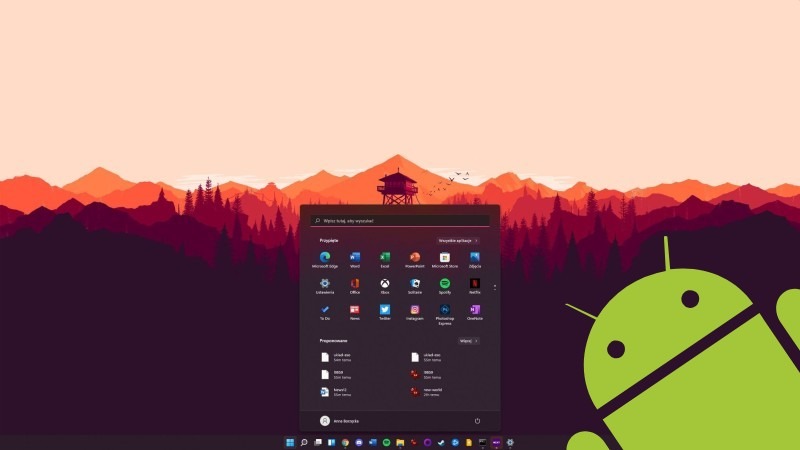
Jedną z najciekawszych funkcji Windows 11 jest możliwość uruchamiania aplikacji Androida bezpośrednio na komputerze. Dzięki temu można korzystać z ulubionych programów i gier mobilnych na dużym ekranie, bez potrzeby sięgania po telefon. Microsoft udostępnia oficjalne rozwiązanie oparte na Amazon Appstore i Windows Subsystem for Android (WSA), ale istnieją również alternatywne metody.
Dlaczego warto uruchamiać aplikacje Androida w Windows 11?
- Większy ekran i wygoda – idealne do pracy z aplikacjami biurowymi czy komunikatorami.
- Płynniejsza obsługa – mysz i klawiatura zamiast dotyku.
- Gaming – możliwość grania w gry mobilne na PC.
- Integracja – aplikacje uruchamiają się jak natywne programy Windows.
Metody instalowania aplikacji Androida na Windows 11
1. Oficjalne rozwiązanie: Amazon Appstore + Windows Subsystem for Android (WSA)
- Otwórz Microsoft Store w Windows 11.
- Wyszukaj i zainstaluj Amazon Appstore.
- System automatycznie pobierze i zainstaluje Windows Subsystem for Android.
- Zaloguj się na konto Amazon.
- Wyszukaj aplikacje w sklepie i zainstaluj je – pojawią się w menu Start obok innych programów.
✅ Zalety: oficjalne i bezpieczne, pełna integracja z systemem.
❌ Wady: ograniczona liczba aplikacji w Amazon Appstore.
2. Instalacja aplikacji spoza sklepu (tzw. sideloading)
- Pobierz plik APK interesującej Cię aplikacji.
- Skorzystaj z narzędzia ADB (Android Debug Bridge) do zainstalowania aplikacji w środowisku WSA.
- Komenda:
adb install nazwa_aplikacji.apk
✅ Zalety: dostęp do dowolnych aplikacji Androida.
❌ Wady: wymaga konfiguracji ADB, brak gwarancji bezpieczeństwa przy pobieraniu APK.
3. Emulatory Androida
Alternatywą dla WSA są emulatory:
- BlueStacks – najpopularniejszy, świetny do gier mobilnych.
- NoxPlayer – lżejszy, dobry do starszych komputerów.
- LDPlayer – zoptymalizowany pod gry.
✅ Zalety: pełna kompatybilność z aplikacjami, łatwa instalacja.
❌ Wady: większe zużycie zasobów niż WSA.
4. Integracja przez aplikacje firm trzecich
- WSA Toolbox – prostsze instalowanie APK w środowisku WSA.
- AirDroid / Vysor – uruchamianie aplikacji przez strumieniowanie obrazu z telefonu.
Najlepsze rozwiązanie – które wybrać?
- Dla zwykłych użytkowników – Amazon Appstore (prosta konfiguracja).
- Dla osób chcących mieć dostęp do każdej aplikacji – WSA z sideloadingiem APK.
- Dla graczy – BlueStacks lub LDPlayer.
FAQ – najczęściej zadawane pytania
Czy każda aplikacja Androida działa na Windows 11?
Nie – część wymaga usług Google Play, których oficjalnie nie ma w WSA.
Czy można zainstalować Google Play na Windows 11?
Tak, ale wymaga to modyfikacji WSA – nie jest to oficjalnie wspierane.
Czy aplikacje z Amazon Appstore działają offline?
Tak, większość działa jak na smartfonie.
Czy WSA spowalnia komputer?
Nie, działa wydajniej niż emulatory, ale wymaga minimum 8 GB RAM i SSD.
Czy mogę grać w gry mobilne na Windows 11?
Tak – przez Amazon Appstore, sideloading APK lub emulator Androida.
Podsumowanie
Windows 11 otwiera drzwi do uruchamiania aplikacji Androida bezpośrednio na komputerze. Najprostsza droga to Amazon Appstore i WSA, ale bardziej zaawansowani użytkownicy mogą instalować pliki APK lub korzystać z emulatorów. Dzięki temu komputer z Windows 11 staje się jeszcze bardziej wszechstronny – łącząc świat PC i Androida.

📲 Nie mogę zainstalować aplikacji spoza Sklepu Play! Włączanie i wyłączanie "Nieznanych źródeł" na Androidzie Wielu użytkowników Androida napotyka problem, Czytaj dalej
Jak usunąć folder z wirusem? Wirusy komputerowe to złośliwe oprogramowanie, które może powodować wiele problemów na komputerze. Jednym z nich Czytaj dalej