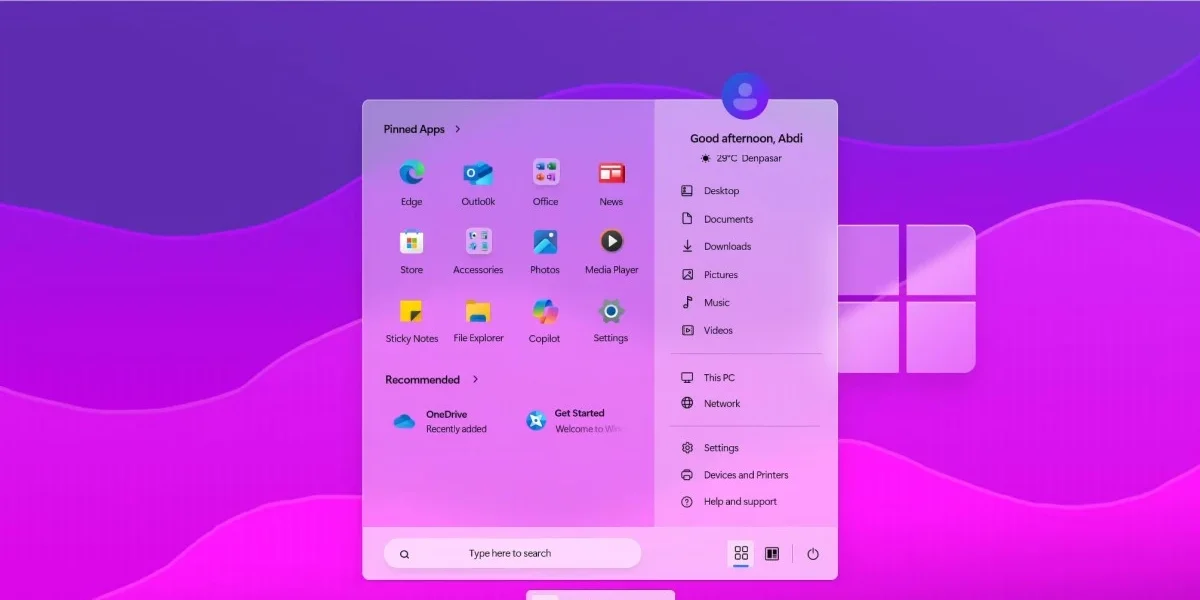
Instalacja Windows 12 na Komputerze – Kompleksowy Przewodnik Ekspercki

💽 Instalacja Windows 12 na Komputerze – Kompleksowy Przewodnik Ekspercki
🧠 Wprowadzenie – Dlaczego warto zainstalować Windows 12 na komputerze już teraz?
System operacyjny Windows 12 to najnowsza odsłona środowiska firmy Microsoft, która przynosi szereg rewolucyjnych zmian w obszarze sztucznej inteligencji, interfejsu użytkownika, wydajności, bezpieczeństwa oraz zgodności sprzętowej. Instalacja Windows 12 na komputerze to krok ku przyszłości – zarówno dla użytkowników domowych, jak i profesjonalistów.
✅ Minimalne i zalecane wymagania systemowe Windows 12
Przed rozpoczęciem instalacji należy upewnić się, że sprzęt spełnia minimalne wymagania.
🔧 Minimalne wymagania:
- Procesor: 64-bitowy, 2-rdzeniowy, min. 1 GHz, obsługa TPM 2.0 i Secure Boot
- RAM: 8 GB
- Dysk: 64 GB wolnego miejsca (zalecane SSD)
- GPU: DirectX 12 / WDDM 2.0
- Ekran: minimum 9” i rozdzielczość 1366×768
- Połączenie z Internetem (do aktywacji)
⚙️ Zalecane wymagania:
- Procesor: Intel Core i5 10. generacji lub AMD Ryzen 5 3000+
- RAM: 16 GB
- Dysk SSD NVMe
- Obsługa UEFI, TPM 2.0, Secure Boot
- Karta graficzna z obsługą Windows Display Driver Model 3.0
📌 Aby w pełni wykorzystać funkcje AI i Windows Copilot, zalecana jest jednostka z NPU (Neural Processing Unit).
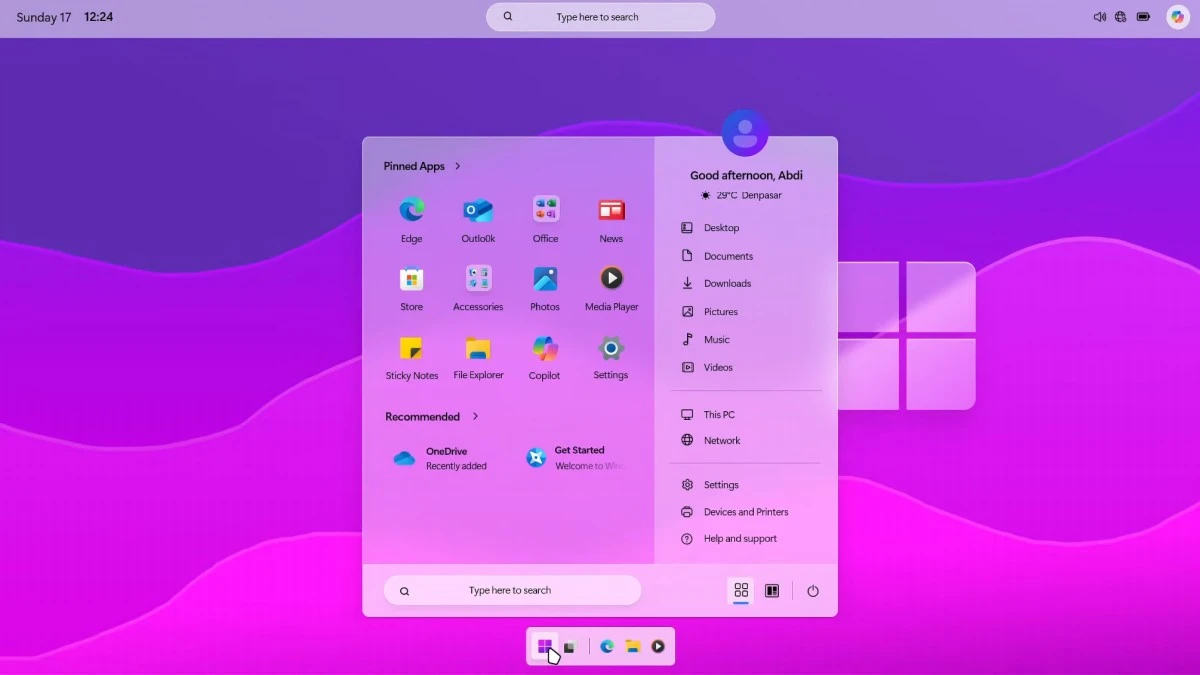
🛠️ Przygotowanie do instalacji Windows 12 – niezbędne kroki wstępne
🗃️ 1. Wykonaj kopię zapasową (backup) danych
- Skorzystaj z: OneDrive, dysku zewnętrznego, aplikacji typu Acronis, Macrium Reflect.
- Zarchiwizuj dokumenty, zdjęcia, pliki konfiguracyjne aplikacji i klucze licencyjne.
🧰 2. Pobierz Windows 12 ISO lub narzędzie Media Creation Tool
- Oficjalna strona: microsoft.com/windows12
- Wersje: Home, Pro, Enterprise (64-bit only)
- Możesz pobrać:
- Plik ISO (do użycia z Rufus, Ventoy, Etcher),
- Media Creation Tool (automatycznie tworzy bootowalny pendrive).
💾 Tworzenie bootowalnego pendrive’a z Windows 12
🔌 Metoda 1 – Rufus (zalecana)
- Pobierz Rufus (rufus.ie).
- Podłącz pendrive USB 3.0 (min. 8 GB).
- Wybierz plik ISO Windows 12.
- Schemat partycji: GPT (dla UEFI).
- System plików: NTFS (lub FAT32, jeśli masz BIOS).
- Kliknij Start i poczekaj.
📍 Upewnij się, że masz aktywne Secure Boot i UEFI w BIOS/UEFI.
🖥️ Proces instalacji Windows 12 na komputerze – krok po kroku
🔄 Krok 1 – Bootowanie z USB
- Wejdź do BIOS/UEFI (zwykle klawisz Del, F2, F10, Esc przy starcie).
- Ustaw pendrive jako pierwsze urządzenie bootujące.
- Zapisz zmiany i uruchom komputer ponownie.
🌐 Krok 2 – Instalator Windows 12
- Wybierz język, układ klawiatury i strefę czasową.
- Kliknij „Zainstaluj teraz”.
- Wprowadź klucz produktu lub pomiń (jeśli aktywacja online).
- Wybierz wersję systemu (Home/Pro/Enterprise).
💽 Krok 3 – Wybór typu instalacji
🔘 Opcja A: Aktualizacja systemu
– Z zachowaniem danych i programów (jeśli kompatybilne).
🔘 Opcja B: Instalacja niestandardowa (czysta)
– Formatowanie i nowy system bez śladów starego.
📌 Dla najlepszej wydajności i stabilności rekomendowana jest czysta instalacja.
🧱 Podział i formatowanie partycji (czysta instalacja)
- Usuń stare partycje związane z Windows (system, odzyskiwanie).
- Utwórz nową partycję systemową.
- Możesz utworzyć partycję „D” na dane osobne od systemu.
- Kliknij Dalej, aby rozpocząć instalację.
🕒 Proces może potrwać od 10 do 40 minut w zależności od dysku i konfiguracji.
🔧 Pierwsze uruchomienie i konfiguracja systemu po instalacji
👤 Konto użytkownika i logowanie
- Zaloguj się na konto Microsoft (lub utwórz lokalne, jeśli dopuszczalne).
- Skonfiguruj hasło, kod PIN lub Windows Hello (biometria).
☁️ Synchronizacja i ustawienia prywatności
- Zdecyduj, czy chcesz synchronizować dane z OneDrive.
- Wybierz poziom udostępniania danych diagnostycznych (zalecany „podstawowy”).
🧠 Optymalizacja i aktywacja Windows 12
🔑 Aktywacja systemu
- Przejdź do Ustawienia > System > Aktywacja.
- Jeśli klucz był przypisany do konta Microsoft, system aktywuje się automatycznie.
- Alternatywnie: wprowadź ręcznie klucz Windows 10/11 – często działa.
📦 Zainstaluj sterowniki i aktualizacje
- Windows Update automatycznie wykrywa najnowsze sterowniki.
- Producent sprzętu (Dell, Lenovo, HP) może oferować dedykowane pakiety.
🧩 Konfiguracja środowiska po instalacji – kluczowe elementy
💡 Tryb ciemny i personalizacja interfejsu
- Ustawienia > Personalizacja > Kolory > Wybierz tryb: Ciemny
- Zmień tło, układ paska zadań, dźwięki i motywy.
🛡️ Zabezpieczenia
- Aktywuj Windows Defender, zaporę i kontrolę aplikacji.
- Skonfiguruj backup (lokalny lub chmurowy).
- Ustaw BitLocker (dla wersji Pro).
🚀 Wydajność i AI
- Uruchom Windows Copilot – personalizowany asystent AI.
- Aktywuj tryb „Zrównoważony” lub „Wysoka wydajność” w opcjach zasilania.
💻 Instalacja Windows 12 na laptopie, PC gamingowym i stacji roboczej – różnice i wskazówki
🎮 Dla graczy:
- Zainstaluj najnowsze sterowniki GPU (NVIDIA/AMD).
- Aktywuj tryb gry w ustawieniach.
- Skonfiguruj DirectStorage, Ray Tracing, AutoHDR.
👨💼 Dla profesjonalistów:
- Aktywuj Windows Sandbox, Hyper-V, WSL2.
- Zainstaluj pakiet Office 365 i połącz z Copilotem AI.
- Skonfiguruj zdalny pulpit, synchronizację z Azure AD.
💼 Dla firm:
- Użyj wersji Enterprise z zarządzaniem przez Intune/MEM.
- Skonfiguruj polityki grupowe (GPO) i zgodność z normami RODO/ISO.
🧪 Najczęstsze problemy i rozwiązania podczas instalacji Windows 12
| Problem | Rozwiązanie |
|---|---|
| Brak TPM 2.0 | Sprawdź BIOS/UEFI – włącz TPM i Secure Boot |
| Błąd podczas instalacji | Upewnij się, że ISO nie jest uszkodzone – przetestuj inny pendrive |
| Niekompatybilny sprzęt | Skorzystaj z wersji Windows 12 Lite (testowej) |
| Brak aktywacji | Skontaktuj się z pomocą Microsoft lub użyj starego klucza Windows 10/11 |
📌 Podsumowanie – Co zyskujesz po instalacji Windows 12?
✅ Nowoczesny interfejs użytkownika
✅ Sztuczna inteligencja (Copilot, kontekstowa pomoc)
✅ Wydajność i zarządzanie energią
✅ Maksymalne bezpieczeństwo i prywatność
✅ Pełna zgodność z przyszłymi aplikacjami i standardami

🎓 Edukacja użytkowników: Najskuteczniejsza broń przeciwko malware w Windows 12 📌 Wprowadzenie W erze postępującej automatyzacji, sztucznej inteligencji oraz złożonych Czytaj dalej

🖥️ Zmiany w interfejsie użytkownika dotyczące konfiguracji i zarządzania szyfrowaniem w Windows 12 Windows 12 przyniósł szereg nowości, nie tylko Czytaj dalej