Gdy dysk milknie: Odzyskiwanie danych z uszkodzonych nośników w Windows 11

Gdy dysk milknie: Odzyskiwanie danych z uszkodzonych nośników w Windows 11
🔍 Wprowadzenie: milczący dysk — koszmar użytkownika Windows 11
Współczesne życie cyfrowe w ogromnej mierze opiera się na danych przechowywanych na nośnikach pamięci — dyskach HDD, SSD, kartach SD czy pamięciach USB. Kiedy jednak dysk „milknie” — przestaje reagować, jest niewidoczny w systemie lub wydaje z siebie niepokojące dźwięki — dla użytkownika Windows 11 oznacza to często koszmar: utratę dostępu do ważnych plików i potencjalnie krytycznych danych.
Odzyskiwanie danych z uszkodzonych nośników w Windows 11 to temat skomplikowany, wymagający zrozumienia różnych typów awarii, narzędzi oraz strategii działania. W tym zaawansowanym artykule omówimy kompleksowo jak reagować na takie sytuacje, jakie metody i narzędzia stosować oraz jak minimalizować ryzyko całkowitej utraty danych.
💥 Typy uszkodzeń nośników danych i ich objawy
1. Uszkodzenia fizyczne dysku
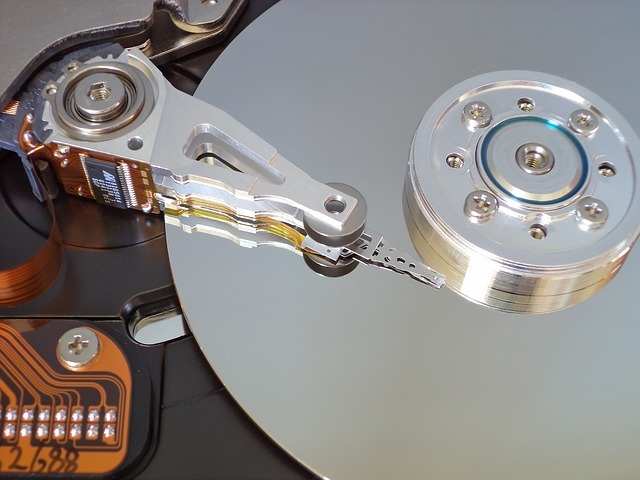
- Dysk HDD: typowe objawy to stuki, zgrzyty, przerywany start, brak wykrycia dysku w BIOS lub systemie.
- Dysk SSD: problemy elektroniczne, brak rozpoznania dysku, niestabilna praca, przegrzewanie.
- Inne nośniki (karty SD, pendrive): uszkodzenia mechaniczne, złamane styki, problemy z zasilaniem.
2. Uszkodzenia logiczne
- Uszkodzenie systemu plików (np. NTFS, ReFS)
- Błędy w tabelach partycji (MBR, GPT)
- Przypadkowe usunięcie lub formatowanie
- Problemy z bootowaniem Windows 11
3. Problemy z oprogramowaniem i sterownikami
- Nieaktualne lub uszkodzone sterowniki kontrolera dysku
- Błędy Windows Update powodujące problemy z rozpoznaniem dysków
- Konflikty oprogramowania i malware
🛠️ Diagnostyka uszkodzonego nośnika w Windows 11
Pierwszym krokiem do odzyskania danych jest diagnoza problemu. Windows 11 oferuje kilka narzędzi wbudowanych, które pomagają ocenić stan dysku:
- Menadżer urządzeń — pozwala sprawdzić, czy dysk jest wykrywany przez system.
- Zarządzanie dyskami — umożliwia weryfikację, czy dysk jest widoczny i czy partycje są aktywne.
- CHKDSK — narzędzie do naprawy błędów systemu plików i badania powierzchni dysku.
- S.M.A.R.T. Monitoring — dostępny przez programy takie jak CrystalDiskInfo, pozwala ocenić fizyczny stan dysku na podstawie parametrów zdrowia.
Jeśli dysk nie pojawia się w systemie, należy sprawdzić fizyczne połączenia, kable i porty. Przy braku reakcji na poziomie sprzętowym można rozważyć zewnętrzne urządzenia do odczytu nośnika (np. adapter USB SATA) lub podłączenie dysku do innego komputera.
🔧 Metody odzyskiwania danych z uszkodzonych nośników w Windows 11
1. Odzyskiwanie danych z dysku wykrywalnego, ale uszkodzonego logicznie
- CHKDSK /F i /R — naprawa błędów plików i uszkodzonych sektorów.
- TestDisk — otwarte narzędzie do odzyskiwania partycji i naprawy MBR/GPT.
- Recuva, EaseUS, Stellar Data Recovery — programy skanujące dysk w celu odzyskania usuniętych plików.
- Przywracanie z kopii zapasowych — jeśli dostępne, to najszybsza metoda odzyskania pełnych danych.
2. Odzyskiwanie danych z dysku fizycznie uszkodzonego
- Klonowanie dysku — tworzenie dokładnego obrazu dysku na innym nośniku, aby uniknąć dalszego uszkodzenia podczas próby odzyskiwania.
- Specjalistyczne laboratoria odzyskiwania danych — w przypadku poważnych awarii mechanicznych konieczne jest skorzystanie z usług profesjonalistów wyposażonych w clean roomy i sprzęt do napraw mechanicznych.
- Firmware dysku — czasem problem leży w oprogramowaniu wewnętrznym dysku, możliwa jest jego aktualizacja lub naprawa, lecz jest to procedura ryzykowna.
3. Odzyskiwanie danych z SSD
- SSD różni się od HDD sposobem zarządzania danymi (garbage collection, TRIM), co utrudnia odzyskiwanie.
- Najlepiej działać jak najszybciej, unikać dalszego zapisywania.
- Narzędzia takie jak Disk Drill, R-Studio oferują wsparcie dla dysków SSD.
- W przypadku poważnych problemów konieczne jest skorzystanie z serwisu specjalistycznego.
⚠️ Najczęstsze błędy użytkowników podczas odzyskiwania danych i jak ich unikać
- Kontynuowanie pracy na uszkodzonym nośniku — dalsze zapisy nadpisują dane, co znacznie utrudnia lub uniemożliwia odzyskanie.
- Instalacja oprogramowania do odzyskiwania na tym samym dysku — zwiększa ryzyko nadpisania plików.
- Brak kopii zapasowych — odzyskiwanie jest wtedy trudniejsze i bardziej kosztowne.
- Niewłaściwa diagnoza — próba samodzielnej naprawy przy awarii fizycznej dysku może pogorszyć sytuację.
💡 Praktyczne wskazówki dla użytkowników Windows 11
- Regularnie twórz kopie zapasowe — automatyzuj proces korzystając z Historii plików lub rozwiązań chmurowych.
- Monitoruj stan dysków — wykorzystuj narzędzia SMART, aby wykryć problemy na wczesnym etapie.
- Dbaj o czystość systemu — unikaj instalacji podejrzanego oprogramowania i aktualizuj system.
- W razie problemów – nie panikuj — dokładna diagnoza i właściwe narzędzia to klucz do sukcesu.
- Jeśli dane są krytyczne, nie ryzykuj samodzielnej naprawy — skorzystaj z usług profesjonalistów.
🔎 Podsumowanie
Milknący dysk to jeden z najgorszych scenariuszy dla użytkownika Windows 11. Jednak dzięki nowoczesnym narzędziom systemowym, zaawansowanym programom do odzyskiwania oraz świadomemu podejściu do profilaktyki można skutecznie minimalizować skutki awarii. Kluczem do sukcesu jest szybka reakcja, właściwa diagnostyka oraz stosowanie najlepszych praktyk podczas odzyskiwania danych.
Zapamiętaj: nigdy nie ignoruj wczesnych objawów awarii dysku i traktuj profilaktykę jako element codziennej pracy z danymi. Dzięki temu nawet w przypadku awarii masz realną szansę na odzyskanie cennych plików i pożegnanie się ze stratą.
Naprawa rejestru Windows - Poradnik Rejestr Windows to rozległa baza danych, która zawiera krytyczne ustawienia dla systemu operacyjnego Windows. Modyfikacja Czytaj dalej

🔐 Ataki na mechanizmy UAC w Windows 11: Omijanie kontroli konta użytkownika 📌 Wprowadzenie Kontrola konta użytkownika (UAC) to jeden Czytaj dalej