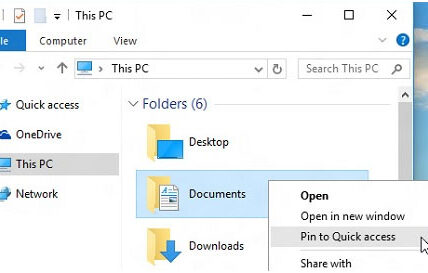
Eksplorator plików zawiesza się lub działa bardzo wolno w Windows 11

🧩 Problem: Eksplorator plików zawiesza się lub działa bardzo wolno w Windows 11
📌 Opis problemu
Coraz więcej użytkowników Windows 11 zgłasza, że Eksplorator plików (File Explorer) działa niestabilnie – zawiesza się, wolno reaguje lub zużywa zbyt dużo zasobów CPU i RAM. Problemy te nasiliły się po ostatnich aktualizacjach, w tym po wprowadzeniu nowego widoku panelowego i odświeżonego interfejsu.
🔍 Objawy
- Długie oczekiwanie na załadowanie folderów
- Eksplorator czasem nie odpowiada lub ulega awarii
- Wysokie zużycie CPU przez
explorer.exe - Problemy szczególnie widoczne przy nawigowaniu po folderach z dużą ilością plików (np. „Pobrane”)
- Eksplorator może samoczynnie restartować się podczas korzystania z widżetów lub OneDrive
🧪 Możliwe przyczyny
- ⚙️ Błędy w nowym interfejsie Windows 11 (XAML + WinUI)
- 📂 Duże foldery z wieloma plikami (np. Pobrane) ustawione na miniatury
- ☁️ Integracja z OneDrive lub inne usługi chmurowe powodujące zawieszanie
- 🧩 Niekompatybilne rozszerzenia powłoki (Shell Extensions) od programów firm trzecich
- 🧠 Uszkodzone cache Eksploratora lub indeksowanie plików
🛠️ Rozwiązania
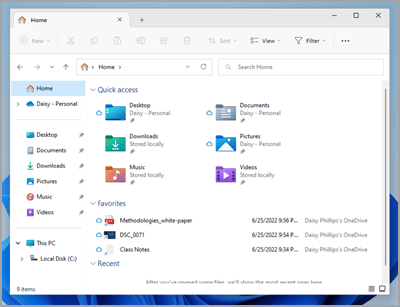
✅ 1. Zmień domyślny folder startowy Eksploratora
Zamiast „Szybki dostęp” ustaw np. „Ten komputer”:
Widok → Opcje → Otwórz Eksplorator dla: Ten komputer
✅ 2. Wyczyść cache Eksploratora
Uruchom polecenie:
taskkill /f /im explorer.exe && del /f /q %APPDATA%\Microsoft\Windows\Recent\AutomaticDestinations\* && start explorer.exe
✅ 3. Wyłącz integrację z OneDrive
Ustawienia → Aplikacje startowe i wyłącz OneDrive.
Ewentualnie całkowicie odinstaluj OneDrive, jeśli nie jest używany.
✅ 4. Zresetuj ustawienia widoku folderów
Otwórz Eksplorator → Opcje folderów → Widok → Resetuj foldery
✅ 5. Sprawdź rozszerzenia powłoki
Użyj programu ShellExView do wyłączenia nieoficjalnych rozszerzeń (zwłaszcza tych dodawanych przez antywirusy, chmurę, itp.)
✅ 6. Użyj starszego Eksploratora jako alternatywy
Zamień nową wersję Eksploratora na klasyczną za pomocą rejestru lub narzędzi takich jak ExplorerPatcher (dla zaawansowanych użytkowników).
🔚 Podsumowanie
Problemy z Eksploratorem plików to jedna z najczęściej zgłaszanych niedogodności w Windows 11. Nowy interfejs użytkownika oraz złożona integracja z usługami online mogą pogarszać jego stabilność. W większości przypadków pomocne są proste zmiany w ustawieniach lub wyłączenie niepotrzebnych integracji.
Optymalizacja systemu Windows 11 pod gry może poprawić wydajność i płynność rozgrywki. Oto kilka wskazówek dotyczących optymalizacji Windows 11 pod Czytaj dalej
Telemetria w Windows 11 – jakie dane system wysyła do Microsoftu i jak je ograniczyć Windows 11 jest systemem silnie Czytaj dalej