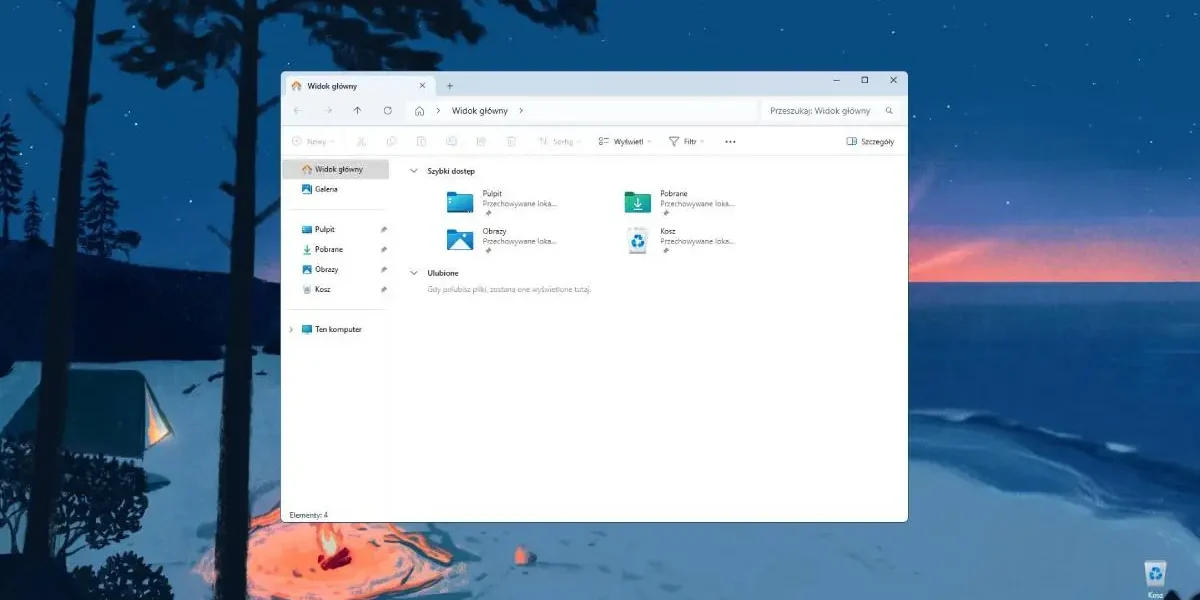
Eksplorator plików (File Explorer) zawiesza się lub działa bardzo wolno w Windows 11

📂 Problem: Eksplorator plików (File Explorer) zawiesza się lub działa bardzo wolno w Windows 11
Użytkownicy systemu Windows 11 skarżą się, że Eksplorator plików działa znacznie mniej płynnie niż w Windows 10. Objawy to m.in.:
- Wolne otwieranie folderów,
- Długie ładowanie ikon i miniatur,
- Brak reakcji okna po kliknięciu,
- Czasem nawet całkowite zawieszenie Eksploratora.
💬 Cytaty z użytkowników Reddit:
“Opening any folder with a lot of files takes forever. Never had this issue on Windows 10.”
“Explorer just freezes randomly when navigating through external drives.”
“Icons load with a delay, and Quick Access is completely broken for me.”
🔍 Najczęstsze przyczyny problemu
- Błędy związane z nowym interfejsem Fluent UI – nowy design Eksploratora może spowalniać jego działanie na słabszym sprzęcie.
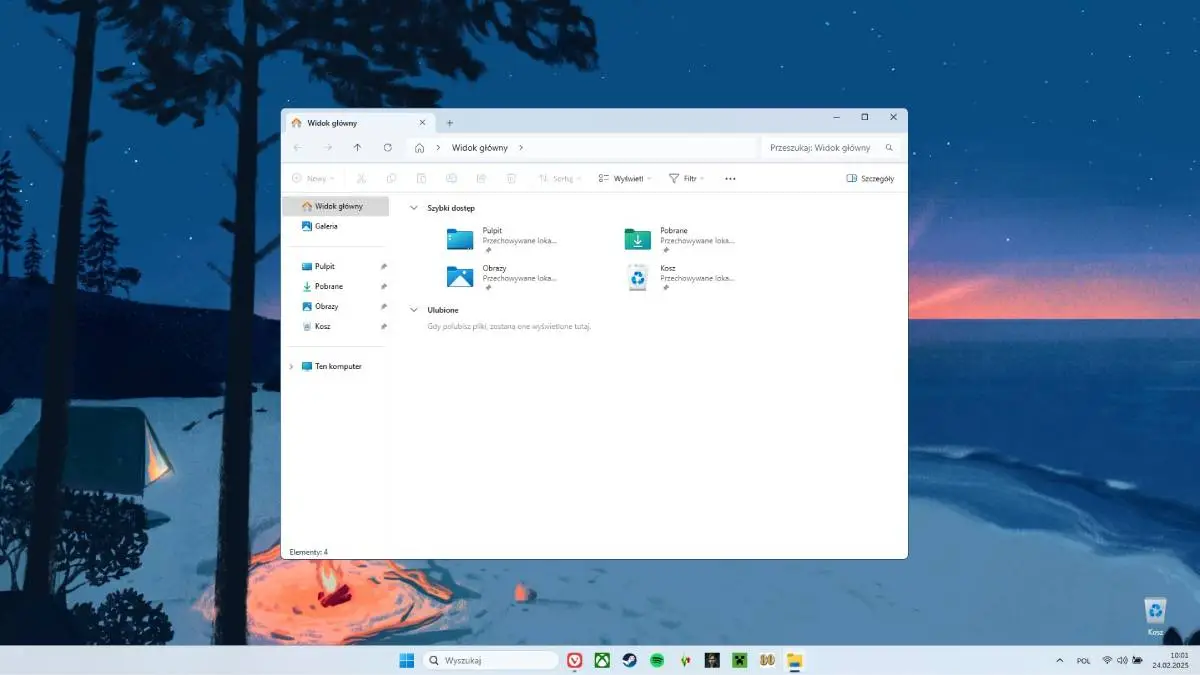
- Uszkodzone skróty w Szybkim dostępie (Quick Access) – odwołania do lokalizacji, które nie istnieją.
- Zbyt wiele elementów w menu kontekstowym – szczególnie przez oprogramowanie firm trzecich (np. WinRAR, Dropbox).
- Miniatury i indeksowanie zawartości – problemy z cache miniatur lub wadliwe indeksowanie zawartości.
- Konflikty z OneDrive – foldery synchronizowane mogą powodować opóźnienia przy przeglądaniu.
🛠️ Rozwiązania krok po kroku
1️⃣ Wyczyść „Szybki dostęp”
Otwórz Eksplorator → Kliknij „Widok” → „Opcje” →
W sekcji „Prywatność” kliknij:
✅ Wyczyść historię Eksploratora
☑️ Odznacz „Pokaż ostatnio używane pliki” i „Pokaż często używane foldery”.
2️⃣ Usuń nieaktywne skróty z „Quick Access”
W rejestrze:
HKEY_CURRENT_USER\Software\Microsoft\Windows\CurrentVersion\Explorer\Ribbon
Usuń wpisy dotyczące nieistniejących lokalizacji.
3️⃣ Zresetuj pamięć podręczną miniatur
Uruchom:
del /f /s /q /a %LocalAppData%\Microsoft\Windows\Explorer\thumbcache_*.db
Następnie zrestartuj komputer.
4️⃣ Wyłącz niepotrzebne rozszerzenia powłoki
Pobierz darmowe narzędzie ShellExView →
Zidentyfikuj i wyłącz nieznane lub zbędne rozszerzenia menu kontekstowego.
5️⃣ Wyłącz OneDrive (testowo)
Jeśli zauważasz wolne działanie podczas przeglądania folderów synchronizowanych z OneDrive, spróbuj:
taskkill /f /im OneDrive.exe
Lub wyłącz synchronizację folderów w ustawieniach OneDrive.
6️⃣ Przeinstaluj Eksplorator plików (restart powłoki)
Uruchom PowerShell jako administrator:
Get-Process explorer | Stop-Process
Start-Process explorer
🔍 Dodatkowe wskazówki
- Spróbuj tymczasowo uruchomić system w trybie czystego rozruchu (clean boot), by sprawdzić, czy problem jest związany z aplikacjami zewnętrznymi.
- Możesz także zresetować lub odinstalować ostatnie aktualizacje, które mogły wywołać problem z Eksploratorem:
Ustawienia → Windows Update → Historia aktualizacji → Odinstaluj aktualizacje.
🧾 Podsumowanie
Eksplorator plików w Windows 11 może działać niestabilnie z powodu zmian w interfejsie graficznym, uszkodzonych skrótów, przeciążonego menu kontekstowego lub problemów z OneDrive. Istnieje wiele metod przywrócenia jego wydajności – od prostego czyszczenia historii po zaawansowaną edycję rejestru i wyłączanie dodatków.

Windows 11 Copilot i bezpieczeństwo – co nowego i jak to zabezpieczyć Copilot w Windows 11 to Czytaj dalej

Jak konfigurować filtry antyspamowe i antywirusowe w Windows 11? Wstęp Windows 11 to zaawansowany system operacyjny, który oferuje użytkownikom szereg Czytaj dalej