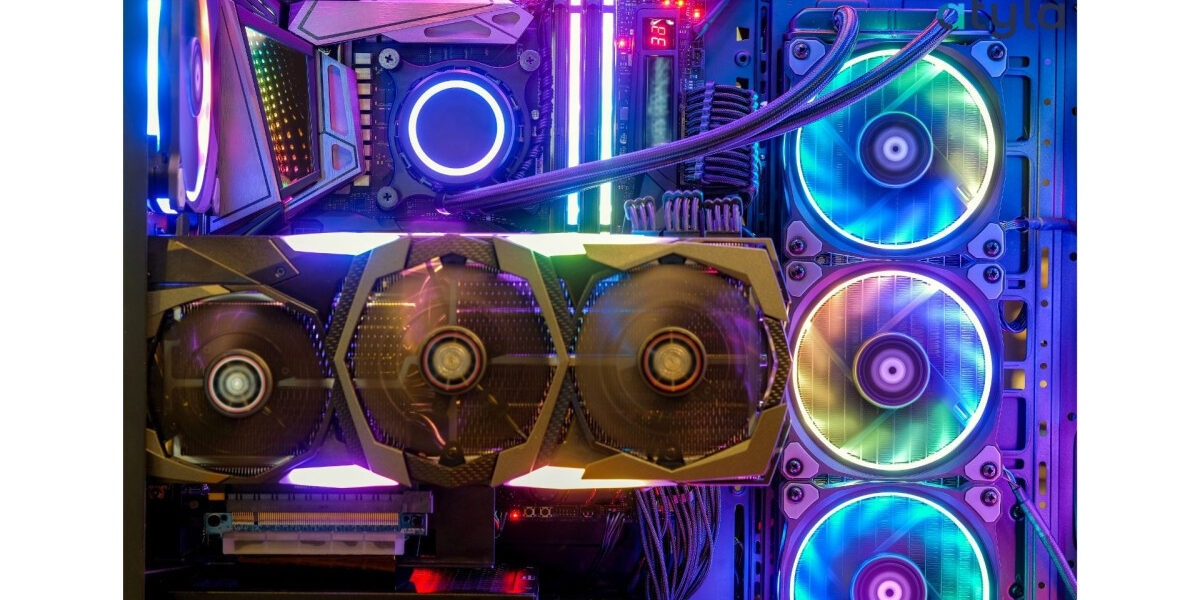
Dlaczego wentylatory w komputerze pracują głośno mimo niskiego obciążenia

Dlaczego wentylatory w komputerze pracują głośno mimo niskiego obciążenia
Głośna praca wentylatorów w komputerze mimo niewielkiego obciążenia systemu w Windows 11 to częsty problem, który może wynikać zarówno z czynników sprzętowych, jak i programowych. W praktyce oznacza to, że układ chłodzenia reaguje nie tylko na aktualne obciążenie CPU czy GPU, ale również na temperatury, ustawienia sterowania oraz warunki środowiskowe.
W tym artykule przeanalizujemy, dlaczego wentylatory pracują głośno oraz jak zdiagnozować i rozwiązać ten problem.
Czy wysoka prędkość wentylatorów zawsze oznacza problem z chłodzeniem
Nie zawsze głośna praca wentylatorów oznacza usterkę. W wielu przypadkach jest to efekt działania automatycznych mechanizmów kontroli temperatury.
Normalne temperatury pracy CPU i GPU
Nowoczesne komponenty mogą pracować w stosunkowo wysokich temperaturach:
- CPU: często 40–70°C w spoczynku i lekkim obciążeniu
- GPU: podobny zakres w zależności od konstrukcji
- SSD/NVMe: zwykle niższe temperatury, ale zależne od obudowy
Wentylatory zwiększają obroty, gdy temperatura przekracza ustalone progi.
Kiedy temperatura jest niepokojąca
Warto zwrócić uwagę na:
- temperatury powyżej 80–90°C w idle lub lekkim obciążeniu
- nagłe skoki temperatur
- brak stabilizacji temperatur mimo niskiego użycia CPU
Jak działa sterowanie wentylatorami (PWM i krzywe wentylatorów)
Wentylatory nie działają na stałych obrotach – ich prędkość jest dynamicznie regulowana.
Co to jest krzywa wentylatora
Krzywa wentylatora to zależność między temperaturą a prędkością obrotową:
- im wyższa temperatura, tym wyższe obroty
- konfiguracja może być ustawiona w BIOS/UEFI lub przez oprogramowanie producenta
Jak BIOS/UEFI zarządza chłodzeniem
System firmware kontroluje:
- progi temperatur
- reakcję wentylatorów
- profile pracy (silent, standard, performance)
Błędna konfiguracja może powodować nadmierne obroty mimo niskiego obciążenia.
Najczęstsze przyczyny głośnej pracy wentylatorów
Kurz i zabrudzenia w układzie chłodzenia
Z czasem w komputerze gromadzi się kurz:
- blokuje przepływ powietrza
- zmniejsza efektywność radiatorów
- powoduje wzrost temperatur
Efekt: wentylatory pracują szybciej, aby kompensować gorsze chłodzenie.
Wysokie taktowanie CPU w idle
Procesor może nie przechodzić w tryby oszczędzania energii:
- utrzymuje wysokie zegary
- generuje więcej ciepła niż powinien
- zwiększa aktywność układu chłodzenia
Błędne ustawienia BIOS/UEFI
Nieprawidłowa konfiguracja może obejmować:
- agresywne krzywe wentylatorów
- wyłączone tryby oszczędzania energii
- ustawienia „performance mode” zamiast „silent”
Nieoptymalne profile zasilania
W Windows 11 profil zasilania wpływa na:
- zarządzanie CPU
- taktowanie procesora
- generowanie ciepła
Tryb wysokiej wydajności może powodować wyższe temperatury nawet w spoczynku.
Jak sprawdzić temperatury i obciążenie komponentów
Monitorowanie CPU i GPU
Warto sprawdzić:
- aktualne temperatury
- taktowanie procesora
- użycie rdzeni CPU
- obciążenie GPU
Odczyt temperatur w czasie rzeczywistym
Do analizy można wykorzystać:
- narzędzia systemowe
- oprogramowanie producenta płyty głównej lub laptopa
- aplikacje monitorujące hardware
Narzędzia diagnostyczne systemu
Pozwalają określić:
- czy temperatury rosną bez obciążenia
- które komponenty generują ciepło
- czy występują anomalie w pracy systemu chłodzenia
Jak obniżyć hałas wentylatorów
Czyszczenie układu chłodzenia
Najbardziej podstawowy krok:
- usunięcie kurzu z wentylatorów i radiatorów
- poprawa przepływu powietrza
- kontrola filtrów przeciwkurzowych
Zmiana profilu wentylatorów
Można:
- przełączyć tryb na „silent”
- zmodyfikować krzywą wentylatorów
- ustawić bardziej łagodne reakcje na temperaturę
Undervolting i optymalizacja napięć
Obniżenie napięcia CPU lub GPU:
- zmniejsza generowanie ciepła
- redukuje obroty wentylatorów
- poprawia kulturę pracy bez utraty wydajności
Podsumowanie
Głośna praca wentylatorów mimo niskiego obciążenia najczęściej wynika z:
- wysokich temperatur komponentów
- nieoptymalnych ustawień BIOS/UEFI
- agresywnych profili zasilania
- zabrudzenia układu chłodzenia
- nieprawidłowej krzywej wentylatorów
Diagnoza powinna rozpocząć się od sprawdzenia temperatur i ustawień sterowania wentylatorami. W wielu przypadkach proste działania, takie jak czyszczenie lub zmiana profilu zasilania, pozwalają znacząco ograniczyć hałas i poprawić komfort pracy komputera.

🔐 Najlepsze ustawienia prywatności w Windows 11 – Kompletny poradnik ochrony danych Windows 11 to nowoczesny system operacyjny oferujący wiele Czytaj dalej
Dlaczego przeglądarka zużywa tak dużo RAM i CPU? Co naprawdę dzieje się w tle Wielu użytkowników zauważa, że przeglądarka internetowa Czytaj dalej