Diody LED RGB w systemie Windows 11: Jak nimi sterować z poziomu systemu

Diody LED RGB w systemie Windows 11: Jak nimi sterować z poziomu systemu
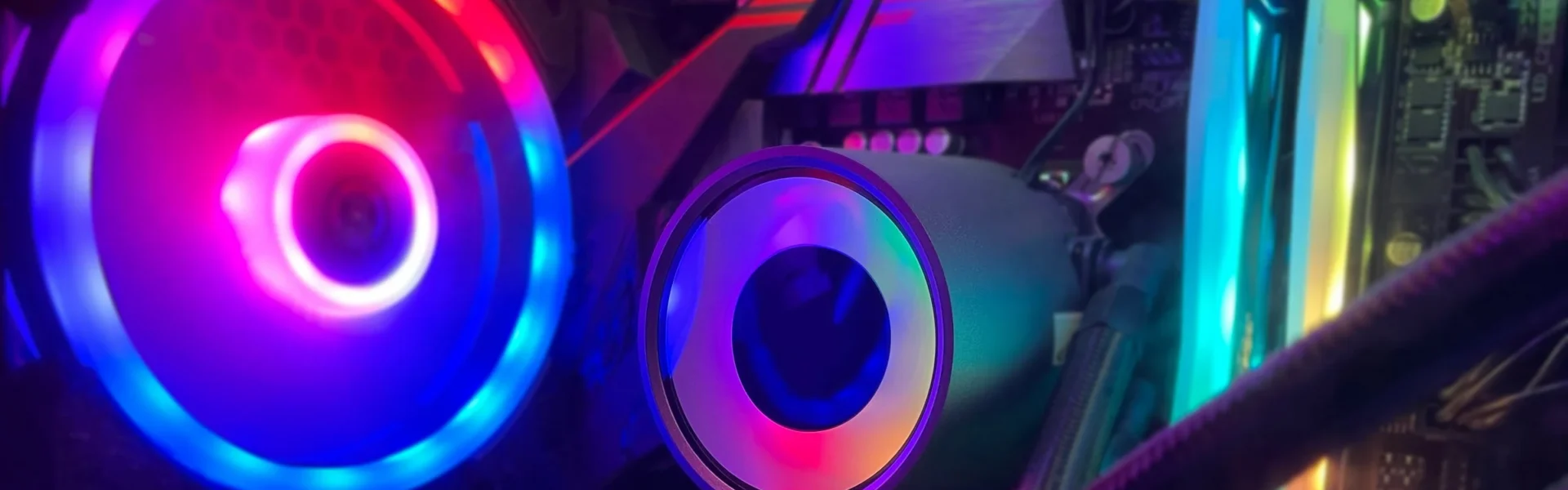
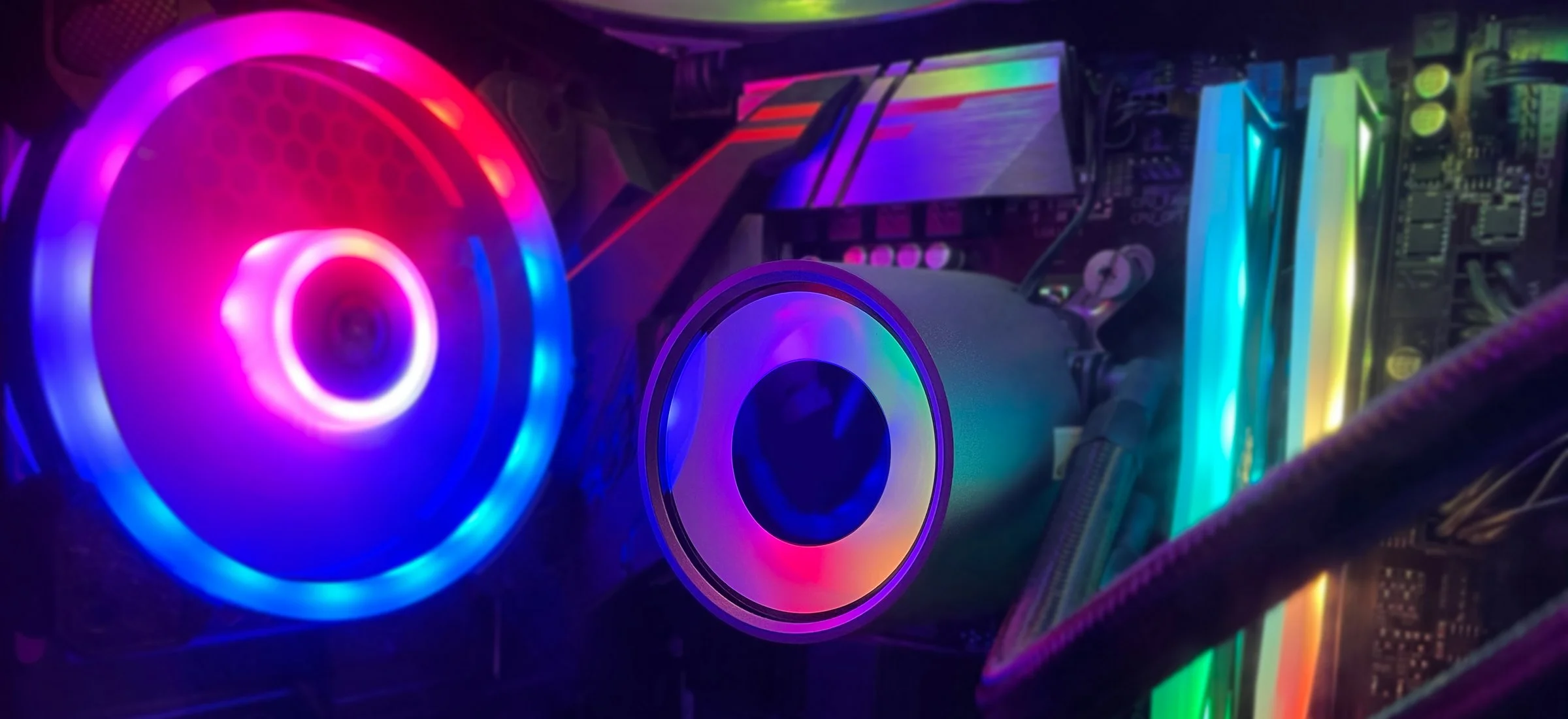
Diody LED RGB stały się standardem w nowoczesnych komputerach stacjonarnych i laptopach – nie tylko poprawiają estetykę zestawu, ale też pozwalają na personalizację wyglądu sprzętu. Do niedawna do sterowania podświetleniem wymagane były osobne aplikacje od producentów, jednak Windows 11 wprowadził natywne opcje kontrolowania podświetlenia RGB bezpośrednio z poziomu systemu.
W tym poradniku wyjaśnimy, jak znaleźć i skonfigurować ustawienia diod LED RGB w Windows 11 oraz jakie ograniczenia mają wbudowane narzędzia.
Wbudowane sterowanie RGB w Windows 11
Od aktualizacji Windows 11 22H2 system otrzymał funkcję pozwalającą na kontrolę urządzeń z obsługą Dynamic Lighting (Podświetlenie dynamiczne). Dzięki temu można zmieniać kolory i efekty LED bez konieczności instalowania dodatkowego oprogramowania producenta.
Jak włączyć i skonfigurować sterowanie RGB w Windows 11
- Otwórz ustawienia systemu – naciśnij Win + I.
- Przejdź do sekcji Personalizacja → Podświetlenie dynamiczne (Dynamic Lighting).
- Włącz opcję Użyj podświetlenia dynamicznego.
- Wybierz urządzenie z listy (np. klawiatura, mysz, płyta główna).
- Skonfiguruj:
- Kolor podświetlenia (statyczny lub zmieniający się).
- Efekty (pulsowanie, tęcza, gradient).
- Jasność.
- Zachowanie podświetlenia po zablokowaniu ekranu.
Obsługiwane urządzenia
Nie wszystkie komponenty i peryferia będą widoczne w ustawieniach Windows 11. Funkcja Dynamic Lighting działa z urządzeniami wspierającymi standard HID LampArray. W praktyce oznacza to, że:
- Nowsze klawiatury, myszy i obudowy z wbudowanym RGB mogą działać bez sterowników producenta.
- Starsze urządzenia mogą wymagać dedykowanego oprogramowania (np. Razer Synapse, Corsair iCUE, ASUS Armoury Crate).
Alternatywne metody sterowania RGB
Jeżeli Twój sprzęt nie jest obsługiwany przez Dynamic Lighting, możesz skorzystać z innych rozwiązań:
- Oprogramowanie producenta
- Razer Synapse – dla urządzeń Razer.
- Corsair iCUE – dla sprzętu Corsair.
- ASUS Armoury Crate / Aura Sync – dla płyt głównych i urządzeń ASUS.
- MSI Center / Mystic Light – dla płyt głównych MSI.
- Uniwersalne aplikacje
Programy takie jak OpenRGB umożliwiają sterowanie wieloma różnymi urządzeniami jednocześnie, bez instalowania kilku aplikacji producentów.
Zalety korzystania z wbudowanego sterowania RGB
- Brak konieczności instalacji kilku ciężkich aplikacji.
- Szybki dostęp do ustawień w jednym miejscu.
- Lepsza spójność interfejsu – te same opcje dla różnych urządzeń.
- Mniejsze obciążenie systemu.
Ograniczenia
- Ograniczona liczba efektów w porównaniu do oprogramowania producentów.
- Brak obsługi starszych urządzeń lub sprzętu bez standardu HID LampArray.
- Mniejsza precyzja konfiguracji zaawansowanej (np. indywidualne ustawienia dla poszczególnych stref LED).
Podsumowanie
Windows 11 wprowadził długo wyczekiwaną funkcję Dynamic Lighting, pozwalającą na sterowanie diodami LED RGB bezpośrednio z poziomu ustawień systemu. Choć narzędzie to nie oferuje tak rozbudowanych opcji jak aplikacje producentów, jest wygodne, szybkie i pozwala uniknąć instalacji wielu programów. Dla posiadaczy nowszych urządzeń zgodnych z HID LampArray jest to prosty sposób na personalizację komputera.
Zabezpieczenie konta Microsoft w Windows 11 – najlepsze praktyki Konto Microsoft w Windows 11 pełni centralną rolę w dostępie do Czytaj dalej

🔐 TPM 2.0 i jego potencjalne słabości w Windows 11. Czy moduł zaufanej platformy naprawdę chroni przed wszystkimi zagrożeniami? Autor: Czytaj dalej