
Diagnostyka i naprawa problemów z Hyper-V Integration Services w Windows 11 i Server

Diagnostyka i naprawa problemów z Hyper-V Integration Services w Windows 11 i Server
Hyper-V Integration Services (IS) to zestaw sterowników i usług, które umożliwiają pełną integrację maszyn wirtualnych z systemem hosta, zapewniając lepszą wydajność, synchronizację czasu, poprawną obsługę urządzeń oraz sprawne działanie funkcji sieciowych i dyskowych. Niewłaściwe działanie Integration Services może prowadzić do problemów z wydajnością VM, błędów w sieci lub problemów z kopiowaniem danych.
W tym artykule omówimy diagnostykę i naprawę problemów z Hyper-V Integration Services w Windows 11 i Windows Server, z praktycznymi poradami dla administratorów.
Czym są Hyper-V Integration Services?
Hyper-V Integration Services składają się z kilku komponentów, które zapewniają:
- Synchronizację czasu między hostem a VM,
- Lepszą wydajność sieci i dysków poprzez sterowniki synthetic,
- Obsługę kopiowania plików między hostem a VM,
- Usprawnioną obsługę shutdown i restart VM z poziomu Hyper-V Manager,
- Komunikację między hostem a VM poprzez kanały VMBus.
Najczęstsze problemy z Integration Services
- Niepoprawna synchronizacja czasu
- VM wyświetla różne godziny niż host, co może wpływać na logi i aplikacje wymagające dokładnego czasu.
- Problemy z siecią lub sterownikami synthetic
- Maszyna wirtualna nie widzi karty sieciowej lub występują przerwy w komunikacji,
- Sterowniki w VM są nieaktualne lub uszkodzone.
- Nieudane kopiowanie plików lub brak współdzielonych folderów
- Integracja z hostem przez kanały VMBus nie działa prawidłowo,
- Brak sterowników dla funkcji Guest Services.
- Nieprawidłowe działanie shutdown/restart VM
- Maszyna nie reaguje na polecenia z Hyper-V Manager,
- Brak odpowiednich usług Integration Services w systemie gościa.
- Błędy podczas instalacji lub aktualizacji Integration Services
- Stare wersje Windows Server lub Windows 7/8 wymagają ręcznej aktualizacji IS,
- Niekompatybilność z aktualną wersją Hyper-V hosta.
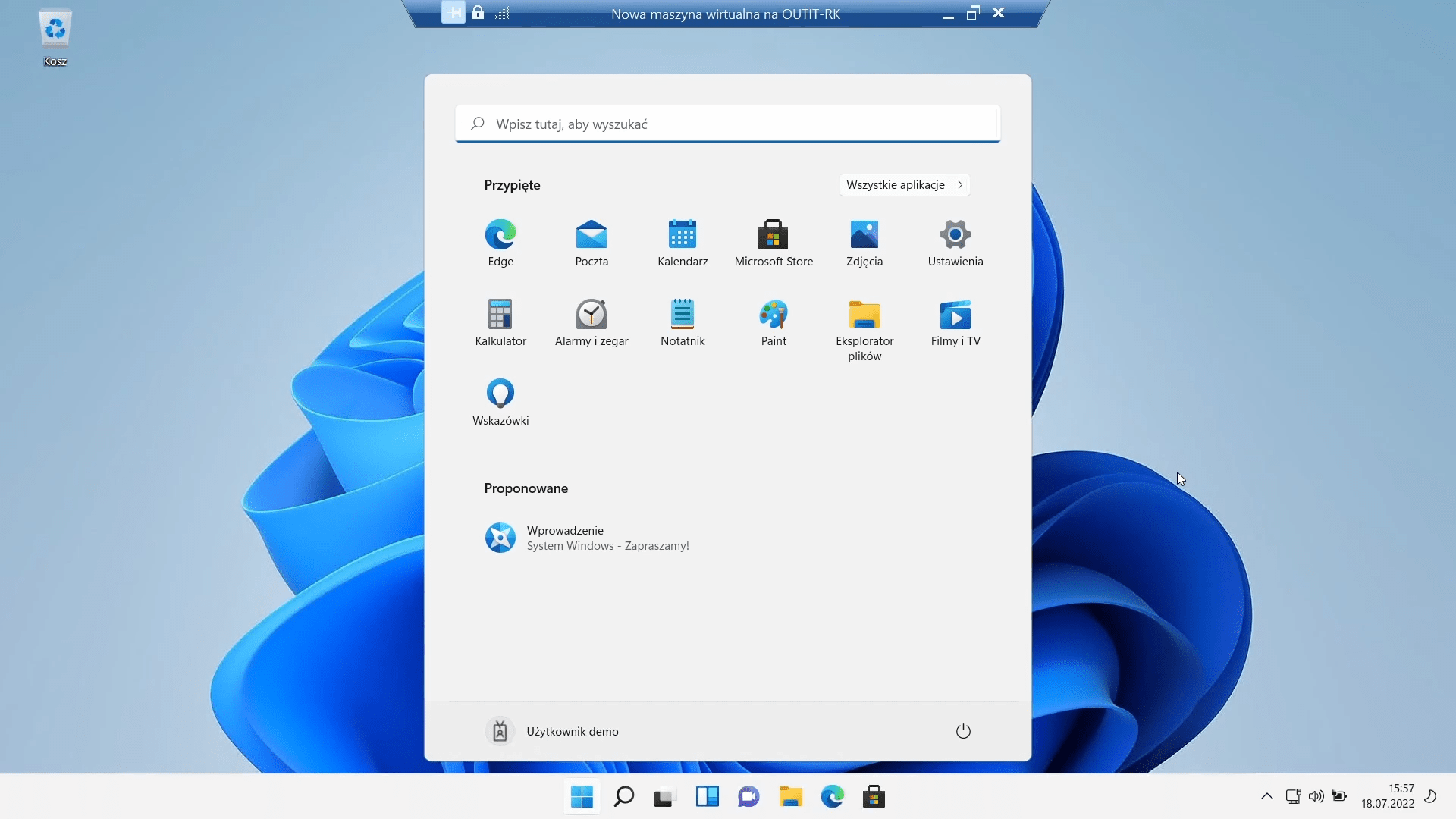
Diagnostyka problemów
1. Sprawdzenie statusu Integration Services
- W PowerShell hosta:
Get-VMIntegrationService -VMName "NazwaVM" - Wyświetli się lista usług, ich status (
Enabled/Disabled) oraz działanie.
2. Sprawdzenie logów w VM i na hoście
- Windows Event Viewer w VM: Applications and Services Logs → Microsoft → Windows → Hyper-V-Integration
- Sprawdzenie logów hosta: Event Viewer → Applications and Services Logs → Microsoft → Windows → Hyper-V-VMMS
3. Testowanie sieci i kanałów VMBus
- Sprawdź, czy VM może pingować hosta i odwrotnie,
- Użyj polecenia PowerShell w VM:
Get-VMNetworkAdapter -VMName "NazwaVM"
Naprawa problemów z Integration Services
1. Aktualizacja Integration Services w VM
- W najnowszych wersjach Windows 10/11 i Windows Server IS są wbudowane w system i aktualizowane automatycznie,
- W starszych VM (Windows 7/8 lub Server 2008/2012) należy ręcznie zainstalować aktualizacje IS przez Hyper-V Manager → Insert Integration Services Setup Disk.
2. Naprawa usług w VM
- Restart usług Integration Services:
Restart-Service vmicvss Restart-Service vmicshutdown Restart-Service vmicvmbus - Upewnij się, że wszystkie usługi VMIC działają poprawnie w Services.msc.
3. Naprawa sterowników Synthetic
- Otwórz Menadżera urządzeń w VM i sprawdź, czy nie ma żółtych wykrzykników przy kartach sieciowych, dyskach lub urządzeniach Synthetic,
- W razie problemów zaktualizuj sterowniki ręcznie lub przez Windows Update.
4. Synchronizacja czasu
- Włącz/wyłącz synchronizację czasu w Hyper-V Manager dla VM, w zależności od potrzeb,
- W VM uruchom usługę Windows Time (w32time) i wymuś synchronizację:
w32tm /resync
5. Problemy z kopiowaniem plików i Guest Services
- Sprawdź, czy opcja Guest Services jest włączona w ustawieniach VM,
- Upewnij się, że usługa Hyper-V Guest Service Interface działa w VM.
Praktyczne wskazówki
- Zawsze używaj najnowszych wersji Hyper-V i Windows Update w VM i hostach,
- Regularnie monitoruj logi Integration Services i reaguj na błędy,
- Dla starszych systemów gościa rozważ migrację do nowszych wersji Windows, aby uniknąć problemów z kompatybilnością IS,
- Przy dużych środowiskach Hyper-V automatyzuj sprawdzanie statusu IS za pomocą PowerShell.
Podsumowanie
Hyper-V Integration Services to kluczowy element wydajnych i bezpiecznych maszyn wirtualnych. Problemy z IS mogą prowadzić do błędów w sieci, nieprawidłowej synchronizacji czasu, problemów z kopiowaniem danych czy brakiem możliwości poprawnego wyłączenia VM.
Skuteczna diagnostyka i naprawa obejmuje:
- Sprawdzenie statusu Integration Services i logów,
- Aktualizację usług i sterowników Synthetic,
- Naprawę usług VMIC,
- Konfigurację synchronizacji czasu i Guest Services.
Dzięki temu środowisko Hyper-V działa stabilnie, a VM mają pełną funkcjonalność i integrację z hostem.

Windows 11 Zabezpieczenia: Konfiguracja Zapory Ogniowej, Antywirusów i Windows Hello Bezpieczeństwo systemu operacyjnego jest jednym z najważniejszych aspektów, które wpływają Czytaj dalej

Porady dotyczące automatyzacji zarządzania kontami użytkowników i grupami w Windows Server za pomocą skryptów PowerShell Wstęp W zarządzaniu Windows Server, Czytaj dalej