Czysty start Windows 11: Jak wyeliminować aplikacje obciążające system od samego początku

🚀 Czysty start Windows 11: Jak wyeliminować aplikacje obciążające system od samego początku
🧠 Wprowadzenie: Dlaczego czysty start ma znaczenie?
Czysty start systemu Windows 11 to nie tylko kwestia komfortu użytkownika, ale klucz do zachowania maksymalnej wydajności i stabilności całego systemu. Współczesne komputery, mimo ogromnej mocy obliczeniowej, często działają wolno – nie przez brak zasobów, ale przez zanieczyszczenie systemu aplikacjami działającymi w tle, procesami startowymi i zbędnymi usługami.
Celem tego artykułu jest dokładne i technicznie zaawansowane oczyszczenie Windows 11 z niepotrzebnych aplikacji i procesów uruchamianych przy starcie systemu, z uwzględnieniem wszystkich warstw działania: GUI, usług, planów zasilania, harmonogramu zadań i rejestru.
🧹 Co oznacza „czysty start” w Windows 11?
„Czysty start” to koncepcja uruchamiania komputera z minimalną liczbą aktywnych procesów, usług i aplikacji działających w tle, bez niepotrzebnego obciążenia pamięci RAM, CPU i dysku SSD.
Korzyści z czystego startu:
- 🔹 Szybsze uruchamianie systemu
- 🔹 Większa responsywność pulpitu
- 🔹 Mniejsze zużycie energii
- 🔹 Brak konfliktów między aplikacjami
- 🔹 Zwiększona żywotność komponentów SSD i CPU
⚙️ Krok 1: Diagnostyka – co spowalnia start systemu?
🧰 Narzędzia:
- Menadżer zadań (Ctrl + Shift + Esc) → Zakładka „Uruchamianie”
- PowerShell:
Get-StartupApps - Autoruns (Sysinternals) – najbardziej szczegółowe narzędzie do zarządzania startem
- Boot Time Benchmark (np. BootRacer) – mierzy realny czas uruchamiania
🔎 Szukaj procesów takich jak:
- OneDrive, Discord, Teams, Adobe GC Invoker, Spotify Web Helper, Cortana, Dropbox, Intel/AMD Software, Steam Client Bootstrapper, update’y od producentów laptopów
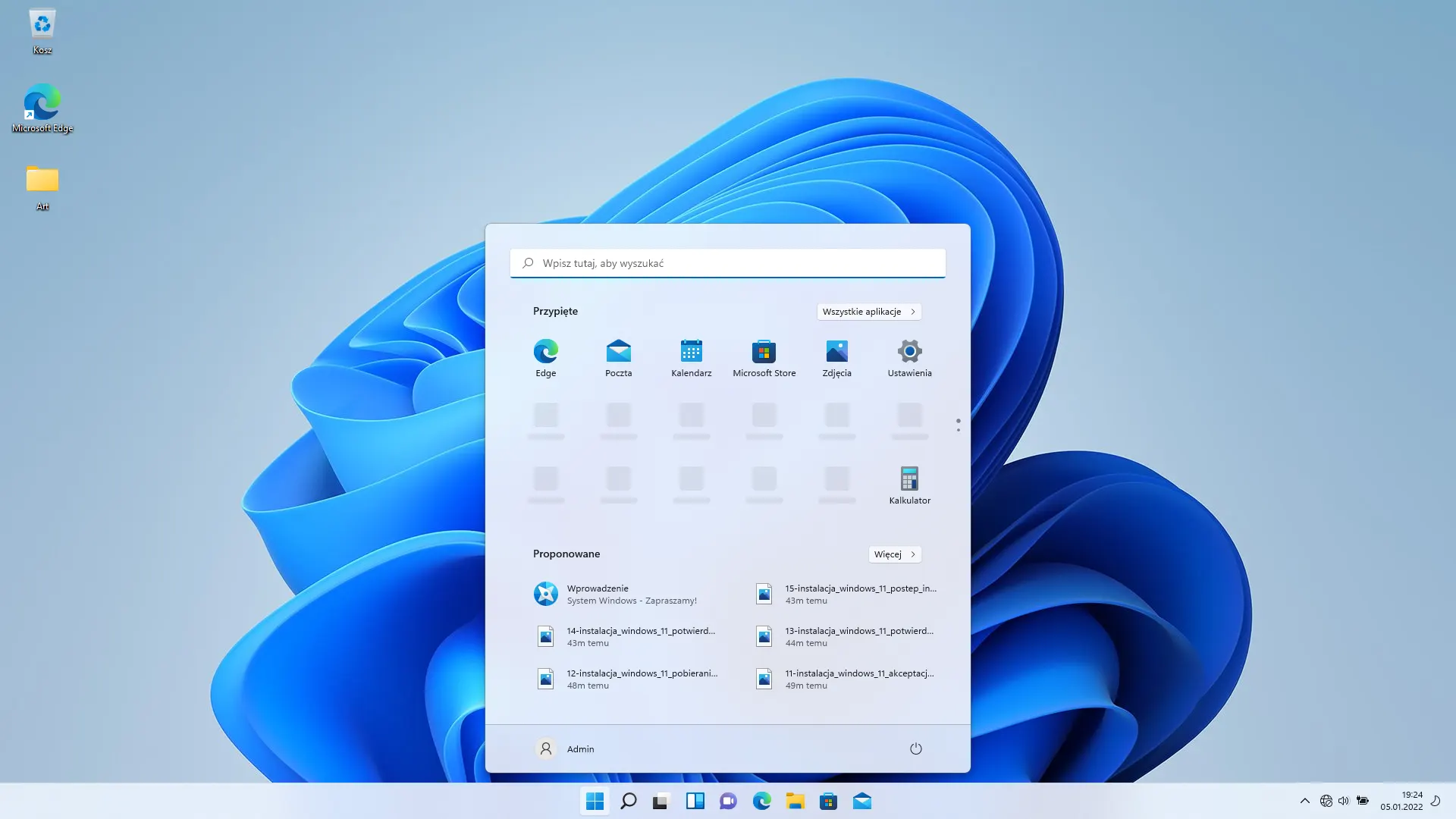
🧼 Krok 2: Wyłączanie aplikacji startowych (GUI)
Przejdź do Menadżera zadań → zakładka „Uruchamianie”
- Kliknij PPM → Wyłącz niepotrzebne aplikacje.
- Sugerowane do wyłączenia: wszelkie komunikatory, launchery, drukarki, updatery, przeglądarki, Game Bar, Cortana
💡 Wskazówka: Każda aplikacja opóźniająca start o 1 sekundę = nawet 15% dłuższy czas pełnego bootu.
🔍 Krok 3: Autoruns – niewidoczne programy startowe
Autoruns.exe (Microsoft Sysinternals) pokazuje wszystkie komponenty uruchamiane przy starcie – także te ukryte.
Kategorie do przejrzenia:
- Logon – klasyczne aplikacje startowe
- Scheduled Tasks – zaplanowane zadania uruchamiane przy starcie
- Services – usługi systemowe i aplikacyjne
- AppInit DLLs, Image Hijacks – niskopoziomowe rozszerzenia ładowane do procesów
✅ Wyłącz wszystko, czego nie rozpoznajesz lub nie potrzebujesz – ale przed tym utwórz punkt przywracania systemu.
🧩 Krok 4: Harmonogram zadań – ukryte skrypty i update’y
Uruchom: taskschd.msc
- Przejrzyj gałęzie: Microsoft → Windows → wszelkie podkatalogi
- Usuń lub dezaktywuj zadania typu:
- XblGameSave
- OfficeTelemetryAgent
- CortanaUI
- StartMenuExperienceHost
- UpdateOrchestrator
- OneDriveStandaloneUpdater
📌 Nie usuwaj krytycznych zadań systemowych, takich jak WinSAT, Maintenance Activator, czy Windows Defender Scan – ale możesz zmienić ich harmonogram.
🛠️ Krok 5: Rejestr systemowy – logon scripts i shell hooks
Otwórz regedit.exe i przejdź do:
HKEY_LOCAL_MACHINE\SOFTWARE\Microsoft\Windows\CurrentVersion\RunHKEY_CURRENT_USER\SOFTWARE\Microsoft\Windows\CurrentVersion\Run
Usuń wpisy aplikacji, które nie są wymagane (zrób kopię zapasową klucza przed modyfikacją).
Przykłady do usunięcia:
"Spotify""Steam""AdobeAAMUpdater""Teams""Skype"
📉 Krok 6: Usługi systemowe – co można wyłączyć?
Otwórz services.msc
Bezpieczne do wyłączenia/usunięcia z autostartu (dla użytkowników domowych):
| Nazwa usługi | Funkcja |
|---|---|
| Xbox Accessory Management | Obsługa akcesoriów Xbox |
| Windows Search | Indeksacja plików (zamień na Everything) |
| Connected User Experiences | Telemetria |
| Print Spooler | Jeśli nie używasz drukarki |
| Remote Registry | Zdalny dostęp do rejestru |
| Superfetch (SysMain) | Prefetch danych – bywa nieefektywny |
💡 Krok 7: Reset funkcji „Startup Boost” w Edge i inne optymalizacje
Edge:
- Przejdź do
Ustawienia → System i wydajność - Wyłącz „Uruchamiaj Microsoft Edge przy starcie systemu”
Teams:
- W aplikacji → Ustawienia → Odznacz „Uruchamiaj automatycznie”
OneDrive:
- Kliknij ikonę chmurki → Ustawienia → Odznacz „Uruchamiaj OneDrive automatycznie”
🚀 Krok 8: Tryb czystego rozruchu (Clean Boot)
- Uruchom
msconfig.exe - Zakładka „Usługi” → Zaznacz Ukryj usługi Microsoft → Wyłącz wszystko inne
- Zakładka „Uruchamianie” → Otwórz Menedżera zadań i wyłącz wszystko
💥 Po restarcie system uruchomi się w minimalnej konfiguracji – możesz przetestować, czy problemem są aplikacje startowe.
🧬 Krok 9: Przywracanie pełnej kontroli nad startem systemu
Po wszystkich powyższych krokach system powinien:
- Startować szybciej o 30–70%
- Zużywać mniej RAM w stanie spoczynku
- Odpalać pulpit bez opóźnień aplikacyjnych
- Oszczędzać energię w laptopach
🔁 Warto wykonać pełne czyszczenie co kilka miesięcy lub po każdej większej aktualizacji systemu.
📊 Dodatkowe narzędzia wspomagające czysty start
- O&O ShutUp10++ – dezaktywacja telemetrii, Cortany, zbędnych komponentów
- CCleaner – zarządzanie startem, czyszczenie rejestru
- Glary Utilities – czyszczenie, optymalizacja usług
- Everything – błyskawiczna alternatywa dla Windows Search
🔚 Podsumowanie
Czysty start Windows 11 nie wymaga formatowania czy reinstalacji systemu. To kwestia świadomego zarządzania zasobami, usługami i aplikacjami uruchamianymi wraz z systemem. Po zastosowaniu wszystkich kroków opisanych w tym artykule użytkownik zyska:
- Zwiększoną szybkość działania
- Stabilność
- Mniej problemów z kompatybilnością
- Wydłużoną żywotność sprzętu
To nie magia, to świadoma administracja systemem operacyjnym.

Wprowadzenie – ransomware w 2025 roku uderza głównie w serwery W 2025 r. ponad 70% ataków ransomware jest kierowanych nie Czytaj dalej
Windows 11 to najnowsza wersja systemu operacyjnego od Microsoftu, wprowadzająca wiele nowości i usprawnień względem swojego poprzednika, Windowsa 10. Nowy Czytaj dalej