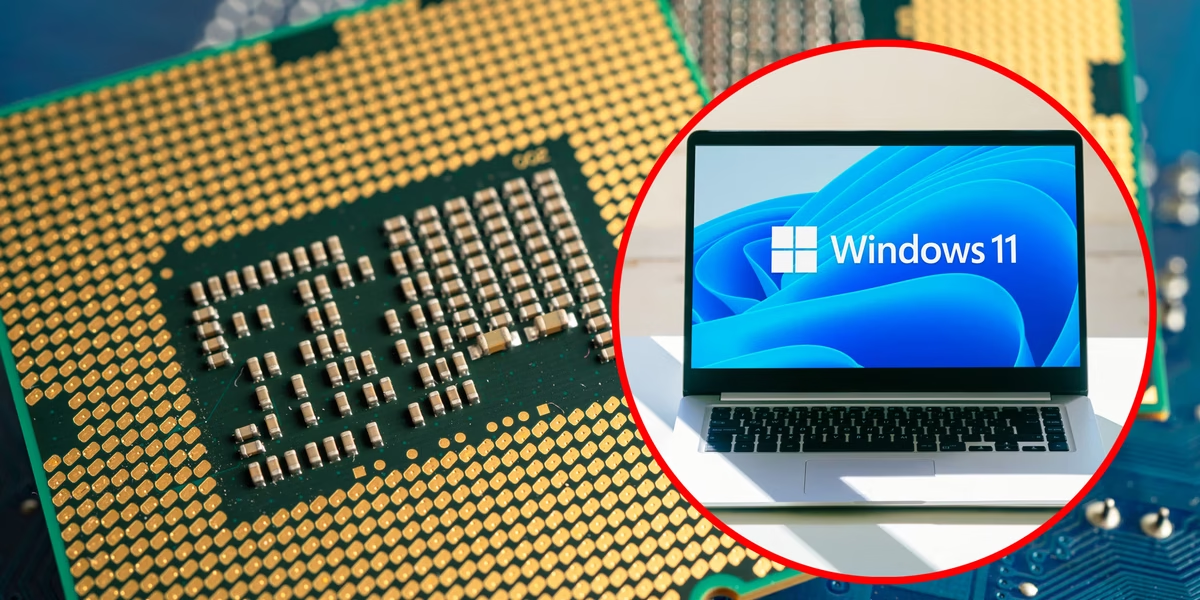
Czy liczba procesorów ma wpływ na konfigurację msconfig podczas uruchamiania systemu Windows?

Czy liczba procesorów ma wpływ na konfigurację msconfig podczas uruchamiania systemu Windows?
W systemie Windows 11 narzędzie msconfig (Konfiguracja systemu) pozwala użytkownikom wprowadzać zmiany w sposobie uruchamiania systemu, w tym w sekcji Zaawansowane opcje rozruchu. Jednym z dostępnych tam ustawień jest możliwość wskazania liczby procesorów (rdzeni), które system ma wykorzystać podczas startu. Wiele osób zastanawia się, czy zmiana tej wartości faktycznie wpływa na szybkość uruchamiania systemu i jego działanie.
Jak działa ustawienie liczby procesorów w msconfig?
Domyślnie Windows 11 automatycznie wykorzystuje wszystkie dostępne rdzenie procesora podczas startu systemu. Opcja w msconfig nie służy do zwiększania wydajności, a raczej do ograniczania liczby rdzeni wykorzystywanych podczas uruchamiania.
- Jeśli w polu „Liczba procesorów” nic nie zaznaczysz, system użyje pełnej mocy procesora.
- Jeśli zaznaczysz tę opcję i wybierzesz mniejszą liczbę rdzeni, start systemu może być wolniejszy, a wydajność w pierwszych chwilach po zalogowaniu — niższa.

Czy zwiększenie liczby procesorów przyspiesza Windows 11?
Wbrew popularnemu mitowi — nie. Ustawienie w msconfig nie pozwala „odblokować” dodatkowych rdzeni ani zwiększyć szybkości uruchamiania.
To ograniczenie jest przydatne jedynie w scenariuszach testowych lub diagnostycznych, np.:
- sprawdzanie, jak działa system przy mniejszej liczbie rdzeni,
- diagnozowanie problemów z kompatybilnością niektórych sterowników.
Dlaczego ta opcja w ogóle istnieje?
Została dodana głównie dla programistów i serwisantów w celu testowania działania systemu w różnych konfiguracjach sprzętowych.
Dla zwykłego użytkownika najlepszym ustawieniem jest pozostawienie pola „Liczba procesorów” odznaczonego.
Jak sprawdzić i ustawić liczbę procesorów w msconfig?
- Naciśnij Windows + R i wpisz:
msconfiga następnie kliknij Enter.
- Przejdź do zakładki Rozruch → Opcje zaawansowane.
- Zobaczysz pole „Liczba procesorów”.
- Jeśli jest zaznaczone — odznacz, aby system korzystał z pełnej mocy.
- Zatwierdź i uruchom ponownie komputer.
Podsumowanie
Liczba procesorów ustawiana w msconfig ma wpływ na uruchamianie systemu tylko wtedy, gdy celowo ją ograniczymy. Pozostawienie domyślnej konfiguracji gwarantuje, że Windows 11 skorzysta ze wszystkich rdzeni procesora, co jest optymalne dla większości użytkowników.

Big Data: co to jest i jak jest wykorzystywane? Big data to termin odnoszący się do zbiorów danych o dużej Czytaj dalej

Wydajność i optymalizacja Microsoft Edge – Jak przeglądarka Microsoftu osiąga wyższy poziom szybkości i efektywności W ostatnich latach Microsoft Edge Czytaj dalej