
Błąd „Aktualizacja systemu nie powiodła się” w Androidzie – Rozwiązywanie problemów z aktualizacją systemu Android

Błąd „Aktualizacja systemu nie powiodła się” w Androidzie – Rozwiązywanie problemów z aktualizacją systemu Android
Wprowadzenie
Aktualizacje systemu Android są kluczowe dla zapewnienia prawidłowego działania urządzenia, w tym poprawek bezpieczeństwa, nowych funkcji i optymalizacji wydajności. Jednak czasami użytkownicy napotykają problem, gdy próba zainstalowania aktualizacji kończy się niepowodzeniem. Komunikat „Aktualizacja systemu nie powiodła się” może wystąpić z różnych powodów, od problemów z połączeniem internetowym po błędy systemowe.
W tym artykule omówimy najczęstsze przyczyny błędu aktualizacji systemu w Androidzie, przedstawimy kroki diagnostyczne oraz podpowiemy, jak rozwiązać problem z nieudaną aktualizacją.
Przyczyny błędu „Aktualizacja systemu nie powiodła się” w Androidzie
1. Problemy z połączeniem internetowym
Aktualizacje systemowe w Androidzie wymagają stabilnego połączenia z internetem, najczęściej przez Wi-Fi. Jeżeli połączenie jest niestabilne lub zrywa, proces pobierania i instalacji aktualizacji może zakończyć się błędem.
2. Brak wystarczającej ilości miejsca na urządzeniu
Wiele aktualizacji systemowych wymaga dodatkowej przestrzeni na pamięci wewnętrznej. Jeśli w urządzeniu brakuje wolnego miejsca, proces aktualizacji nie będzie mógł się zakończyć pomyślnie.
3. Uszkodzone pliki systemowe
W niektórych przypadkach, pliki systemowe mogą zostać uszkodzone w wyniku błędów oprogramowania, awarii urządzenia, czy też niepoprawnych zakończeń wcześniejszych aktualizacji. Uszkodzone pliki mogą uniemożliwić instalację nowych poprawek.
4. Wersja systemu niekompatybilna z urządzeniem
Jeżeli urządzenie jest starsze lub niekompatybilne z najnowszą wersją Androida, aktualizacja może się nie powieść. W takim przypadku, system próbuje zainstalować wersję, której urządzenie nie obsługuje.
5. Problemy z aplikacjami zewnętrznymi
Niektóre aplikacje, zwłaszcza te, które ingerują w system operacyjny, mogą kolidować z procesem aktualizacji. Należy pamiętać, że aplikacje typu „root” lub aplikacje do personalizacji systemu mogą powodować problemy.
6. Błędy serwera Google
Rzadko, ale zdarza się, że błędy występują po stronie serwerów Google, przez które przechodzi proces aktualizacji. W takim przypadku błąd nie jest związany z urządzeniem użytkownika, lecz z problemami serwisowymi.
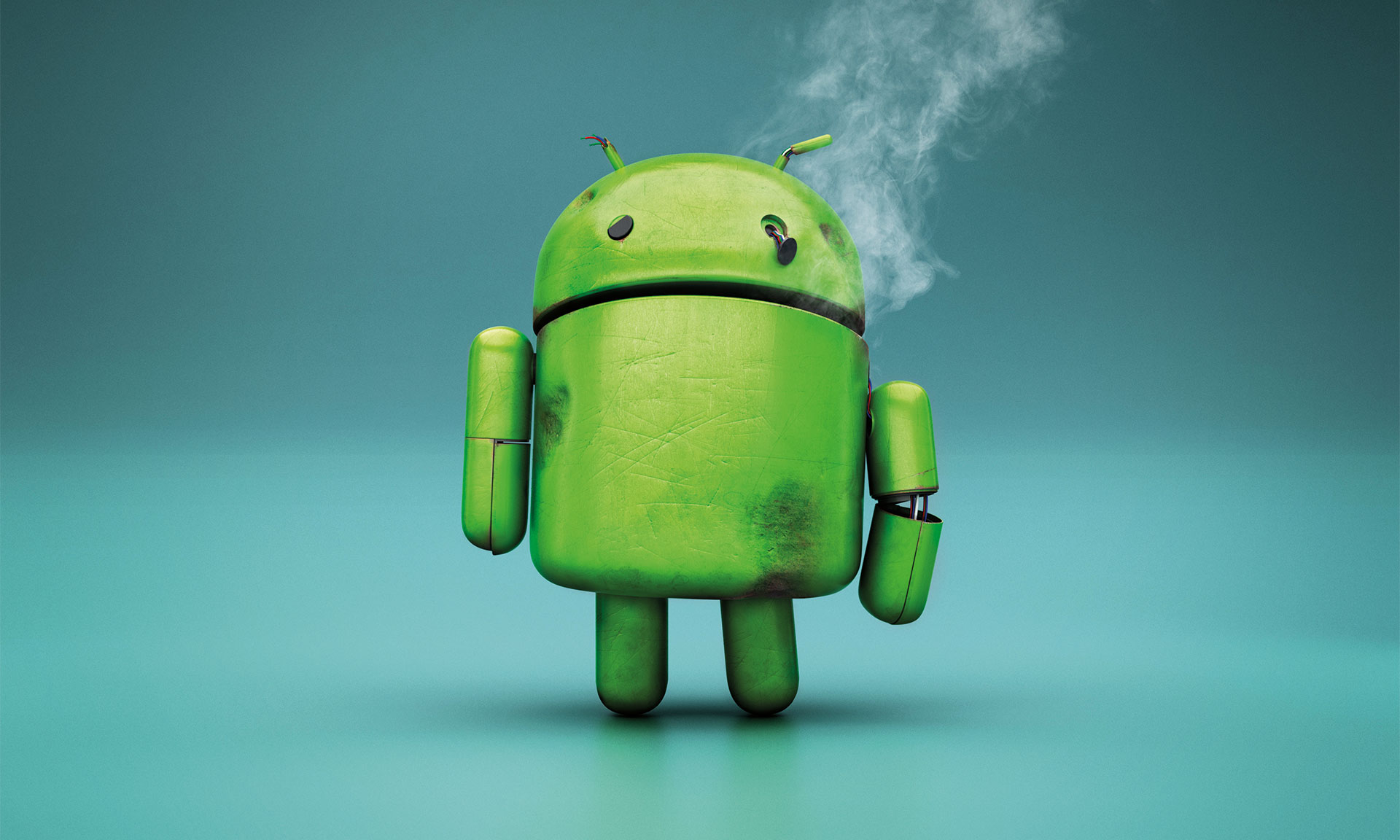
Jak rozwiązać problem z błędem „Aktualizacja systemu nie powiodła się” w Androidzie?
1. Sprawdź połączenie internetowe
Aby upewnić się, że problem nie wynika z braku połączenia, sprawdź swoje połączenie Wi-Fi:
- Sprawdź, czy połączenie jest stabilne i szybkie.
- Spróbuj przełączyć się na inne Wi-Fi, jeżeli dostępne.
- Jeśli połączenie Wi-Fi jest niestabilne, spróbuj połączyć się przez mobilne dane komórkowe (w przypadku aktualizacji, które to umożliwiają).
2. Zwolnij miejsce w pamięci wewnętrznej
Jeżeli urządzenie informuje, że nie ma wystarczająco dużo miejsca na aktualizację, musisz zwolnić trochę przestrzeni. Możesz to zrobić:
- Przejdź do Ustawienia > Pamięć i sprawdź, ile miejsca jest dostępne.
- Usuń zbędne pliki, aplikacje lub zrób kopię zapasową zdjęć i filmów.
- Spróbuj przenieść część danych na kartę SD (jeśli urządzenie obsługuje kartę SD).
3. Uruchom ponownie urządzenie
Czasami problemy z aktualizacjami są wynikiem zawieszonych procesów systemowych. Proste ponowne uruchomienie urządzenia może pomóc:
- Przytrzymaj przycisk zasilania i wybierz Uruchom ponownie.
- Po ponownym uruchomieniu spróbuj ponownie zainstalować aktualizację.
4. Wyczyść pamięć podręczną aplikacji aktualizacji
Wyczyść pamięć podręczną aplikacji, która zarządza aktualizacjami systemowymi. W tym celu:
- Przejdź do Ustawienia > Aplikacje > Google Play Store lub Usługi Google Play.
- Kliknij Wyczyść pamięć podręczną.
- Spróbuj ponownie pobrać i zainstalować aktualizację.
5. Sprawdź dostępność aktualizacji ręcznie
Jeżeli automatyczna aktualizacja nie działa, spróbuj sprawdzić dostępność aktualizacji ręcznie:
- Przejdź do Ustawienia > Aktualizacja systemu.
- Kliknij Sprawdź dostępność aktualizacji.
- Jeśli dostępna jest aktualizacja, kliknij Pobierz i zainstaluj.
6. Przywrócenie ustawień fabrycznych
Jeśli żadna z powyższych metod nie rozwiązała problemu, możesz spróbować przywrócić ustawienia fabryczne urządzenia. Przed wykonaniem tej operacji upewnij się, że wykonałeś kopię zapasową ważnych danych, ponieważ przywrócenie ustawień fabrycznych usunie wszystkie dane z telefonu.
- Przejdź do Ustawienia > System > Zresetuj > Przywróć ustawienia fabryczne.
- Po zakończeniu przywracania spróbuj ponownie przeprowadzić aktualizację systemu.
7. Skorzystaj z narzędzi do naprawy oprogramowania
Jeśli problem dotyczy uszkodzonych plików systemowych lub problemów z aktualizacjami, możesz spróbować użyć narzędzi do naprawy oprogramowania, takich jak Android Repair Tool lub podobne programy, które naprawiają uszkodzone pliki systemowe bez utraty danych.
8. Skontaktuj się z pomocą techniczną
Jeżeli żadna z powyższych metod nie pomoże, warto skontaktować się z pomocą techniczną producenta urządzenia lub z serwisem, aby sprawdzić, czy problem jest związany z uszkodzeniem sprzętu lub błędami systemowymi.
Podsumowanie
Błąd „Aktualizacja systemu nie powiodła się” w Androidzie może wynikać z różnych przyczyn, takich jak problemy z połączeniem internetowym, brak miejsca na urządzeniu, uszkodzone pliki systemowe lub problemy z aplikacjami. Na szczęście istnieje wiele sposobów rozwiązania tego problemu, w tym zwolnienie miejsca na urządzeniu, ponowne uruchomienie telefonu, wyczyszczenie pamięci podręcznej oraz przywrócenie ustawień fabrycznych. Jeśli te kroki nie pomogą, warto skorzystać z narzędzi do naprawy oprogramowania lub skontaktować się z pomocą techniczną.
Jak usunąć plik, który nie chce się usunąć w Windows 10 Napotkałeś irytujący problem z plikiem w systemie Windows 10, Czytaj dalej

Problemy z połączeniem USB między telefonem z Androidem a komputerem Transfer plików i ładowanie — jak rozwiązać problemy? Wprowadzenie Połączenie Czytaj dalej


