Błąd 0x80070022 w Windows 10: „Dane są nieprawidłowe” – Przyczyny i rozwiązania

Błąd 0x80070022 w Windows 10: „Dane są nieprawidłowe” – Przyczyny i rozwiązania
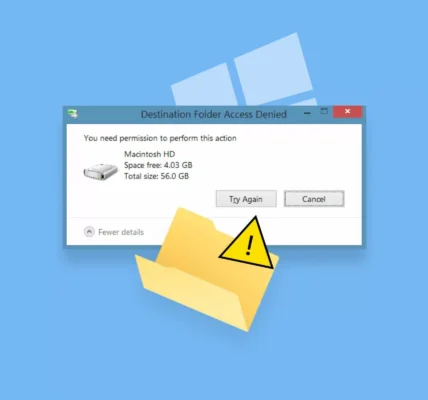
Błąd 0x80070022 w systemie Windows 10 oznacza, że dane, które system próbuje odczytać lub zapisać, są uszkodzone lub nieprawidłowe. Najczęściej występuje podczas kopiowania plików, zapisywania danych na dysku lub instalacji aktualizacji systemu. Może to być spowodowane uszkodzeniem plików systemowych, problemami z nośnikiem danych lub błędami sprzętowymi.
W tym artykule omówimy przyczyny błędu 0x80070022 oraz skuteczne sposoby jego naprawy.
1. Przyczyny błędu 0x80070022
Błąd może wynikać z kilku problemów:
✔ Uszkodzone pliki systemowe – nieprawidłowe dane w plikach systemowych mogą powodować błędy podczas operacji zapisu i odczytu.
✔ Problemy z dyskiem twardym lub SSD – uszkodzone sektory lub błędy sprzętowe mogą uniemożliwiać prawidłowy zapis danych.
✔ Błąd podczas instalacji aktualizacji Windows – brak wymaganych plików systemowych lub ich uszkodzenie może prowadzić do problemów.
✔ Brak odpowiednich uprawnień – niektóre operacje mogą być blokowane przez system zabezpieczeń.
✔ Konflikty z oprogramowaniem antywirusowym – niektóre programy antywirusowe mogą blokować operacje zapisu.
✔ Błąd sprzętowy lub problem z podłączonym nośnikiem (np. pendrive, karta SD) – niektóre urządzenia zewnętrzne mogą być uszkodzone lub mieć nieprawidłowy system plików.

2. Jak naprawić błąd 0x80070022?
A. Uruchom narzędzie sprawdzania i naprawy plików systemowych (SFC i DISM)
Jeśli błąd jest spowodowany uszkodzonymi plikami systemowymi, możesz użyć wbudowanych narzędzi SFC i DISM:
- Uruchom Wiersz polecenia jako administrator:
- Naciśnij
Win + S, wpisz cmd, kliknij prawym przyciskiem i wybierz Uruchom jako administrator.
- Naciśnij
- Wpisz poniższe polecenie i naciśnij Enter:
sfc /scannow- System sprawdzi pliki i automatycznie naprawi wykryte błędy.
- Jeśli problem nadal występuje, uruchom następujące polecenia:
DISM /Online /Cleanup-Image /CheckHealth DISM /Online /Cleanup-Image /ScanHealth DISM /Online /Cleanup-Image /RestoreHealth- DISM sprawdzi i naprawi uszkodzone pliki systemowe pobrane z Windows Update.
- Po zakończeniu restartuj komputer i sprawdź, czy problem został rozwiązany.
B. Sprawdź i napraw błędy dysku twardego (CHKDSK)
Błąd może być spowodowany uszkodzonymi sektorami na dysku. Aby je sprawdzić i naprawić:
- Otwórz Wiersz polecenia jako administrator (
Win + S, wpiszcmd, kliknij prawym przyciskiem i wybierz Uruchom jako administrator). - Wpisz następujące polecenie i naciśnij Enter:
chkdsk C: /f /r /x- Jeśli system zapyta o restart, wpisz Y i uruchom ponownie komputer.
- Po ponownym uruchomieniu system automatycznie sprawdzi i naprawi błędy na dysku.
C. Wyłącz oprogramowanie antywirusowe i zaporę systemową
Niektóre programy antywirusowe mogą blokować operacje systemowe, co prowadzi do błędu 0x80070022.
- Wyłącz program antywirusowy (tymczasowo) i sprawdź, czy problem nadal występuje.
- Aby wyłączyć Zapory Windows Defender, wykonaj następujące kroki:
- Naciśnij
Win + I, przejdź do Zabezpieczenia Windows → Zaporą i ochrona sieci. - Kliknij aktywną sieć i wyłącz zaporę Windows Defender.
- Naciśnij
Jeśli problem ustąpi, dodaj wyjątek dla danej operacji lub zamień program antywirusowy na inny.
D. Sprawdź uprawnienia do folderów i plików
- Kliknij prawym przyciskiem na folder lub plik, który powoduje błąd.
- Wybierz Właściwości → Zabezpieczenia.
- Kliknij Zaawansowane, a następnie Zmień właściciela na swoją nazwę użytkownika.
- Upewnij się, że masz pełne uprawnienia do pliku lub folderu.
- Kliknij Zastosuj i OK.
E. Zaktualizuj sterowniki i system operacyjny
- Aktualizacja Windows 10:
- Naciśnij
Win + I, przejdź do Aktualizacja i zabezpieczenia → Windows Update. - Kliknij Sprawdź aktualizacje i zainstaluj dostępne poprawki.
- Naciśnij
- Aktualizacja sterowników:
- Naciśnij
Win + Xi wybierz Menedżer urządzeń. - Sprawdź, czy żadne urządzenie nie ma ostrzeżenia (
!). - Kliknij prawym przyciskiem na sterownik i wybierz Aktualizuj sterownik.
- Wybierz Wyszukaj automatycznie zaktualizowane sterowniki.
- Naciśnij
F. Przywróć system do wcześniejszego punktu
Jeśli problem pojawił się niedawno, można spróbować przywrócić system:
- Naciśnij
Win + S, wpisz Punkt przywracania, wybierz Ochrona systemu. - Kliknij Przywracanie systemu i wybierz wcześniejszy punkt przywracania.
- Postępuj zgodnie z instrukcjami kreatora.
3. Podsumowanie
Błąd 0x80070022: Dane są nieprawidłowe często pojawia się, gdy system napotyka uszkodzone pliki lub problemy z zapisem danych. Może być związany z błędami dysku, uszkodzonymi plikami systemowymi lub problemami z uprawnieniami.
Jak naprawić błąd 0x80070022?
✔ Uruchom SFC i DISM w celu naprawy plików systemowych
✔ Sprawdź i napraw błędy dysku za pomocą CHKDSK
✔ Wyłącz antywirusa i zaporę systemową
✔ Sprawdź i popraw uprawnienia do plików i folderów
✔ Zaktualizuj sterowniki i system operacyjny
✔ Przywróć system do wcześniejszego punktu
Jeśli problem nadal występuje, warto sprawdzić stan dysku twardego (HDD/SSD) za pomocą programów diagnostycznych, np. CrystalDiskInfo.

Błąd 0x80070023 w Windows 10: „Dane CRC są nieprawidłowe” – Przyczyny i rozwiązania Błąd 0x80070023 w Windows 10 wskazuje na Czytaj dalej
Aktualizacja sterowników w Windows Sterowniki to oprogramowanie, które umożliwia systemowi Windows komunikację ze sprzętem. Aktualizacja sterowników jest ważna, aby zapewnić Czytaj dalej