
BitLocker nie chce się włączyć – typowe błędy i ich diagnoza
Próba włączenia BitLocker w Windows 11 kończy się komunikatem błędu, brakiem opcji szyfrowania albo całkowitym zniknięciem funkcji z systemu. To jeden z najczęstszych problemów zgłaszanych przez użytkowników, zwłaszcza po świeżej instalacji systemu, aktualizacji BIOS lub zmianach sprzętowych.
W przeciwieństwie do wielu błędów Windows, BitLocker odmawia działania celowo – najczęściej z powodów bezpieczeństwa lub niezgodności konfiguracji.
W tym artykule:
- rozbijamy problem na konkretne scenariusze
- pokazujemy jak je zdiagnozować
- wyjaśniamy co da się naprawić, a czego nie
Brak TPM lub nieaktywne TPM

Objawy
- komunikat: „Ten komputer nie może obsługiwać funkcji BitLocker”
- brak opcji w Panelu sterowania
tpm.msc→ „Nie znaleziono zgodnego modułu TPM”
Co to oznacza?
BitLocker domyślnie wymaga TPM, a w Windows 11 jest to założenie projektowe, nie opcja.
Najczęstsze przyczyny:
- TPM wyłączone w BIOS/UEFI
- TPM w trybie „Discrete / Firmware” ustawione na Disabled
- starsza płyta główna bez TPM 2.0
- TPM obecne, ale w stanie Not Ready
Diagnostyka
- Uruchom
tpm.msc - Sprawdź:
- status: TPM gotowy do użycia
- wersję: 2.0
- Wejdź do BIOS/UEFI:
- Intel: PTT
- AMD: fTPM
- ustaw na Enabled
❗ Jeśli sprzęt fizycznie nie obsługuje TPM 2.0, BitLocker nadal może działać – ale tylko po zmianie polityk (patrz niżej).
Polityki grupy (GPO) blokujące BitLocker
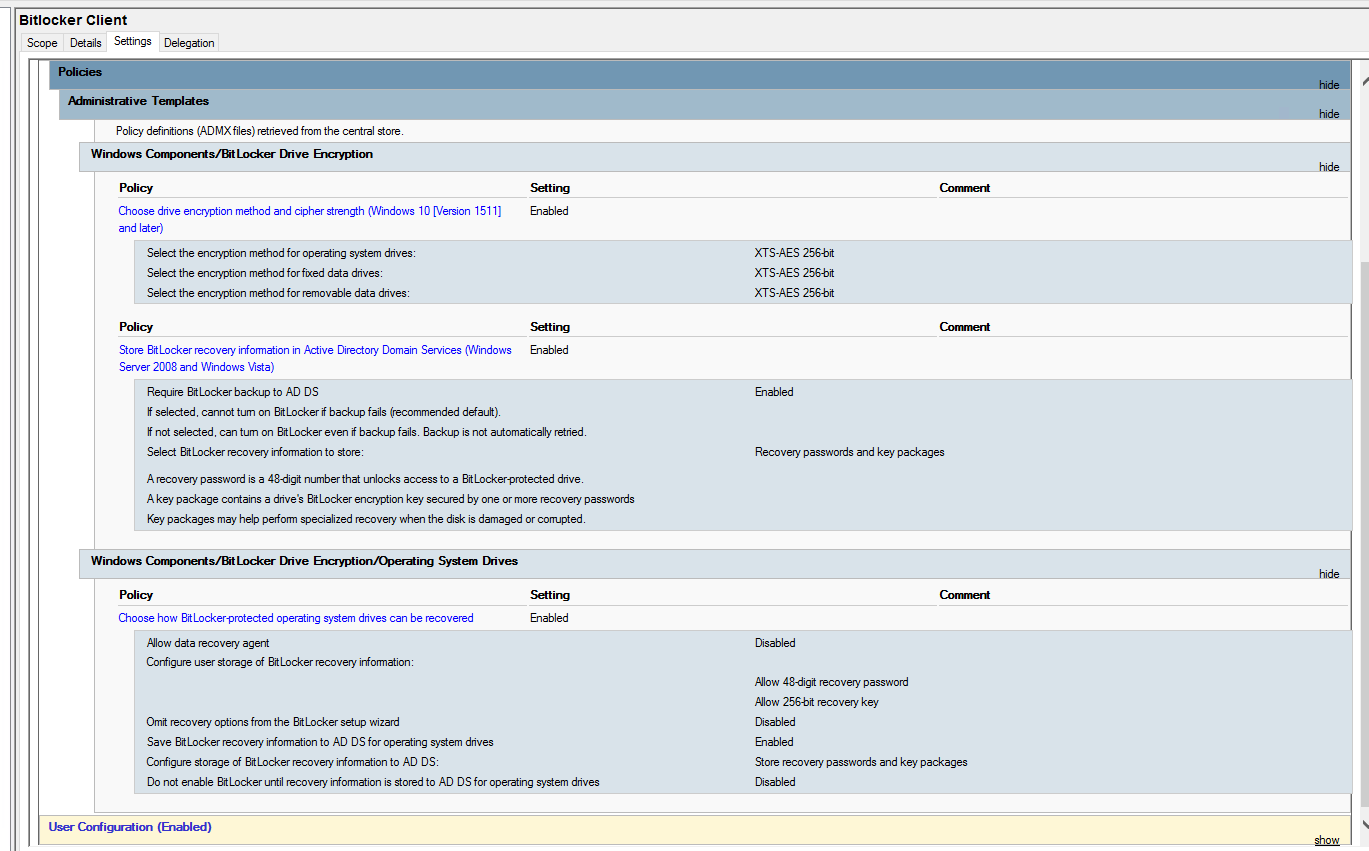
Typowy komunikat
„Administrator systemu ustawił zasady zapobiegające włączeniu funkcji BitLocker”
To bardzo częste po:
- migracji systemu
- używaniu wcześniejszych skryptów
- pracy na laptopie poleasingowym
- dołączeniu do domeny
Kluczowa polityka
Konfiguracja komputera
→ Szablony administracyjne
→ Składniki systemu Windows
→ Szyfrowanie dysków BitLocker
→ Dyski systemu operacyjnego
Ustawienie:
„Wymagaj dodatkowego uwierzytelniania przy uruchamianiu”
Powinno być:
- ✔️ Włączone
- ✔️ „Zezwalaj na BitLocker bez zgodnego TPM”
Bez tego:
- BitLocker nie uruchomi się bez TPM
- system zgłosi błąd nawet przy poprawnym haśle
Po zmianach:
gpupdate /force
Najczęstsze komunikaty błędów BitLocker i ich znaczenie
„To urządzenie nie może używać modułu TPM”
Przyczyna: TPM nieobecne, wyłączone lub niezgodne
Rozwiązanie: BIOS / GPO / brak obsługi sprzętowej
„Nie można włączyć funkcji BitLocker”
Przyczyny:
- dysk w złym systemie plików (nie NTFS)
- błędy partycji EFI
- brak partycji systemowej
Diagnostyka:
diskmgmt.msc- sprawdź partycje EFI / MSR
„Odmowa dostępu”
Przyczyna:
- brak uprawnień administratora
- BitLocker sterowany przez politykę domenową
„Funkcja BitLocker jest niedostępna w tej wersji systemu Windows”
➡️ patrz następna sekcja
BitLocker na Windows Home – najczęstsze nieporozumienie
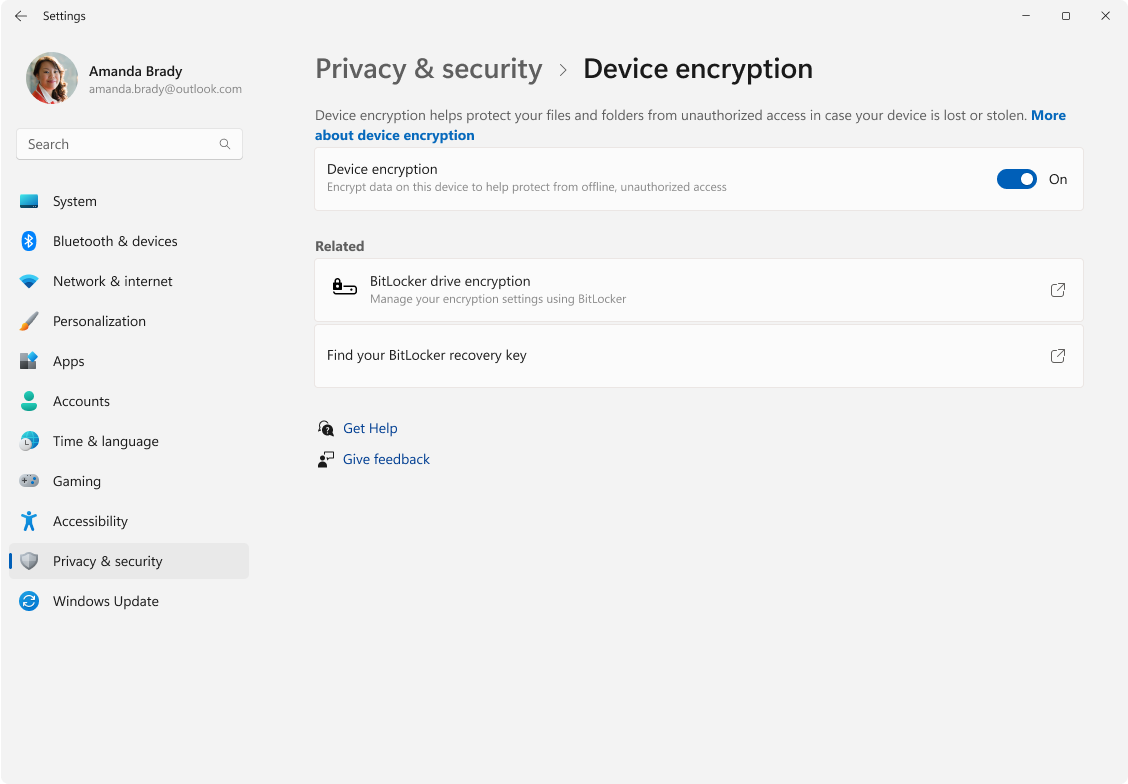
Fakt techniczny
Windows 11 Home:
- ❌ nie obsługuje BitLocker
- ✔️ może obsługiwać Device Encryption
To nie to samo, mimo że mechanizm bazowy jest podobny.
Device Encryption:
- działa tylko na wybranych urządzeniach
- brak kontroli nad kluczem
- brak szyfrowania wielu dysków
- brak PIN przy starcie
- klucz zapisany na koncie Microsoft
Objaw typowy:
- brak BitLocker w Panelu sterowania
- brak opcji mimo TPM i Secure Boot
➡️ To nie błąd. To ograniczenie edycji systemu.
Diagnostyka krok po kroku (checklista)
- Sprawdź edycję systemu (
winver) - Sprawdź TPM (
tpm.msc) - Sprawdź BIOS/UEFI:
- TPM
- Secure Boot
- tryb UEFI
- Sprawdź polityki (
gpedit.msc) - Sprawdź partycje systemowe
- Uruchom:
manage-bde -status
Czego NIE robić
❌ Nie resetuj TPM „bo nie działa”
❌ Nie instaluj narzędzi „do obejścia BitLocker”
❌ Nie konwertuj edycji Home → Pro bez backupu
❌ Nie ignoruj komunikatów polityk
Podsumowanie
Jeśli BitLocker nie chce się włączyć, problem prawie nigdy nie leży w samym BitLockerze. To efekt:
- braku lub złej konfiguracji TPM
- restrykcyjnych polityk systemowych
- ograniczeń edycji Windows
- błędów w partycjach rozruchowych
Najważniejsze wnioski:
- BitLocker to mechanizm bezpieczeństwa, nie opcja „kliknij i zapomnij”
- odmowa uruchomienia jest celowa
- każdy komunikat ma konkretne techniczne uzasadnienie

Gry z Androida na Windows 11: Jak działają gry z Androida na Windows 11? Od momentu premiery systemu Windows 11 Czytaj dalej
Problemy z synchronizacją czasu w Windows 11: Jak zapewnić dokładność zegara systemowego ⏰ Wprowadzenie – znaczenie dokładnego czasu systemowego Czytaj dalej