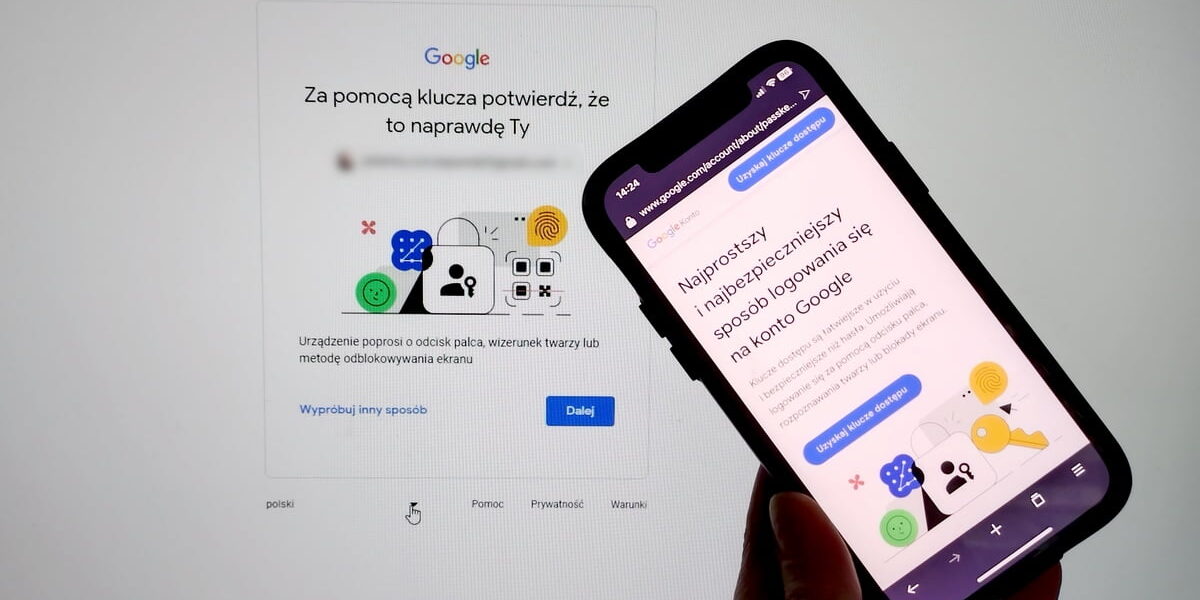
Android jako klucz sprzętowy – jak zabezpieczyć konta bez haseł (Passkeys + FIDO2)

🔐 Android jako klucz sprzętowy – jak zabezpieczyć konta bez haseł (Passkeys + FIDO2)
Bezpieczeństwo kont online przechodzi właśnie największą zmianę od lat. Hasła przestają być standardem, a ich miejsce zajmują Passkeys oparte o FIDO2 – czyli logowanie bez hasła, wykorzystujące Twój telefon jako fizyczny klucz bezpieczeństwa.
To rozwiązanie jest nie tylko wygodniejsze, ale przede wszystkim odporne na phishing, wycieki danych i przejęcia kont.
📱 Jak używać telefonu Android jako klucza bezpieczeństwa (Passkeys)
Telefon z Androidem może działać jak sprzętowy klucz bezpieczeństwa, podobny do fizycznych tokenów USB.
Jak to działa w praktyce:
- logujesz się do konta (np. Google)
- zamiast hasła wybierasz „Zaloguj się za pomocą Passkey”
- telefon potwierdza logowanie:
- odciskiem palca
- PIN-em
- Face Unlock
📌 Klucz prywatny nigdy nie opuszcza urządzenia, co eliminuje ryzyko przechwycenia danych.
🔑 Czym są Passkeys i dlaczego zastępują hasła
Passkeys to nowoczesna metoda logowania oparta o standard FIDO2/WebAuthn.
Zamiast hasła:
- tworzona jest para kluczy:
- 🔐 prywatny (na Twoim telefonie)
- 🌐 publiczny (na serwerze)
Podczas logowania:
- serwer wysyła wyzwanie
- telefon podpisuje je kluczem prywatnym
- dostęp zostaje przyznany
👉 Najważniejsze zalety:
- brak haseł = brak wycieków
- odporność na phishing (fałszywe strony nie zadziałają)
- brak konieczności wpisywania kodów SMS
⚙️ Jak skonfigurować FIDO2 na Android krok po kroku
1. Wymagania
- Android 9 lub nowszy
- aktywna blokada ekranu (PIN / biometria)
- konto Google
2. Włączenie Passkeys
- Wejdź w:
👉 Ustawienia → Google → Autouzupełnianie → Passkeys - Włącz obsługę Passkeys
- Dodaj pierwszy klucz przy logowaniu do usługi (np. Google)
3. Dodanie Passkey do konta
Podczas logowania:
- wybierz „Utwórz Passkey”
- zatwierdź biometrią lub PIN-em
Gotowe – od teraz logujesz się bez hasła.
🔐 Czy Passkeys są bezpieczniejsze niż 2FA SMS
Krótka odpowiedź: tak – zdecydowanie
Dlaczego Passkeys wygrywają z SMS:
| Cecha | Passkeys | SMS 2FA |
|---|---|---|
| Phishing | ❌ niemożliwy | ❌ możliwy |
| Przechwycenie | ❌ bardzo trudne | ❌ możliwe (SIM swap) |
| Wygoda | ✅ bardzo wysoka | ❌ średnia |
| Offline | ✅ działa lokalnie | ❌ wymaga sieci |
👉 Ataki typu SIM swapping całkowicie omijają SMS – Passkeys są na nie odporne.
🏦 Jak zabezpieczyć konto Google, Facebook i bankowość Passkeys
- przejdź do: Konto Google → Bezpieczeństwo
- dodaj Passkey
- usuń logowanie hasłem (opcjonalnie)
- Ustawienia → Bezpieczeństwo → Passkeys
- dodaj klucz z telefonu
Bankowość
Coraz więcej banków:
- integruje Passkeys
- lub stosuje podobne mechanizmy (aplikacja + biometria)
📌 W praktyce:
- aplikacja bankowa działa jak klucz FIDO2
- autoryzacja odbywa się lokalnie na urządzeniu
🚨 Co zrobić, gdy zgubisz telefon z Passkeys
To kluczowe pytanie – i dobra wiadomość:
👉 Passkeys są zaprojektowane tak, aby utrata telefonu NIE oznaczała utraty konta
Co zrobić:
- Zaloguj się z innego urządzenia (np. laptopa)
- Użyj:
- konta Google (synchronizacja Passkeys)
- lub metody zapasowej (email, recovery key)
- Usuń zgubione urządzenie z listy zaufanych
- Dodaj nowy telefon jako klucz
Dodatkowe zabezpieczenia:
- włącz „Znajdź moje urządzenie”
- ustaw automatyczne blokowanie
- używaj silnego PIN-u
⚡ Jak działa logowanie bez hasła na Androidzie
Proces logowania wygląda tak:
- Wchodzisz na stronę logowania
- Klikasz „Zaloguj się bez hasła”
- Telefon:
- odbiera żądanie
- weryfikuje domenę (ochrona przed phishingiem)
- prosi o biometrię
- Klucz prywatny podpisuje dane
- Dostęp zostaje przyznany
👉 Całość trwa 2–3 sekundy i nie wymaga wpisywania czegokolwiek.
🧠 Dlaczego warto wdrożyć Passkeys już teraz
- Google, Apple i Microsoft rozwijają ten standard globalnie
- coraz więcej serwisów rezygnuje z haseł
- ataki phishingowe rosną z roku na rok
- użytkownicy szukają prostszych i bezpieczniejszych rozwiązań
👉 Passkeys to realny następca haseł, a nie chwilowy trend.
🔎 Podsumowanie
Android może pełnić rolę sprzętowego klucza bezpieczeństwa, eliminując największe problemy klasycznych metod logowania.
Najważniejsze korzyści:
- brak haseł do zapamiętywania
- odporność na phishing
- wysoki poziom bezpieczeństwa
- szybkie logowanie
🤫 Ukryte triki w Androidzie, o których mało kto wie (2025) Android to system pełen niespodzianek. Poza standardowymi ustawieniami kryje Czytaj dalej

Czy Roblox jest bezpieczny dla 10-latka? To jedno z najczęstszych pytań rodziców. Odpowiedź nie jest prosta: 👉 Roblox może być Czytaj dalej