Aktualizacja sterowników karty graficznej w Windows 11: poradnik krok po kroku

Oczywiście! Oto obszerny artykuł SEO z graficznymi znacznikami na temat:
🎮 Aktualizacja sterowników karty graficznej w Windows 11: poradnik krok po kroku
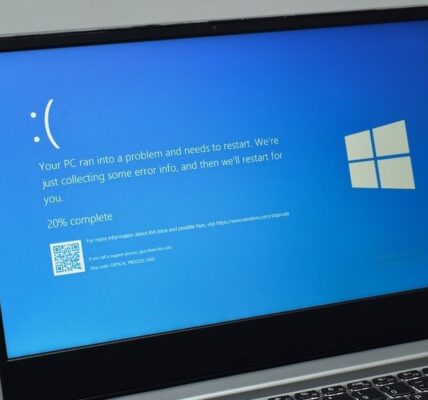
Aktualizacja sterowników karty graficznej w Windows 11 to jeden z kluczowych kroków do zapewnienia maksymalnej wydajności komputera — szczególnie w grach, programach graficznych i podczas pracy z wideo. Stare sterowniki mogą powodować błędy, spadki wydajności lub nawet awarie systemu. W tym poradniku pokażemy Ci krok po kroku, jak bezpiecznie i skutecznie zaktualizować sterowniki karty graficznej w systemie Windows 11.
🧠 Dlaczego warto aktualizować sterowniki GPU w Windows 11?
✅ Zwiększenie wydajności w grach
✅ Poprawa stabilności systemu
✅ Zmniejszenie ryzyka błędów i awarii
✅ Zgodność z najnowszymi aplikacjami i grami
✅ Poprawa jakości obrazu i funkcji graficznych
🛠️ Metoda 1: Aktualizacja sterownika przez Menedżer urządzeń
🔹 Krok 1: Otwórz Menedżer urządzeń
- Kliknij prawym przyciskiem myszy na Start i wybierz Menedżer urządzeń.
- Rozwiń kategorię Karty graficzne.
🔹 Krok 2: Wybierz swoją kartę graficzną
- Kliknij prawym przyciskiem myszy na swoją kartę graficzną (np. NVIDIA, AMD, Intel).
- Wybierz opcję Aktualizuj sterownik.
🔹 Krok 3: Wyszukiwanie automatyczne
- Wybierz Wyszukaj automatycznie oprogramowanie sterownika.
- Windows sprawdzi dostępność najnowszego sterownika i zainstaluje go automatycznie, jeśli jest dostępny.
📌 Uwaga: Ta metoda może nie zawsze pobrać najnowszą wersję od producenta. Warto więc rozważyć ręczną instalację.

🌐 Metoda 2: Ręczne pobieranie ze strony producenta
Jeśli zależy Ci na najnowszym sterowniku, najlepiej pobrać go bezpośrednio ze strony producenta GPU.
🔽 Krok 1: Zidentyfikuj swoją kartę graficzną
- Wciśnij Win + R, wpisz
dxdiag, naciśnij Enter. - Przejdź do zakładki Ekran, gdzie znajdziesz nazwę modelu karty.
🔗 Krok 2: Przejdź na stronę producenta
| Producent | Link do strony |
|---|---|
| NVIDIA | https://www.nvidia.com/Download/index.aspx |
| AMD | https://www.amd.com/en/support |
| Intel | https://www.intel.com/content/www/us/en/download-center/home.html |
🔄 Krok 3: Pobierz i zainstaluj sterownik
- Wybierz model swojej karty graficznej.
- Pobierz odpowiedni sterownik dla Windows 11.
- Uruchom instalator i postępuj zgodnie z instrukcjami na ekranie.
💡 Metoda 3: Użycie oprogramowania producenta
Większość producentów oferuje dedykowane oprogramowanie do zarządzania i aktualizacji sterowników:
- 🔧 NVIDIA GeForce Experience
- 🔧 AMD Radeon Software
- 🔧 Intel Driver & Support Assistant
Zalety tych narzędzi:
- Automatyczne sprawdzanie aktualizacji
- Łatwa instalacja jednym kliknięciem
- Zarządzanie ustawieniami grafiki i wydajności
⚠️ Uwaga: Przed instalacją nowego sterownika
🔁 Utwórz punkt przywracania systemu:
Na wypadek problemów po instalacji, utwórz punkt przywracania systemu w:
Panel sterowania > System > Ochrona systemu
🧹 Usuń poprzednie sterowniki (opcjonalnie):
Możesz użyć narzędzia DDU (Display Driver Uninstaller), aby całkowicie usunąć stare sterowniki przed instalacją nowych.
❓ Jak sprawdzić, czy sterownik został zaktualizowany?
- Otwórz Menedżer urządzeń.
- Kliknij prawym przyciskiem na kartę graficzną → Właściwości.
- Przejdź do zakładki Sterownik i sprawdź Datę oraz Wersję sterownika.
✅ Podsumowanie
Aktualizacja sterowników karty graficznej w Windows 11 to szybki i skuteczny sposób na poprawę wydajności systemu oraz uniknięcie wielu problemów z kompatybilnością. Niezależnie od tego, czy używasz zintegrowanej grafiki Intel, czy mocnej karty od NVIDIA lub AMD – aktualne sterowniki to podstawa sprawnie działającego komputera.

🧠 Ewolucja ataków na Windows 11: Co przyniesie przyszłość cyberprzestępczości? 🌐 Wprowadzenie: Cyfrowe pole bitwy nowej ery W erze cyfrowej Czytaj dalej

Tworzenie i zarządzanie partycjami dyskowymi w systemie Linux: Poradnik dla użytkowników Dysk twardy w komputerze z systemem Linux można podzielić Czytaj dalej