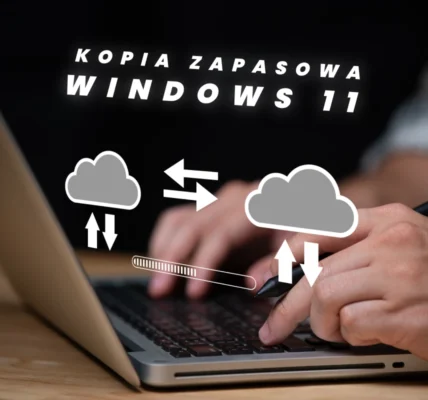
Aktualizacja do Windows 12 z Windows 10/11: Kiedy warto, a kiedy lepiej zacząć od zera?

🔄 Aktualizacja do Windows 12 z Windows 10/11: Kiedy warto, a kiedy lepiej zacząć od zera?
Wraz z premierą Windows 12, użytkownicy Windows 10 i Windows 11 stają przed ważnym wyborem: czy zaktualizować swój system operacyjny, czy przeprowadzić czystą instalację od podstaw? Obie opcje mają swoje zalety i wady — a ich wybór może zaważyć na stabilności, wydajności i bezpieczeństwie naszego środowiska pracy.
📌 W tym przewodniku przeanalizujemy wszystkie scenariusze, przedstawimy zalety i ograniczenia obu metod, dostarczymy technicznych wyjaśnień, praktycznych kroków oraz zaawansowanych wskazówek dotyczących aktualizacji i instalacji.
💻 1. Windows 12 – czym różni się od poprzedników?
Windows 12 to przełomowa wersja systemu operacyjnego Microsoftu, która wprowadza:
- 🌐 Natywną integrację z chmurą (OneDrive, Copilot AI, MS365)
- 🤖 Windows Copilot – asystenta AI wbudowanego w system
- 🧠 Zaawansowaną optymalizację dla wielordzeniowych procesorów
- ⚡ Obsługę szybszych nośników danych i system plików ReFS
- 🎨 Ulepszony interfejs Fluent Design i natywny dark mode
- 🛡️ Wymóg Secure Boot, TPM 2.0 i UEFI dla bezpieczeństwa
Wszystko to sprawia, że Windows 12 to nie tylko aktualizacja – to nowa generacja systemu, która może wymagać zupełnie innego podejścia instalacyjnego.

🔁 2. Co oznacza „aktualizacja” do Windows 12?
Aktualizacja to proces, w którym system Windows 10 lub 11 zostaje zachowany wraz z plikami użytkownika, aplikacjami i ustawieniami, a nowa wersja Windows 12 instaluje się „na wierzchu”.
✔️ Zalety aktualizacji:
- Zachowanie danych i aplikacji
- Brak konieczności ponownego instalowania sterowników
- Szybszy proces (ok. 20–45 minut)
❌ Wady:
- Ryzyko dziedziczenia błędów i niekompatybilności
- Możliwość wystąpienia błędów sterowników
- Większe obciążenie rejestru systemowego
🧹 3. Czym jest czysta instalacja i dlaczego warto ją rozważyć?
Czysta instalacja to proces, w którym dysk systemowy zostaje sformatowany, a Windows 12 instaluje się od podstaw, bez przenoszenia danych, sterowników i aplikacji.
✔️ Główne zalety:
- Najwyższa wydajność i stabilność
- Brak konfliktów systemowych
- Mniejsze ryzyko błędów aktualizacyjnych
- Lepsze działanie AI i nowoczesnych funkcji Windows 12
❌ Wady:
- Konieczność wykonania kopii zapasowej
- Ręczne instalowanie aplikacji i sterowników
- Dłuższy czas konfiguracji (2–3 godziny)
⚖️ 4. Porównanie: Aktualizacja vs. Czysta instalacja
| Kryterium | Aktualizacja z Windows 10/11 | Czysta instalacja |
|---|---|---|
| Zachowanie danych | ✅ Tak | ❌ Nie |
| Wydajność systemu | ⚠️ Średnia | ✅ Wysoka |
| Stabilność systemu | ⚠️ Możliwa niestabilność | ✅ Stabilna |
| Czas trwania procesu | ✅ Krótki (30–60 minut) | ❌ Dłuższy |
| Rekomendowane dla… | 🧑💼 Użytkowników biurowych | 👨🔧 Entuzjastów i IT |
🧠 5. Kiedy wybrać aktualizację, a kiedy czystą instalację?
🟢 Wybierz aktualizację, jeśli:
- Twój komputer działa stabilnie
- Używasz wielu aplikacji biurowych lub branżowych
- Nie masz problemów z systemem plików
- Chcesz szybko przejść do Windows 12 bez konfiguracji od zera
🔴 Wybierz czystą instalację, jeśli:
- System działa wolno, zawiesza się lub występują błędy
- Planujesz wymianę dysku lub komponentów
- Masz nieznane programy, niepewne sterowniki lub ślady malware
- Chcesz osiągnąć najwyższą wydajność i świeży start
🛠️ 6. Jak bezpiecznie przygotować się do aktualizacji?
📁 Kopia zapasowa danych – zalecane: OneDrive, zewnętrzny dysk, NAS
🧾 Zapisz licencje aplikacji
🛡️ Zaktualizuj sterowniki (szczególnie chipset, BIOS, GPU)
🔋 Upewnij się, że komputer jest podłączony do zasilania
💡 Wyłącz oprogramowanie zabezpieczające firm trzecich (AV, VPN)
📥 7. Jak wykonać aktualizację z Windows 10/11 do Windows 12?
- Wejdź na oficjalną stronę: microsoft.com/windows12-download
- Pobierz Windows 12 Installation Assistant
- Uruchom narzędzie i zaakceptuj warunki
- System sprawdzi kompatybilność sprzętową
- Rozpocznie się pobieranie i aktualizacja
- Po kilku restartach system zaktualizuje się z zachowaniem Twoich danych
🟢 Nie odłączaj zasilania. Proces może potrwać nawet 1 godzinę.
💾 8. Jak przeprowadzić czystą instalację Windows 12?
🔗 Pełny przewodnik znajduje się w artykule: Czysta instalacja Windows 12: Pełny przewodnik po formacie i nowym początku
Skrótowo:
- Pobierz obraz ISO Windows 12
- Przygotuj bootowalny pendrive (Rufus/Media Creation Tool)
- Skonfiguruj BIOS/UEFI (TPM, Secure Boot, USB boot)
- Uruchom komputer z pendrive’a
- Usuń wszystkie partycje i zainstaluj system od nowa
🔧 9. Problemy po aktualizacji – jak je rozwiązać?
| Problem | Rozwiązanie |
|---|---|
| Brak sterowników lub błędy | Zaktualizuj przez Menedżera urządzeń lub stronę producenta |
| Spadek wydajności | Wyczyść pliki tymczasowe, rozważ reset systemu |
| Problemy z aktywacją | Sprawdź połączenie z kontem Microsoft |
| Błąd instalacji | Upewnij się, że TPM 2.0 i Secure Boot są aktywne |
| Problemy z aplikacjami | Zainstaluj ponownie lub wybierz czystą instalację |
📊 10. Podsumowanie i rekomendacje eksperta
Windows 12 to zdecydowany krok naprzód. Choć aktualizacja z Windows 10/11 jest szybka i wygodna, czysta instalacja zapewnia maksymalną wydajność, bezpieczeństwo i stabilność, eliminując ryzyko dziedziczonych błędów i zbędnego bagażu z poprzednich wersji.
🔍 Ekspert radzi: Jeśli jesteś użytkownikiem zaawansowanym, grasz w gry, korzystasz z oprogramowania profesjonalnego lub masz komputer kilkuletni – rozważ czystą instalację. W pozostałych przypadkach bezpieczna aktualizacja przez Windows Update to wciąż solidne rozwiązanie.
Funkcje Windows 12: Co nowego w najnowszym systemie operacyjnym Microsoft? Oficjalna premiera Windows 12 jeszcze się nie odbyła, a co Czytaj dalej
🔋 Problem: Awaryjnie szybki spadek poziomu baterii po aktualizacji Windows 11 (22H2 i 24H2) Użytkownicy Reddit (i forum technologiczne) zgłaszają po Czytaj dalej