Backup Android zapisany, ale nie można go wybrać przy konfiguracji – dlaczego nie pojawia się na liście

Backup Android zapisany, ale nie można go wybrać przy konfiguracji – dlaczego nie pojawia się na liście
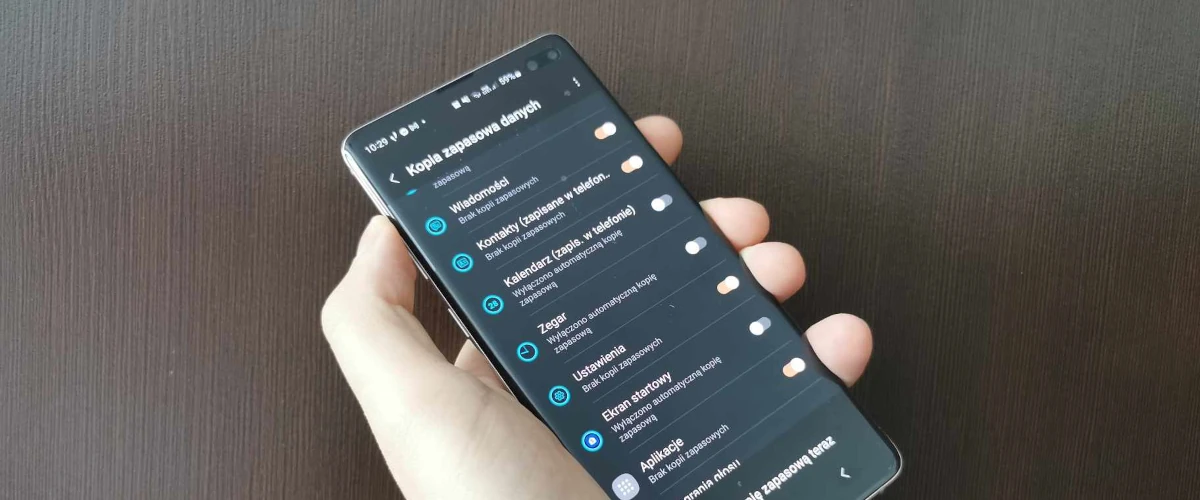
Jednym z bardziej mylących problemów w Androidzie jest sytuacja, gdy kopia zapasowa istnieje (widać ją w Google Drive), ale nie można jej wybrać podczas konfiguracji nowego telefonu. Użytkownik widzi komunikat „Brak dostępnych kopii zapasowych” albo lista jest pusta, mimo że dane faktycznie zostały zapisane.
To nie jest rzadki błąd – pojawia się przy:
- zmianie telefonu
- przywracaniu ustawień fabrycznych
- migracji między różnymi producentami
- aktualizacji systemu
Poniżej znajdziesz dokładne przyczyny + konkretne sposoby rozwiązania problemu.
Kopia zapasowa Android istnieje, ale nie można jej wybrać – przyczyny
1. Backup przypisany do innego urządzenia (ID sprzętowe)
Każda kopia zapasowa jest powiązana z:
- konkretnym modelem telefonu
- identyfikatorem urządzenia (Device ID)
- konfiguracją systemu
👉 W praktyce oznacza to:
- backup może nie pojawić się na liście, jeśli Android uzna go za „niekompatybilny”
2. Nie to konto Google
Najczęstszy błąd użytkownika:
- inne konto Gmail
- konto dodatkowe zamiast głównego
- brak synchronizacji
📌 Android pokazuje tylko backupy przypisane do aktualnie zalogowanego konta.
3. Backup jest „niekompletny” lub uszkodzony
Czasami backup:
- nie zakończył się poprawnie
- został przerwany
- zawiera tylko część danych
Efekt:
- system go ignoruje podczas konfiguracji
4. Backup wygasł (automatyczne usunięcie)
Google usuwa kopie zapasowe gdy:
- urządzenie nie było używane przez ~57 dni
- konto było nieaktywne
- backup nie był aktualizowany
5. Błąd kreatora konfiguracji Android
Zdarza się, że:
- lista backupów się nie ładuje
- występuje błąd synchronizacji
- kreator pomija etap przywracania
Dlaczego backup nie pojawia się podczas konfiguracji telefonu
Najczęstsze powody:
- brak połączenia z internetem (lub słabe Wi-Fi)
- pominięcie kroku „Przywróć z kopii zapasowej”
- logowanie po zakończeniu konfiguracji
- ograniczenia producenta (np. nakładki systemowe)
📌 Kluczowe:
👉 Backup można wybrać tylko w trakcie pierwszej konfiguracji urządzenia
Czy wersja Android wpływa na dostępność kopii zapasowej
Tak – i to bardziej niż się wydaje.
Problemy kompatybilności:
- starszy Android → nowy telefon → OK
- nowszy Android → starszy telefon → PROBLEM
- różne nakładki (Samsung, Xiaomi) → konflikty
👉 System może:
- ukryć backup
- nie pozwolić na przywrócenie
Backup Android niezgodny z urządzeniem – co to znaczy
To oznacza, że:
- backup pochodzi z innego modelu
- zawiera ustawienia, których nowe urządzenie nie obsługuje
- system uznał go za potencjalnie problematyczny
📌 W praktyce:
- backup istnieje, ale nie pojawia się do wyboru
Jak wymusić wyświetlenie kopii zapasowej przy pierwszym uruchomieniu
Metoda 1 – reset i ponowna konfiguracja
- Ustawienia
- System → Reset
- Przywróć ustawienia fabryczne
- Uruchom konfigurację od nowa
👉 WAŻNE:
- zaloguj się na konto Google od razu
- NIE pomijaj kroków
- wybierz „Przywróć dane”
Metoda 2 – stabilne Wi-Fi
- unikaj danych mobilnych
- użyj szybkiej sieci Wi-Fi
- sprawdź synchronizację konta
Metoda 3 – usuń i dodaj konto Google
- usuń konto z telefonu
- dodaj je ponownie
- uruchom konfigurację jeszcze raz
Metoda 4 – sprawdzenie backupu w chmurze
Upewnij się, że backup istnieje
Czy przywracanie działa tylko przy pierwszej konfiguracji telefonu
👉 TAK – w większości przypadków.
Android pozwala na:
- wybór backupu tylko podczas pierwszego uruchomienia
Po zakończeniu konfiguracji:
- opcja znika
- trzeba zrobić reset telefonu
📌 To jeden z najczęstszych powodów utraty danych.
Jak ponownie uruchomić kreator przywracania danych Android
Opcja 1 – reset fabryczny
To jedyna w 100% skuteczna metoda:
- usuwa dane
- przywraca ekran konfiguracji
Opcja 2 – aplikacje producenta (częściowo)
Niektóre systemy (np. Samsung):
- oferują własne narzędzia migracji
Ale:
- nie przywrócą pełnego backupu Google
Opcja 3 – ręczne przenoszenie danych
Jeśli backup się nie pojawia:
- przenieś dane ręcznie
- użyj kabla USB lub aplikacji
Najczęstsze błędy użytkowników
- pominięcie przywracania przy pierwszym uruchomieniu
- logowanie po konfiguracji
- brak sprawdzenia backupu wcześniej
- użycie innego konta Google
- reset bez backupu
Jak uniknąć problemu w przyszłości
- zawsze sprawdzaj backup przed resetem
- wymuszaj kopię zapasową ręcznie
- zapisuj dane w kilku miejscach (chmura + lokalnie)
- testuj przywracanie
FAQ (AIO / featured snippets)
Dlaczego kopia zapasowa Android nie pojawia się przy konfiguracji?
Bo jest przypisana do innego konta, jest niekompatybilna lub konfiguracja została pominięta.
Czy można przywrócić backup po konfiguracji telefonu?
Nie – trzeba wykonać reset i przejść konfigurację od początku.
Czy backup Android działa między różnymi telefonami?
Tak, ale nie zawsze – mogą wystąpić problemy z kompatybilnością.
Jak wymusić przywracanie kopii zapasowej?
Przez reset telefonu i ponowną konfigurację z aktywnym kontem Google.
Podsumowanie
Problem z niewidoczną kopią zapasową Android wynika najczęściej z:
- błędów użytkownika
- ograniczeń systemu
- kompatybilności urządzeń
Najważniejsze zasady:
- backup działa głównie przy pierwszym uruchomieniu
- konto Google musi być identyczne
- reset często jest konieczny

Sprawdzanie obecności złośliwego oprogramowania na telefonie z Androidem – Jak chronić swoje urządzenie Wprowadzenie Smartfony stały się nieodłącznym elementem naszej Czytaj dalej

Konfiguracja uprawnień aplikacji w Androidzie: co warto wiedzieć? Wprowadzenie Współczesne aplikacje na Androida wymagają dostępu do różnych funkcji telefonu, takich Czytaj dalej


