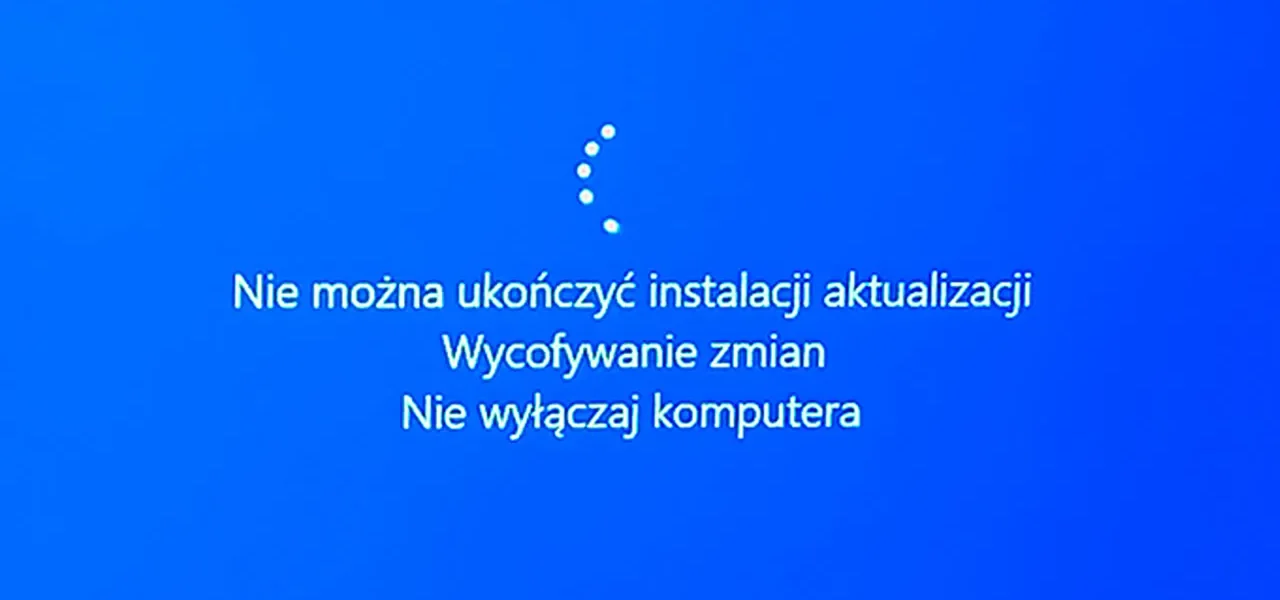

Dlaczego aktualizacje systemu instalują się bardzo długo
Długie instalowanie aktualizacji w Windows 11 to częsty problem, który może wynikać zarówno z czynników sprzętowych, jak i systemowych. Użytkownicy często oczekują szybkiego procesu, jednak aktualizacje obejmują nie tylko pobranie plików, ale również ich rozpakowanie, weryfikację, integrację z systemem oraz konfigurację po instalacji.
W efekcie czas instalacji może znacząco się wydłużyć, szczególnie w określonych warunkach.
Dlaczego aktualizacje systemu trwają tak długo
Proces aktualizacji składa się z kilku etapów:
- pobieranie pakietów
- weryfikacja integralności
- przygotowanie środowiska instalacyjnego
- instalacja i zastępowanie plików systemowych
- konfiguracja po restarcie
Każdy z tych etapów może ulec spowolnieniu w zależności od stanu systemu i sprzętu.
Co wpływa na czas instalacji aktualizacji
Wydajność dysku
Dysk ma kluczowe znaczenie dla szybkości instalacji:
- HDD (dyski talerzowe) są znacznie wolniejsze niż SSD
- wysokie opóźnienia odczytu i zapisu wydłużają proces
- fragmentacja danych może dodatkowo spowalniać operacje
W systemie Windows 11 intensywne operacje na plikach podczas aktualizacji mocno obciążają dysk.
Ilość i rozmiar aktualizacji
- duże pakiety zbiorcze (feature updates) instalują się dłużej
- aktualizacje obejmujące wiele komponentów wymagają więcej czasu
- poprawki systemowe mogą modyfikować dużą liczbę plików
Obciążenie CPU i RAM
Podczas instalacji system wykonuje wiele operacji:
- dekompresję plików
- weryfikację podpisów
- konfigurację komponentów
Jeśli CPU lub RAM są ograniczone, proces może zwolnić.
Czy dysk SSD lub HDD ma znaczenie dla aktualizacji
Tak — typ dysku ma bardzo duży wpływ na czas instalacji:
- SSD:
- szybki dostęp do danych
- krótszy czas operacji zapisu i odczytu
- znacznie szybsza instalacja aktualizacji
- HDD:
- wolniejsze operacje mechaniczne
- wyższe opóźnienia
- dłuższy czas instalacji i konfiguracji
Różnica może być kilkukrotna w czasie trwania aktualizacji.
Jak sprawdzić proces instalacji aktualizacji
Podczas aktualizacji system:
- pokazuje etapy instalacji
- może restartować się kilkukrotnie
- wykonuje operacje w tle bez pełnej widoczności dla użytkownika
Warto monitorować:
- aktywność dysku
- obciążenie procesora
- komunikaty systemowe
Czasami „zatrzymanie się” procentu postępu nie oznacza problemu — system nadal wykonuje operacje w tle.
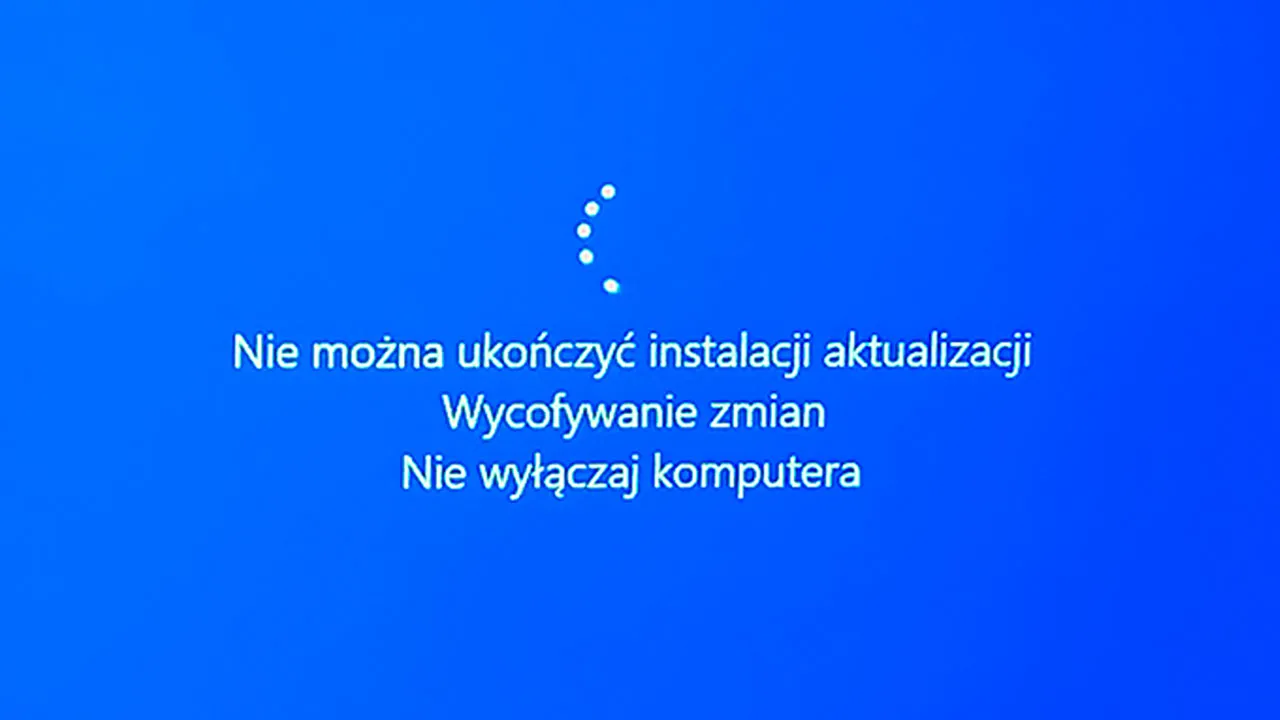
Jak przyspieszyć instalację aktualizacji systemu
Zamknięcie zbędnych aplikacji
- zmniejsza obciążenie CPU i RAM
- ogranicza konflikty zasobów
- pozwala systemowi skupić się na instalacji
Użycie szybkiego dysku SSD
- znacząco skraca czas operacji
- poprawia responsywność systemu podczas aktualizacji
- zmniejsza ryzyko timeoutów
Utrzymanie wolnego miejsca na dysku
- brak miejsca może spowalniać instalację
- system potrzebuje przestrzeni na pliki tymczasowe
- zaleca się pozostawienie odpowiedniego zapasu
Aktualny i stabilny system
- regularne aktualizacje zmniejszają ryzyko problemów
- poprawki eliminują błędy w mechanizmie aktualizacji
- stabilny system szybciej przetwarza nowe pakiety
Podsumowanie
Długie instalowanie aktualizacji w Windows 11 wynika najczęściej z:
- wolnego dysku (szczególnie HDD)
- dużego rozmiaru aktualizacji
- ograniczeń CPU i RAM
- dużej liczby operacji wykonywanych podczas instalacji
- braku wolnej przestrzeni dyskowej
Proces aktualizacji jest wieloetapowy i obciążający dla systemu, dlatego jego czas może się znacznie różnić w zależności od konfiguracji sprzętowej i stanu systemu. W praktyce największy wpływ na szybkość instalacji ma wydajność dysku oraz ogólna kondycja systemu operacyjnego.
Hyper-V: Podstawy administracji Hyper-V to wbudowana w system Windows platforma wirtualizacyjna, która pozwala na uruchamianie innych systemów operacyjnych w wirtualnych Czytaj dalej

Dlaczego aplikacje działają wolno mimo dobrego sprzętu – analiza wydajności systemu Wolne działanie aplikacji na nowoczesnym komputerze z wydajnym procesorem, Czytaj dalej