
BitLocker i TPM – jak działa powiązanie sprzętowe i co może pójść nie tak

BitLocker i TPM – jak działa powiązanie sprzętowe i co może pójść nie tak
BitLocker nie jest „zwykłym szyfrowaniem dysku”. To mechanizm kryptograficzny ściśle powiązany ze sprzętem, a konkretnie z modułem TPM (Trusted Platform Module). Dzięki temu dane pozostają bezpieczne nawet wtedy, gdy dysk trafi w niepowołane ręce.
Cena za to bezpieczeństwo jest jednak konkretna: zmiany sprzętowe, firmware lub konfiguracji mogą skutkować blokadą dostępu do danych.
Ten artykuł wyjaśnia:
- jak BitLocker korzysta z TPM
- gdzie faktycznie przechowywane są klucze
- czym różni się TPM 1.2 od 2.0
- co dzieje się przy resecie TPM
- dlaczego wymiana płyty głównej lub dysku to moment krytyczny
Jak TPM przechowuje klucze BitLocker – co dzieje się „pod maską”

Co naprawdę przechowuje TPM?
TPM nie przechowuje bezpośrednio danych ani całego klucza szyfrującego dysk.
Schemat wygląda tak:
- Dysk jest szyfrowany kluczem FVEK
- FVEK jest zaszyfrowany kluczem VMK
- VMK jest powiązany kryptograficznie z TPM
- TPM uwalnia VMK tylko jeśli środowisko startowe jest identyczne
Co TPM sprawdza przy starcie?
TPM porównuje:
- bootloader
- firmware UEFI
- Secure Boot
- konfigurację rozruchu
- integralność komponentów startowych
Jeśli choć jeden element się różni → TPM nie wydaje klucza → BitLocker żąda Recovery Key.
To nie błąd. To celowe zabezpieczenie przed atakiem offline.
TPM 1.2 vs TPM 2.0 – różnice, które mają znaczenie

TPM 1.2
- starsze algorytmy (głównie SHA-1)
- ograniczona elastyczność
- brak nowoczesnych mechanizmów polityk
- niewystarczający dla Windows 11
TPM 2.0
- SHA-256 i nowsze algorytmy
- lepsze powiązanie z UEFI i Secure Boot
- obsługa nowoczesnych polityk kryptograficznych
- wymagany przez Windows 11
- lepsza odporność na ataki fizyczne
W praktyce:
TPM 2.0 jest mniej podatny na fałszywe wyzwolenia BitLocker, ale… jeszcze bardziej restrykcyjny przy zmianach sprzętowych.
Reset / Clear TPM – co się naprawdę dzieje?
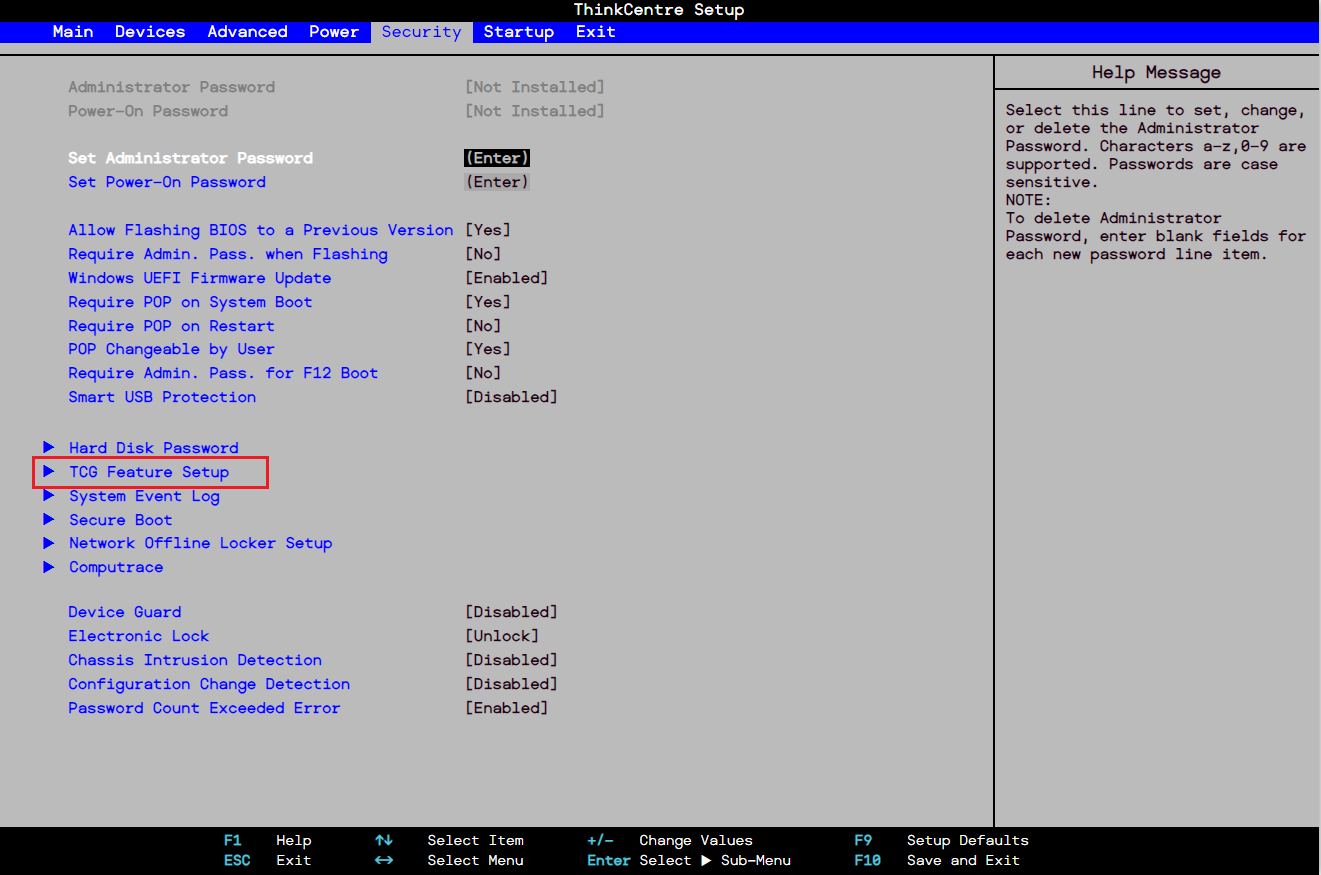
Opcja Clear TPM wygląda niewinnie, ale jest jedną z najczęstszych przyczyn utraty dostępu do danych.
Co oznacza „Clear TPM”?
- usunięcie wszystkich kluczy zapisanych w TPM
- zerwanie powiązania sprzętowego z BitLocker
- utrata możliwości automatycznego odblokowania dysku
Efekt:
- BitLocker NIE znajdzie klucza
- system zażąda Recovery Key
- bez klucza → dane są trwale niedostępne
Kiedy Clear TPM jest uzasadnione?
- przed sprzedażą komputera
- przed czystą instalacją systemu
- po pełnym odszyfrowaniu dysku
Kiedy NIE?
- „bo system kazał”
- „bo coś nie działało”
- na zaszyfrowanym dysku bez kopii klucza
Wymiana płyty głównej – najgorszy scenariusz

TPM jest:
- fizycznie wbudowany w płytę główną
lub - zintegrowany z CPU / chipsetem
Co oznacza wymiana płyty?
- nowy TPM
- brak kluczy VMK
- zerwane powiązanie sprzętowe
Efekt:
- BitLocker zawsze zażąda Recovery Key
- brak klucza = brak danych
- nie ma „obejścia”, „resetu”, „narzędzia”
To celowy projekt bezpieczeństwa, nie wada.
A co z wymianą dysku?
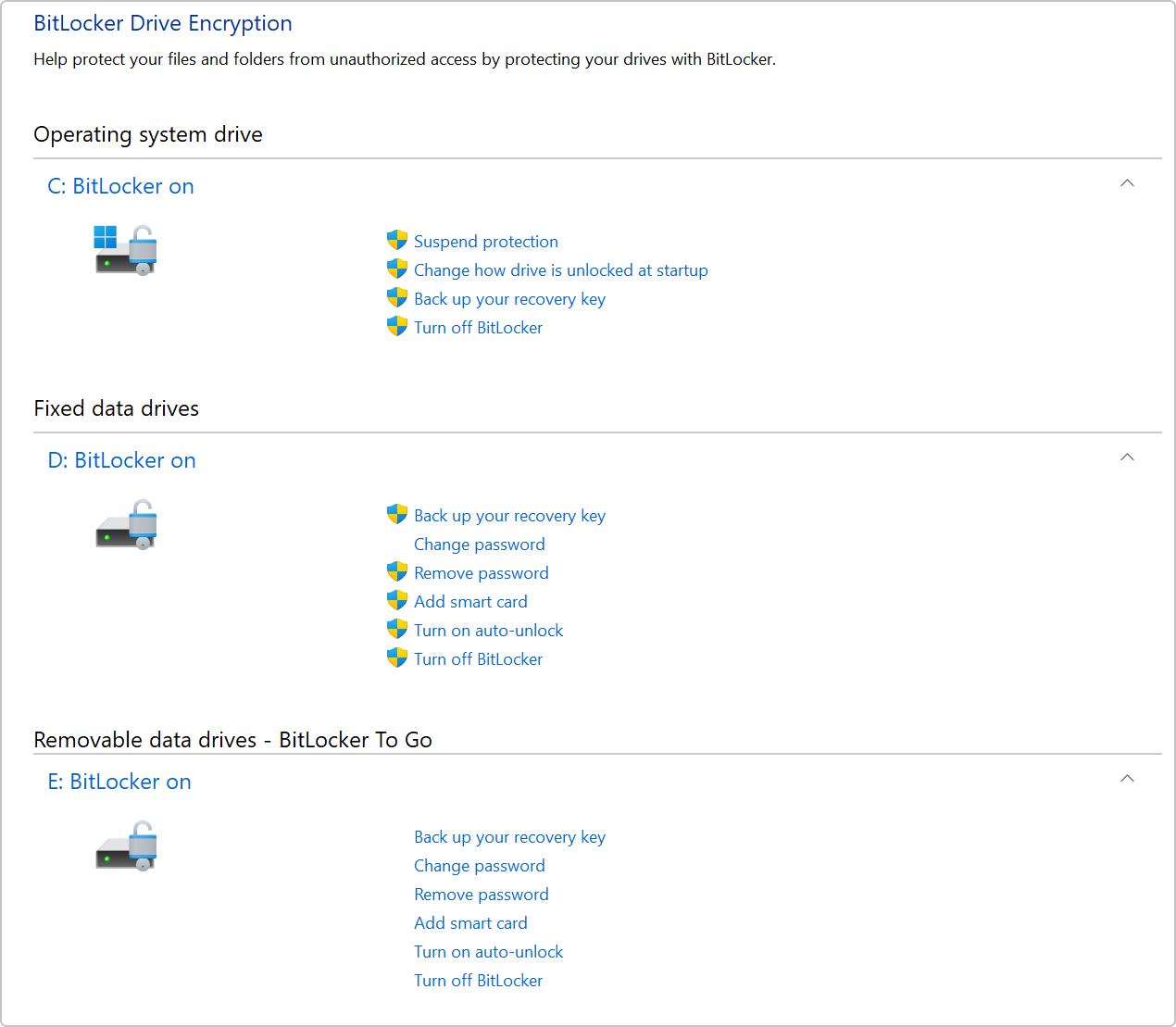
Wymiana dysku systemowego:
- nowy dysk → nowa instalacja → nowy BitLocker
- stary dysk pozostaje zaszyfrowany
- TPM go nie odblokuje w innym komputerze
Przeniesienie starego dysku:
- BitLocker żąda Recovery Key
- bez klucza → dane niedostępne
Wymiana dysku danych:
- sytuacja analogiczna
- klucz nie „wędruje” z dyskiem
Najczęstsze błędy użytkowników
❌ brak kopii klucza odzyskiwania
❌ reset TPM „profilaktycznie”
❌ aktualizacja BIOS bez zawieszenia BitLocker
❌ zmiana płyty głównej bez odszyfrowania dysku
❌ przechowywanie klucza tylko lokalnie
Jak zabezpieczyć się przed katastrofą?
✔️ Zawsze zapisuj Recovery Key poza komputerem
- konto Microsoft
- wydruk
- menedżer haseł
- system firmowy
✔️ Przed zmianami sprzętowymi:
- wstrzymaj BitLocker
- lub odszyfruj dysk
✔️ Nie resetuj TPM bez planu
Clear TPM = decyzja kryptograficzna, nie techniczna.
Podsumowanie
BitLocker + TPM to jedno z najsilniejszych zabezpieczeń dostępnych dla użytkowników Windows, ale działa na zasadzie bezwzględnego zaufania do sprzętu.
Najważniejsze wnioski:
- TPM nie przechowuje danych, ale kontroluje dostęp do kluczy
- TPM 2.0 zwiększa bezpieczeństwo kosztem elastyczności
- reset TPM lub wymiana płyty = utrata automatycznego dostępu
- Recovery Key to jedyny ratunek
To nie system jest „zbyt restrykcyjny” — to użytkownik musi wiedzieć, że ingeruje w kryptografię, a nie w ustawienia systemowe.
🔐 Dlaczego warto zadbać o ustawienia prywatności w Windows 11? Windows 11, jak każda nowoczesna platforma, gromadzi dane użytkownika w Czytaj dalej
Jak wyłączyć niepotrzebne procesy Windows 11, Windows 10, Windows 12 Systemy operacyjne Windows są wyposażone w wiele procesów, które działają Czytaj dalej