
Jak zwiększyć wydajność Windows 11 na laptopie do gier?
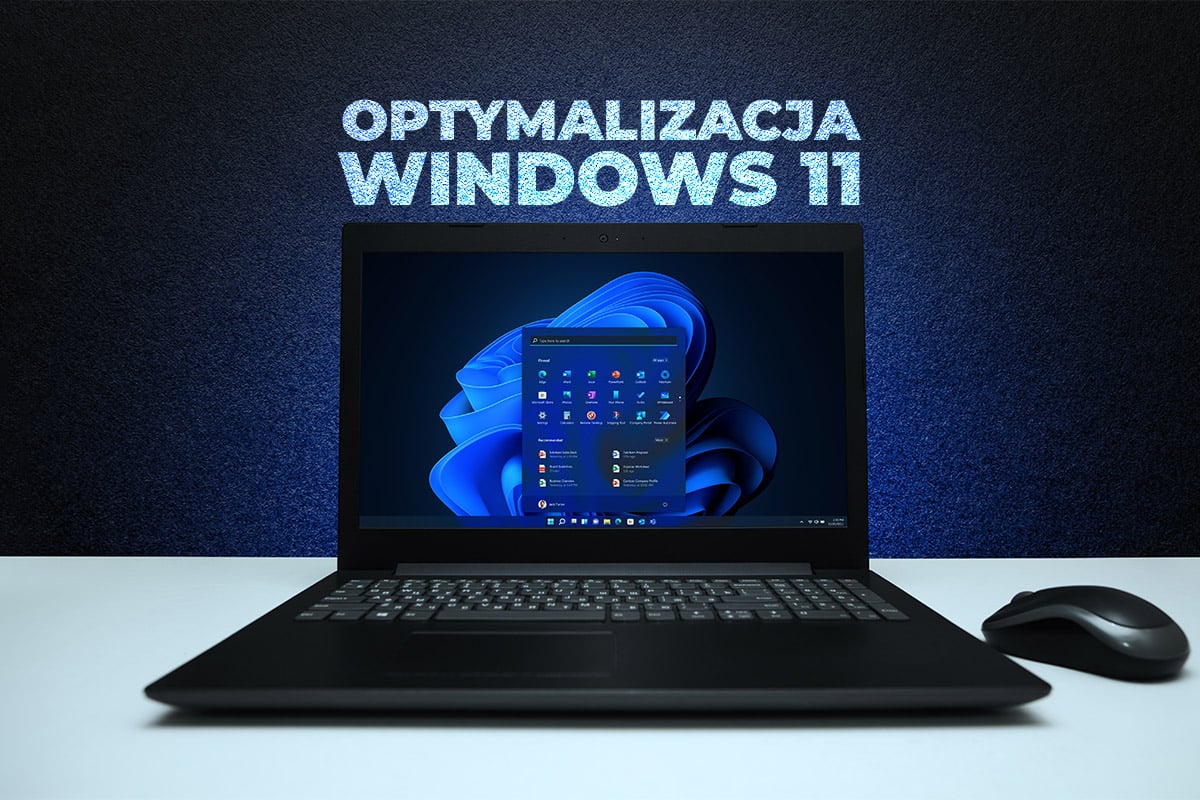
Laptopy do gier mają wydajne podzespoły, ale Windows 11 w domyślnej konfiguracji nie zawsze pozwala wykorzystać ich pełny potencjał. Ograniczenia energetyczne, zbędne usługi w tle oraz nieoptymalne ustawienia grafiki mogą znacząco obniżać FPS i powodować przegrzewanie. W tym poradniku pokazujemy konkretne, bezpieczne metody zwiększenia wydajności Windows 11 na laptopie gamingowym.
Optymalizacja GPU i CPU w Windows 11
Wybór wysokiej wydajności
- Ustawienia → System → Zasilanie i bateria
- Tryb zasilania: Najlepsza wydajność
👉 Graj zawsze na zasilaczu – na baterii CPU i GPU są sztucznie ograniczane.
Ustawienia GPU dla gier
Ustawienia → System → Ekran → Grafika
Dla każdej gry:
- wybierz Wysoka wydajność
- przypisz dedykowaną kartę graficzną (NVIDIA / AMD)
Dodatkowo:
- włącz HAGS (sprzętowe planowanie GPU), jeśli jest dostępne,
- wyłącz optymalizacje pełnoekranowe dla starszych gier.
Zarządzanie CPU
- Wyłącz agresywne oszczędzanie energii (C-states) w BIOS-ie, jeśli laptop na to pozwala
- Zaktualizuj BIOS i sterowniki chipsetu
- Monitoruj throttling CPU (częsty problem w laptopach)
Wyłączanie zbędnych usług i procesów
Usługi, które można ograniczyć (opcjonalnie)
- Windows Search (indeksowanie)
- SysMain (Superfetch)
- Usługi Xbox (jeśli nie korzystasz)
- Telemetria (opcjonalnie)
⚠️ Wyłączaj tylko te usługi, które rozumiesz – niektóre są wymagane do stabilności systemu.
Autostart
Menedżer zadań → Autostart
Wyłącz:
- launchery, które nie są potrzebne do gry,
- synchronizacje w tle,
- programy producenta sprzętu działające non-stop.
Tryb gry i ustawienia grafiki
Tryb gry w Windows 11
Ustawienia → Granie → Tryb gry
- Włączony – system ogranicza procesy w tle i priorytetyzuje grę
- Najlepiej działa w połączeniu z aktualnymi sterownikami GPU
Ustawienia grafiki w grach
Zalecane zmiany:
- cienie: średnie / niskie,
- wygładzanie: TAA / FXAA zamiast MSAA,
- rozdzielczość: natywna lub skalowanie (DLSS / FSR / XeSS),
- wyłącz motion blur i film grain.
Monitorowanie FPS i temperatury – klucz do stabilności
Monitorowanie FPS
- Xbox Game Bar (Win + G)
- Steam Overlay
- MSI Afterburner + RivaTuner
Monitoruj:
- średnie FPS,
- 1% low FPS (płynność),
- spadki podczas długiej sesji.
Monitorowanie temperatur
Bezpieczne zakresy:
- CPU: do ~90°C (krótkotrwale)
- GPU: do ~85°C
Jeśli temperatury są wyższe:
- wyczyść układ chłodzenia,
- wymień pastę termoprzewodzącą (zaawansowani),
- użyj podstawki chłodzącej.
Dodatkowe techniki zwiększania wydajności
- Aktualizuj sterowniki GPU (NVIDIA / AMD)
- Wyłącz nakładki (Discord, GeForce Experience – jeśli zbędne)
- Zadbaj o wolne miejsce na dysku SSD (min. 20%)
- Korzystaj z NVMe SSD – HDD ogranicza wczytywanie i streaming danych
Najczęstsze błędy użytkowników laptopów gamingowych
- granie na baterii,
- brak aktualizacji BIOS-u,
- ignorowanie temperatur,
- zbyt agresywne „tweakowanie” rejestru,
- brak czyszczenia systemu i autostartu.
Podsumowanie
Zwiększenie wydajności Windows 11 na laptopie do gier nie wymaga reinstalacji systemu ani ryzykownych modyfikacji. Kluczowe są:
- właściwe ustawienia zasilania,
- optymalizacja GPU i CPU,
- kontrola usług w tle,
- świadome monitorowanie FPS i temperatur.
Dobrze skonfigurowany laptop gamingowy potrafi zyskać kilkanaście, a czasem kilkadziesiąt procent wydajności bez dodatkowych kosztów.
🎮 Jak uniknąć spadków FPS w Windows 11: Poradnik dla każdego gracza Prevent FPS drops Windows 11 gaming — to Czytaj dalej

🔐 Windows 11 – Zaawansowane bezpieczeństwo: Kompletny przewodnik dla specjalistów IT i firm Windows 11 to system zaprojektowany nie tylko Czytaj dalej