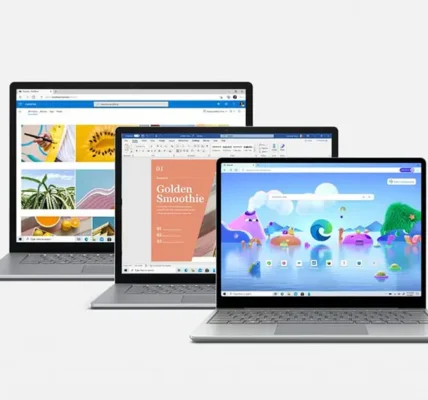
Szybkie dyski SSD i Windows 11 – dlaczego nie zawsze przyspieszają system?

Szybkie dyski SSD i Windows 11 – dlaczego nie zawsze przyspieszają system?
Zakup nowego dysku SSD to często pierwszy krok, gdy chcemy przyspieszyć działanie Windows 11. Jednak wielu użytkowników doświadcza rozczarowania – system nie staje się tak szybki, jak oczekiwano. Dlaczego tak się dzieje i jak wykorzystać pełen potencjał SSD?
1. NVMe vs SATA SSD – podstawowe różnice
SATA SSD
- Interfejs: SATA III (6 Gb/s)
- Prędkość odczytu/zapisu: ~500–600 MB/s
- Zalety: kompatybilność, cena
- Wady: ograniczona przepustowość, większe opóźnienia
NVMe SSD
- Interfejs: PCIe 3.0/4.0/5.0
- Prędkość odczytu/zapisu: 2000–7000 MB/s
- Zalety: bardzo szybki dostęp do danych, niskie opóźnienia
- Wady: wyższa cena, wymaga kompatybilnej płyty głównej
Wniosek: NVMe daje ogromny boost przy kopiowaniu dużych plików i uruchamianiu wymagających aplikacji, ale nie zawsze w codziennym użyciu Windows 11 będzie 5–10x szybszy niż SATA SSD.
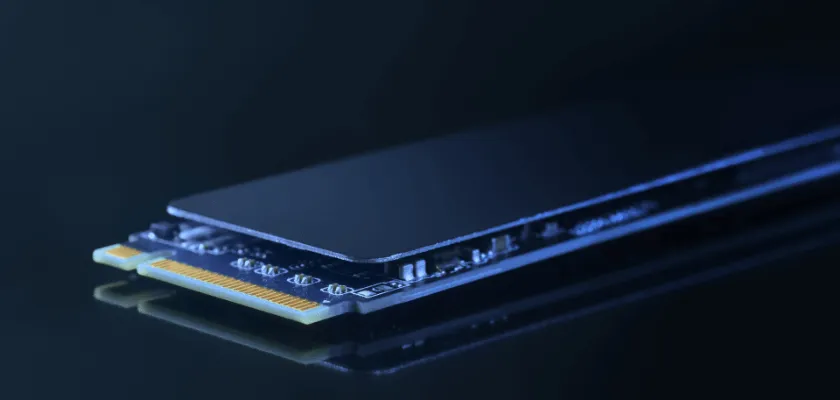
2. Dlaczego SSD nie zawsze przyspiesza system?
Wąskie gardła systemu
| Komponent | Jak ogranicza SSD | Przykład |
|---|---|---|
| CPU | Zbyt wolny procesor nie nadąża za szybkim odczytem danych | starsze procesory < i5 z dużymi plikami |
| RAM | Brak wystarczającej pamięci powoduje pagefile i swap | 4–8 GB RAM przy wielu aplikacjach |
| Dysk | SSD w wolnym trybie SATA zamiast NVMe | NVMe w PCIe 3.0 vs 4.0 |
| Konfiguracja Windows | Nieoptymalne ustawienia, np. włączony defrag SSD lub brak TRIM | brak TRIM = spadek wydajności przy zapisie |
Najczęstsze przyczyny spowolnienia:
- użycie SSD jako dysku systemowego w starym laptopie z SATA,
- zbyt mało RAM dla multitaskingu,
- fragmentacja pagefile lub brak TRIM,
- w tle działają aplikacje obciążające CPU i dysk.
3. Optymalizacja Windows 11 pod SSD
Włącz TRIM
TRIM pozwala systemowi zarządzać wolnymi blokami SSD, utrzymując wysoką wydajność.
fsutil behavior query DisableDeleteNotify
- 0 → TRIM włączony
- 1 → TRIM wyłączony, włącz:
fsutil behavior set DisableDeleteNotify 0
Wyłącz defragmentację dysku
Windows 11 automatycznie wykrywa SSD, ale warto sprawdzić:
- Start → Defragmentacja i optymalizacja dysków → upewnij się, że SSD jest w trybie “Optymalizacja” (nie tradycyjny defrag)
Przydział pliku wymiany (pagefile)
- SSD przyspiesza swap, ale najlepiej mieć wystarczającą ilość RAM.
- Automatyczny rozmiar pagefile jest zalecany, ale dla wydajności można ustawić własny, zależny od RAM.
Windows ReadyBoost
- Na SSD niepotrzebny – dysk SSD jest szybszy niż pendrive używany w ReadyBoost.
4. Narzędzia diagnostyczne
Monitorowanie wydajności SSD
- CrystalDiskMark – test odczytu i zapisu sekwencyjnego i losowego
- AS SSD Benchmark – pomiar IOPS, opóźnień i prędkości
- Samsung Magician / WD Dashboard – dedykowane narzędzia producentów
Monitorowanie systemu
- Task Manager – zakładka Wydajność → Sprawdzenie obciążenia CPU, RAM i dysku
- Resource Monitor – szczegółowe informacje o procesach i dysku
- Windows Performance Analyzer – zaawansowane wykresy i bottlenecks
5. Praktyczne wskazówki
- Upewnij się, że system działa na SSD w trybie AHCI lub NVMe, nie IDE.
- Zaktualizuj firmware SSD – producenci często poprawiają wydajność i stabilność.
- Używaj NVMe do aplikacji i gier, SATA SSD lub HDD do archiwizacji.
- Zainstaluj wystarczającą ilość RAM, aby zminimalizować użycie pagefile.
- Monitoruj zużycie CPU i dysku – SSD nie naprawi wolnego procesora ani zbyt małej pamięci.
Podsumowanie
Szybki dysk SSD nie jest magiczną różdżką przyspieszającą Windows 11 w każdej sytuacji.
Kluczowe jest zrozumienie wąskich gardeł systemu i optymalizacja ustawień Windows, a dopiero potem inwestycja w NVMe SSD lub modernizacja RAM i CPU. Połączenie szybkiego dysku z dobrze zoptymalizowanym systemem daje najlepszy efekt – krótkie czasy ładowania, płynna praca i komfortowe codzienne użytkowanie.

Wzrost popularności systemów operacyjnych opartych na Linux w urządzeniach wbudowanych jest zauważalny i ma wiele przyczyn. Oto kilka czynników, które Czytaj dalej
Wbudowane zabezpieczenia Windows 11 – czy naprawdę wystarczą? Windows 11 to najbardziej zabezpieczona wersja Windows w historii – przynajmniej na Czytaj dalej