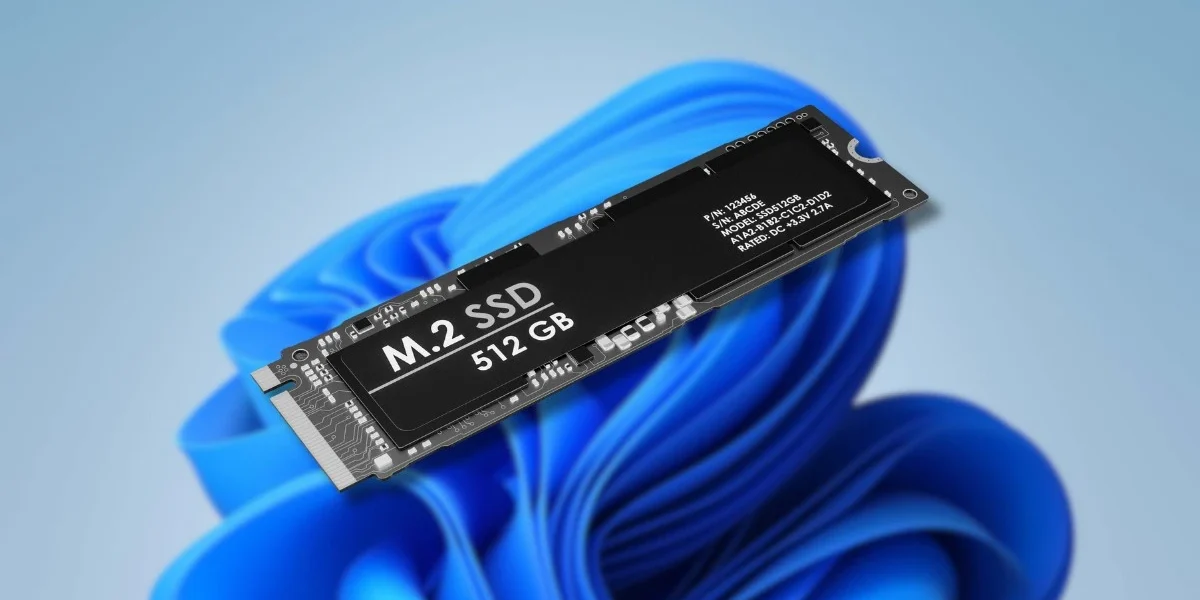
Dlaczego szybki dysk SSD nie przyspiesza Windows 11? Najczęstsze wąskie gardła systemu

Dlaczego szybki dysk SSD nie przyspiesza Windows 11? Najczęstsze wąskie gardła systemu
Wymiana dysku HDD na SSD – a nawet na nowoczesny NVMe PCIe 4.0 – nie zawsze daje oczekiwane przyspieszenie Windows 11. Użytkownicy często zgłaszają, że system nadal uruchamia się wolno, aplikacje „myślą”, a gry doczytują dane z opóźnieniem.
Problem nie leży w samym dysku, lecz w wąskich gardłach systemu, które skutecznie blokują jego potencjał.
Mit: „SSD = szybki Windows 11”
SSD przyspiesza:
- dostęp do plików
- operacje I/O
- start systemu
SSD nie przyspiesza:
- słabego CPU
- braku RAM
- źle skonfigurowanych usług
- sterowników
- błędów systemowych
1. Procesor – główne wąskie gardło Windows 11
Windows 11 intensywnie wykorzystuje:
- wielowątkowość
- zabezpieczenia VBS
- wirtualizację
- usługi w tle
Jeśli CPU:
- ma niskie taktowanie
- ma mało rdzeni
- jest starszej generacji
👉 dysk SSD czeka, aż CPU przetworzy dane.
Diagnostyka:
- Menedżer zadań → Wydajność → CPU
- wysokie użycie CPU przy niskim użyciu dysku = bottleneck CPU
2. Zbyt mała ilość pamięci RAM
Windows 11 agresywnie korzysta z:
- cache
- kompresji pamięci
- pliku stronicowania
Objawy:
- intensywne „swapowanie”
- chwilowe przycięcia
- wysoki „Hard Faults/sec”
SSD nie pomoże, jeśli system ciągle przenosi dane między RAM a dyskiem.
👉 Artykuł powiązany: „Jak dobrać ilość RAM do Windows 11 – fakty i mity” (netbe.pl)
3. Plik stronicowania na złej konfiguracji
Częsty błąd:
- ręczne ograniczanie pagefile
- przenoszenie na wolniejszy dysk
- wyłączanie całkowicie
Windows 11 potrzebuje pagefile, nawet przy 32 GB RAM.
Sprawdź:
sysdm.cpl → Zaawansowane → Wydajność → Pamięć wirtualna
Ustaw:
- automatyczne zarządzanie
- na tym samym SSD co system
4. Tryb SATA zamiast NVMe / AHCI
Typowe problemy:
- dysk NVMe w slocie PCIe x2
- tryb IDE zamiast AHCI
- stary kontroler SATA
Sprawdzenie:
- Menedżer urządzeń → Kontrolery IDE/ATA
- BIOS/UEFI → Storage Mode
👉 SSD na złym interfejsie działa jak… drogi pendrive.
5. Sterowniki – cichy zabójca wydajności
Windows 11 po instalacji często używa:
- generycznych sterowników
- starych wersji NVMe
- nieoptymalnych sterowników chipsetu
Skutki:
- wysokie opóźnienia I/O
- losowe spadki wydajności
- stuttering
👉 Zobacz: „Sterowniki chipsetu i NVMe w Windows 11 – dlaczego są kluczowe” (netbe.pl)
6. Indeksowanie i usługi w tle
Windows 11 uruchamia:
- Windows Search
- telemetry
- synchronizację OneDrive
- Defender scan
Na SSD generuje to ciągłe drobne operacje I/O.
Diagnostyka:
resmon → Dysk
Sprawdź:
- kolejkę dysku
- procesy generujące I/O
7. Zabezpieczenia: VBS, HVCI, izolacja rdzenia
Nowe funkcje bezpieczeństwa:
- Virtualization-Based Security
- Core Isolation
- Memory Integrity
Chronią system, ale:
- obciążają CPU
- zwiększają latency I/O
Na starszym sprzęcie niwelują zysk z SSD.
👉 Powiązany artykuł: „VBS i izolacja rdzenia w Windows 11 – wpływ na wydajność” (netbe.pl)
8. Zapełniony lub źle utrzymany SSD
Problemy:
- brak wolnej przestrzeni (<15%)
- wyłączony TRIM
- błędy firmware
Sprawdź:
fsutil behavior query DisableDeleteNotify
Wynik 0 = TRIM działa.
9. Autostart – SSD nie przyspieszy złych nawyków
Jeśli system startuje:
- 15 usług
- 8 launcherów
- 5 synchronizacji
👉 SSD tylko szybciej uruchamia chaos.
Kontrola:
- Menedżer zadań → Autostart
10. Windows Update i komponenty systemowe
Windows 11 w tle:
- kompiluje aktualizacje
- przebudowuje cache
- optymalizuje komponenty
Efekt:
- chwilowe spadki wydajności
- obciążenie CPU i dysku
Podsumowanie: dlaczego SSD „nie działa”?
SSD to tylko jeden element układanki.
Jeśli masz:
❌ słaby CPU
❌ za mało RAM
❌ złe sterowniki
❌ nadmiar usług
❌ agresywne zabezpieczenia
to nawet najdroższy NVMe nie uratuje Windows 11.
Co realnie przyspiesza Windows 11?
✔ odpowiedni CPU
✔ minimum 16 GB RAM
✔ aktualne sterowniki chipsetu i NVMe
✔ rozsądna konfiguracja zabezpieczeń
✔ kontrola autostartu
✔ sprawny TRIM i miejsce na SSD

💻 Rozwiązywanie problemów z niebieskim ekranem śmierci (BSOD) w Windows 11: analiza kodów błędów Niebieski ekran śmierci, znany jako BSOD Czytaj dalej

🎮 Przyszłość gamingu na Windows 11: Co przyniosą kolejne aktualizacje? Future of Windows 11 gaming to temat budzący coraz większe Czytaj dalej