Jak przygotować stary komputer z Linuxem jako bezpieczny komputer edukacyjny dla dziecka

Jak przygotować stary komputer z Linuxem jako bezpieczny komputer edukacyjny dla dziecka
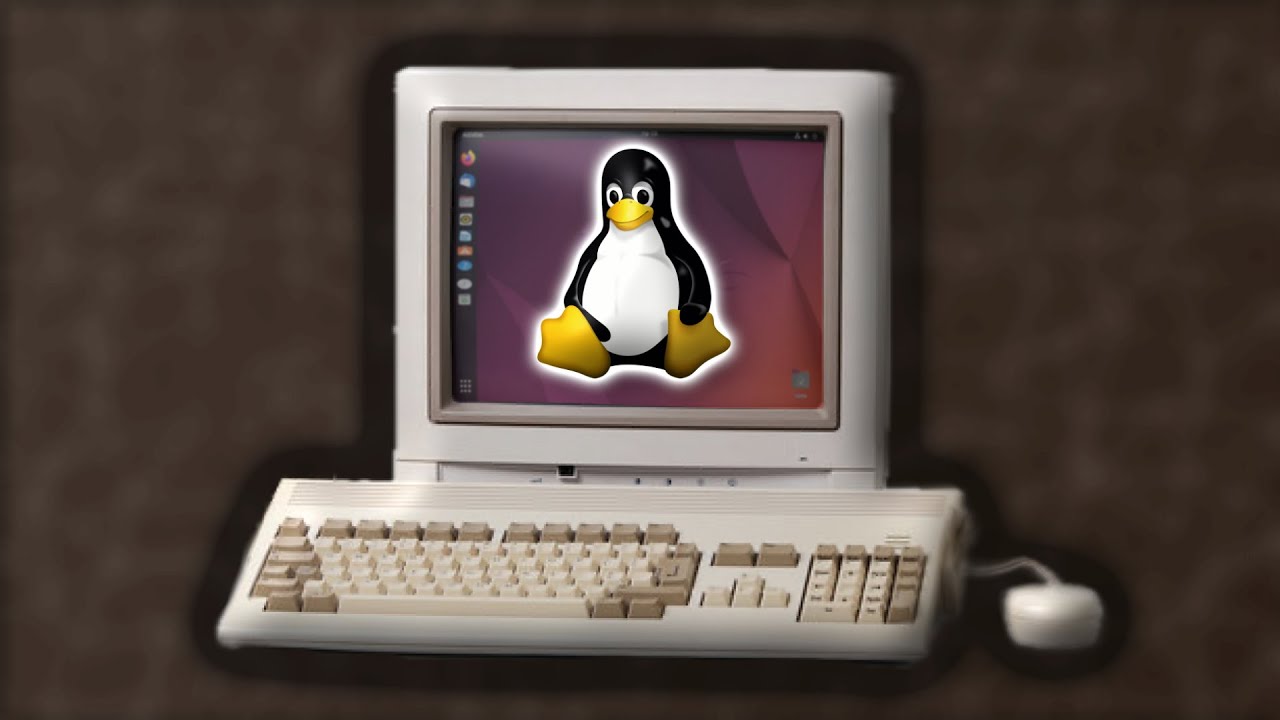
Stary komputer, który od dawna stoi nieużywany w szafie, może stać się idealnym i bezpiecznym komputerem edukacyjnym dla dziecka. Linux świetnie działa na słabszym sprzęcie, oferując stabilność, brak wirusów i ogrom darmowych aplikacji do nauki. Poniżej znajdziesz kompletny poradnik, który pozwoli Ci przygotować taki komputer w mniej niż godzinę.
🖥️ 1. Wybierz lekką i prostą dystrybucję Linuxa
Stary komputer potrzebuje systemu, który działa szybko i płynnie. Najlepsze propozycje:
🎈 Linux Mint XFCE
- Przyjazny interfejs podobny do Windows
- Małe wymagania sprzętowe
- Świetny dla początkujących
🐧 Ubuntu MATE
- Stabilny i łatwy w obsłudze
- Dobrze działa na starszym sprzęcie
💨 Lubuntu
- Bardzo lekki, idealny dla laptopów z 2–4 GB RAM
- Najszybszy z oficjalnych wariantów Ubuntu
🧪 Raspberry Pi OS (na starsze netbooki 32-bit)
- Lekki, edukacyjny, z gotowymi narzędziami do nauki programowania
🔒 2. Załóż osobne konto dla dziecka
To absolutny fundament bezpieczeństwa.
👉 Ustawienia:
- Konto dziecka: standardowy użytkownik (bez uprawnień admina)
- Twoje konto: administrator
- Zablokuj możliwość instalowania aplikacji bez hasła
Dzięki temu dziecko nie zainstaluje nic przypadkiem i nie zmieni ustawień systemowych.
🌐 3. Zainstaluj przeglądarkę z filtrami treści
Najlepiej nadają się:
Mozilla Firefox + dodatki:
- uBlock Origin – blokuje reklamy i niechciane treści
- BlockSite – blokowanie stron
- DuckDuckGo Essentials – prywatność w wyszukiwarce
Chrome/Chromium + SafeSearch ON
Dodatkowo możesz ustawić DNS:
🛡️ OpenDNS Family Shield (automatyczne filtry treści dla dzieci):
DNS1: 208.67.222.123
DNS2: 208.67.220.123
⏳ 4. Włącz limity czasu – Timekpr-ng
Timekpr-ng to najlepsze narzędzie do kontroli czasu w Linuxie.
Możesz ustawić:
- limit dzienny
- godziny korzystania (np. tylko 17:00–20:00)
- blokowanie komputera po czasie
Instalacja w Ubuntu/Mint:
sudo add-apt-repository ppa:mjasnik/ppa
sudo apt update
sudo apt install timekpr-next
🚫 5. Filtrowanie stron i blokowanie nieodpowiednich treści
Jeśli chcesz mocniejszą ochronę:
E2Guardian / DansGuardian
- Filtrowanie stron po słowach kluczowych
- Ochrona przed treściami 18+
- Zaawansowane listy blokad
Kontrola na poziomie routera
- Zablokujesz TikToka, Instagram, Discord itp. dla urządzenia dziecka
- Najbezpieczniejsza opcja dla rodziców
📘 6. Zainstaluj edukacyjne i bezpieczne aplikacje
Linux jest świetnym systemem edukacyjnym:
🧠 Nauka programowania
- Scratch
- Python + Thonny
- Tynker (online)
- Godot Engine (proste gry)
📚 Nauka
- GCompris – edukacyjne gry dla dzieci
- Khan Academy (online)
- LibreOffice – pakiet biurowy
- TuxMath, TuxPaint, TuxTyping – edukacja przez zabawę
🎵 Kreatywność
- Inkscape – grafika
- Audacity – audio
- Kdenlive – prosta edycja wideo
🛡️ 7. Wzmocnij prywatność i bezpieczeństwo systemu
⚙️ Włącz automatyczne aktualizacje
Bezpieczeństwo w Linuxie jest zależne od aktualizacji systemowych.
🔐 Ustaw silne hasło do konta admina
I nie podawaj go dziecku.
🗂️ Zablokuj dostęp do terminala (opcjonalnie)
Aby dziecko nie modyfikowało systemu przypadkiem.
🧹 Zainstaluj AppArmor / Firejail
Sandboxing dla aplikacji:
sudo apt install firejail
Chroni przeglądarkę i programy przed zagrożeniami.
📦 8. Zrób snapshot systemu (łatwy restart do stanu początkowego)
Użyj Timeshift, aby:
- w razie problemów przywrócić system do stanu z dnia instalacji
- ochronić się przed błędami użytkownika
🧒 9. Przygotuj prosty pulpit dla dziecka
Usuń zbędne rzeczy z pulpitu i menu.
Dodaj tylko:
- Przegladarka
- Scratch
- GCompris
- LibreOffice
- Godot / Python
Im mniej kliknięć, tym bezpieczniej.
🔚 10. Ustal zasady korzystania z komputera
Oprócz konfiguracji technicznej, ważne są zasady:
- czas korzystania
- brak logowania na media społecznościowe bez zgody
- brak instalowania czegokolwiek
- korzystanie z trybu safe search
✔️ Podsumowanie
Stary komputer z Linuxem może stać się:
- szybkim,
- bezpiecznym,
- edukacyjnym narzędziem dla dziecka.
Wystarczy wybrać właściwą dystrybucję, zainstalować filtry, ograniczyć dostęp, dodać edukacyjne aplikacje i skonfigurować limity czasu.
Ubuntu jest jedną z najpopularniejszych dystrybucji Linuxa, oferującą wiele różnych wersji, z których można wybrać tę najlepiej dopasowaną do swoich Czytaj dalej
Zero Trust w systemach operacyjnych i stacjach roboczych: Wdrożenie bezpieczeństwa od punktu końcowego Wprowadzenie Model Zero Trust jest powszechnie kojarzony Czytaj dalej