
Naprawa podczas uruchomienia a problem z hasłem w Windows 11 i 10

🔐 Naprawa podczas uruchomienia a problem z hasłem w Windows 11 i 10
Czasami po awarii systemu Windows lub nieudanej aktualizacji użytkownicy napotykają nietypowy problem – po uruchomieniu narzędzia Naprawa podczas uruchomienia (Startup Repair) system żąda hasła do konta użytkownika, ale:
- hasło nie jest przyjmowane mimo że jest poprawne,
- pole wpisu jest wyszarzone lub niedostępne,
- komputer w kółko prosi o zalogowanie, nie uruchamiając naprawy.
To frustrująca sytuacja, szczególnie gdy chcesz po prostu przywrócić działanie systemu. W tym artykule wyjaśnimy, dlaczego narzędzie Naprawa podczas uruchomienia prosi o hasło, jak rozwiązać problem jego nieakceptowania i jak odzyskać dostęp do systemu krok po kroku.
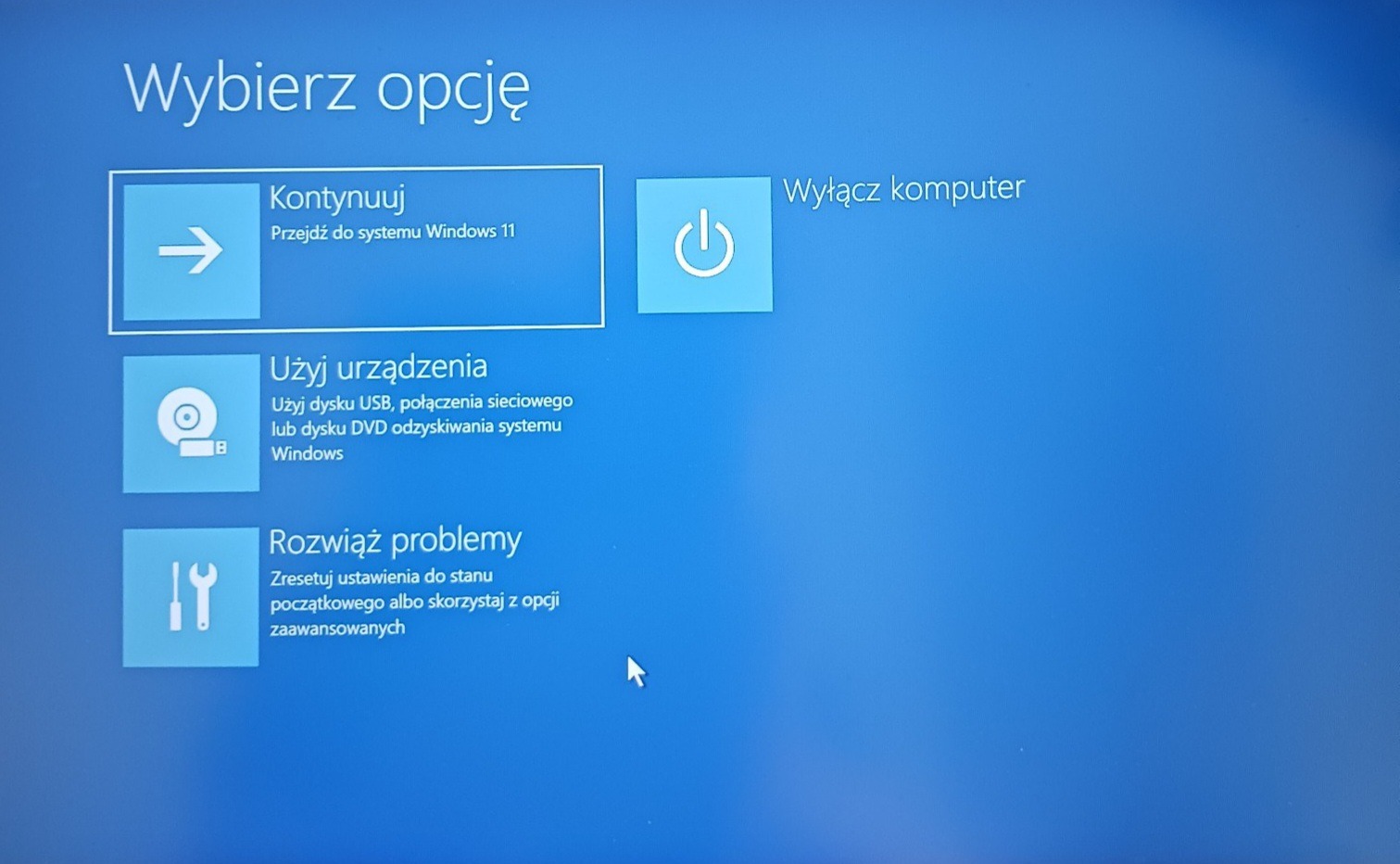
🧠 Dlaczego Startup Repair żąda hasła?
Podczas uruchamiania środowiska odzyskiwania (WinRE), Windows prosi o wybranie konta użytkownika i podanie jego hasła.
To zabezpieczenie ma na celu uniemożliwić nieautoryzowany dostęp do danych – szczególnie wtedy, gdy ktoś próbuje naprawić system z zewnętrznego nośnika.
System potrzebuje hasła, aby:
- uzyskać dostęp do zaszyfrowanych folderów użytkownika,
- uruchomić operacje wymagające uprawnień administratora,
- zidentyfikować właściwe konto Windows w środowisku naprawczym.
⚠️ Najczęstsze problemy z hasłem w trybie naprawy
| 🔧 Problem | 💬 Opis | 💡 Rozwiązanie |
|---|---|---|
| Hasło nie jest rozpoznawane | System nie przyjmuje poprawnego hasła konta lokalnego | Sprawdź, czy używasz klawiatury w odpowiednim układzie (np. PL vs EN) |
| Konto Microsoft – brak połączenia z internetem | WinRE nie może zweryfikować hasła online | Spróbuj zalogować się offline lub użyj konta lokalnego |
| Klawiatura numeryczna nie działa | Num Lock jest wyłączony w WinRE | Naciśnij Num Lock, zanim wpiszesz hasło |
| Hasło puste / brak konta na liście | Uszkodzony rejestr użytkowników | Uruchom wiersz poleceń i ręcznie aktywuj konto administratora |
🪛 Jak ominąć problem z hasłem podczas naprawy systemu
Jeśli narzędzie do naprawy żąda hasła, którego nie możesz wpisać lub które nie działa — możesz skorzystać z alternatywnych sposobów naprawy:
1️⃣ Uruchom wiersz poleceń z WinRE
Zamiast używać opcji „Naprawa podczas uruchomienia”, wybierz:
Rozwiąż problemy → Opcje zaawansowane → Wiersz polecenia
Tu możesz wykonać ręczne naprawy bez logowania się do konta:
bootrec /fixmbr
bootrec /fixboot
bootrec /scanos
bootrec /rebuildbcd
Następnie uruchom ponownie komputer i sprawdź, czy system startuje poprawnie.
2️⃣ Włącz wbudowanego administratora
Jeśli nie możesz przejść dalej z powodu hasła, aktywuj ukryte konto administratora:
net user administrator /active:yes
Po restarcie system powinien pozwolić zalogować się na nowe konto administracyjne bez hasła, z którego można dokończyć naprawę.
3️⃣ Przywróć system do wcześniejszego punktu
Z poziomu WinRE możesz użyć:
Rozwiąż problemy → Opcje zaawansowane → Przywracanie systemu
To cofnie konfigurację systemu do wcześniejszego, działającego stanu — bez potrzeby logowania się do konta użytkownika w trybie naprawy.
4️⃣ Sprawdź połączenie klawiatury i układ języka
W środowisku WinRE klawiatura może mieć inny układ (np. angielski QWERTY zamiast polskiego QWERTZ).
Aby zmienić język, kliknij ikonę klawiatury w prawym górnym rogu ekranu i wybierz właściwy układ.
5️⃣ Użyj konta lokalnego zamiast Microsoft
Jeśli system prosi o dane logowania do konta Microsoft, które nie działają offline:
- Uruchom komputer ponownie.
- Zaloguj się do BIOS-u i ustaw rozruch z pendrive’a z instalatorem Windows.
- Wybierz „Napraw komputer” → „Wiersz polecenia”.
- Wpisz:
net user nowekonto nowehaslo /add
net localgroup administrators nowekonto /add
Potem spróbuj ponownie uruchomić naprawę z nowego konta.
🧩 Dodatkowe opcje naprawy po błędnym haśle
Jeżeli narzędzie nie może przejść dalej, możesz samodzielnie uruchomić analizę błędów dysku i plików systemowych:
chkdsk C: /f /r
sfc /scannow /offbootdir=C:\ /offwindir=C:\Windows
💡 Wskazówki bezpieczeństwa
✅ Regularnie twórz punkt przywracania systemu
✅ Zapisz swoje hasło w menedżerze haseł lub w bezpiecznym miejscu offline
✅ Utwórz nośnik odzyskiwania Windows — pozwoli wejść do WinRE bez logowania
✅ Jeśli używasz BitLockera, zapisz klucz odzyskiwania na koncie Microsoft lub w chmurze
Podsumowanie:
Problem z hasłem podczas naprawy systemu Windows 11 lub 10 nie oznacza końca możliwości. Nawet jeśli narzędzie Startup Repair nie pozwala przejść dalej, możesz skorzystać z alternatywnych metod – wiersza poleceń, konta administratora, przywracania systemu czy ręcznej naprawy plików rozruchowych. Dzięki tym krokom odzyskasz dostęp do systemu bez reinstalacji.

Błędy i problemy z systemem Windows 12: typowe problemy i ich rozwiązania Oficjalna premiera Windows 12 jeszcze się nie odbyła, Czytaj dalej

💥 Plan awaryjny po ataku: Jak odzyskać dane i system Windows 11 🧭 Wstęp W dobie nieustannie rosnącej liczby cyberataków, Czytaj dalej