Wirtualne pulpity w Windows 11 – jak zarządzać wieloma środowiskami pracy

Wirtualne pulpity w Windows 11 – jak zarządzać wieloma środowiskami pracy
Windows 11 wprowadza udoskonaloną funkcję wirtualnych pulpitów, które pozwalają organizować pracę, naukę i rozrywkę w oddzielnych przestrzeniach. Dzięki temu możesz oddzielić różne zadania i utrzymać porządek w swoim środowisku pracy.
Czym są wirtualne pulpity?
Wirtualne pulpity to niezależne przestrzenie robocze, w których możesz uruchamiać aplikacje i organizować okna. Każdy pulpit działa jak osobny komputer, ale wszystkie korzystają z tego samego systemu i zasobów.
Przykład:
- Pulpit 1 – do pracy (Word, Excel, Outlook),
- Pulpit 2 – do nauki (przeglądarka z materiałami, notatki),
- Pulpit 3 – rozrywka (gry, Spotify, YouTube).
Jak utworzyć nowy pulpit w Windows 11?
- Kliknij ikonę Widok zadań (dwa prostokąty) na pasku zadań.
- Wybierz opcję + Nowy pulpit.
- Otwórz aplikacje, które chcesz przypisać do tego pulpitu.
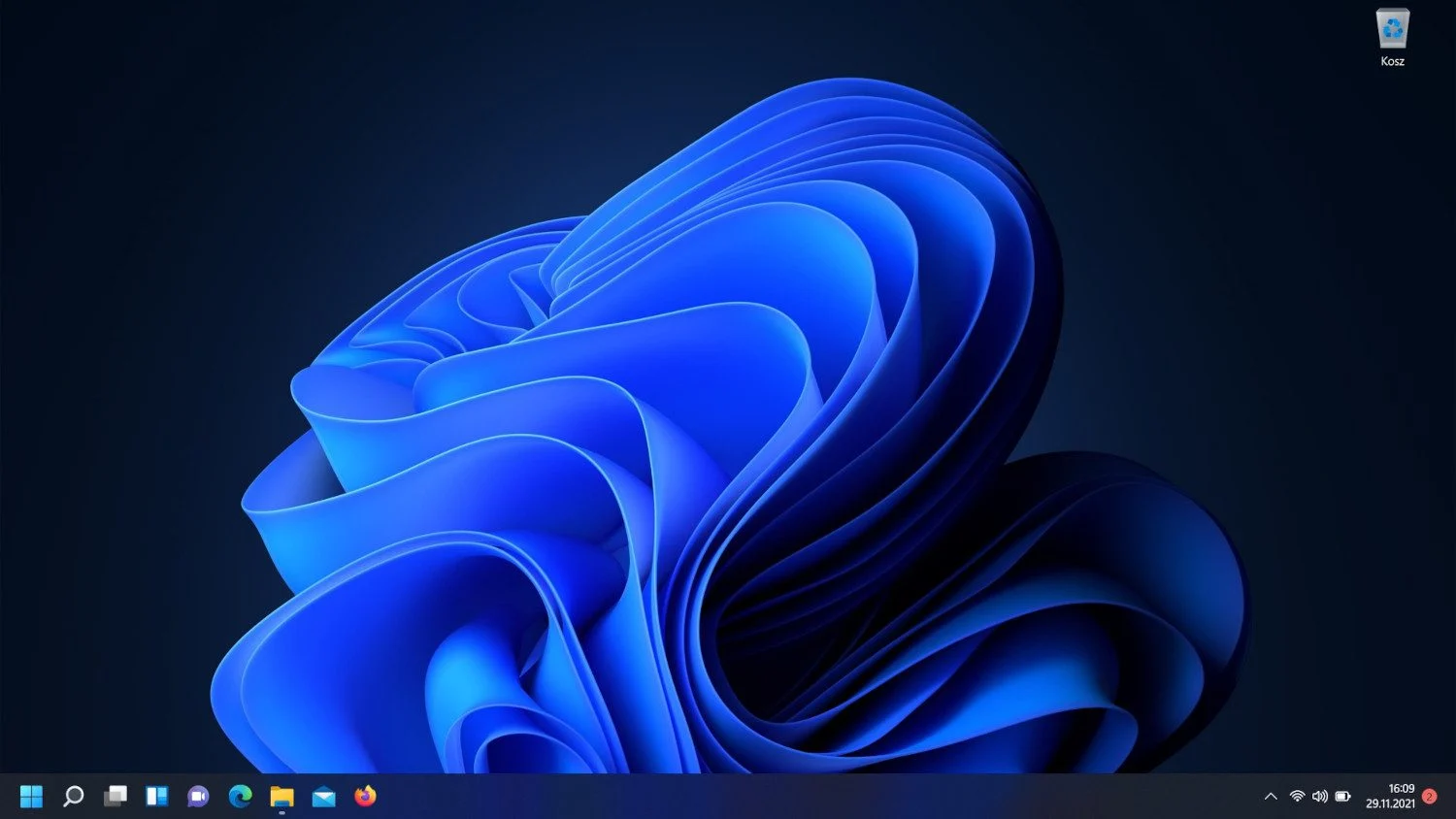
Zarządzanie pulpitami
Przełączanie się między pulpitami
- Skrót klawiaturowy:
Ctrl + Win + ←lubCtrl + Win + →. - Kliknij ikonę Widok zadań i wybierz odpowiedni pulpit.
Przenoszenie okien między pulpitami
- Otwórz Widok zadań.
- Kliknij prawym przyciskiem na aplikację → Przenieś do → wybierz pulpit.
Nadawanie nazw i personalizacja
- Kliknij prawym przyciskiem na pulpit w widoku zadań i wybierz Zmień nazwę.
- Możesz też ustawić różne tapety dla każdego pulpitu, co ułatwia orientację.
Zaawansowane funkcje
- Trwałość aplikacji – niektóre programy mogą działać na wielu pulpitach równocześnie.
- Oddzielne układy okien – każdy pulpit pamięta, jak rozmieszczone są aplikacje.
- Obsługa wielu monitorów – pulpity można przypisać do różnych ekranów.
- Integracja z funkcją Snap Layouts – łatwe dzielenie okien w ramach pulpitu.
Zalety korzystania z wielu pulpitów
- lepsza organizacja pracy,
- mniej rozpraszaczy,
- wygodne przełączanie się między trybem praca – nauka – rozrywka,
- większa produktywność przy wielu otwartych aplikacjach.
FAQ – Najczęściej zadawane pytania
1. Czy mogę mieć różne ikony na każdym pulpicie?
Nie – wszystkie pulpity korzystają z tego samego pulpitu głównego z ikonami.
2. Czy zamknięcie pulpitu usuwa aplikacje?
Nie – aplikacje zostaną przeniesione na główny pulpit.
3. Czy mogę używać skrótów do tworzenia nowych pulpitów?
Tak – Ctrl + Win + D tworzy nowy pulpit, Ctrl + Win + F4 zamyka bieżący.
4. Czy pulpity obciążają komputer?
Nie w dużym stopniu – wszystkie korzystają z tych samych zasobów systemowych.
5. Czy można przypisać aplikacje do stałego pulpitu?
Tak – w Ustawieniach → System → Wielozadaniowość znajdziesz opcje przypinania aplikacji do konkretnego pulpitu.

Google rozpoczyna nowe życie jako... firma zależna. Będzie elementem nowej spółki o nazwie Alphabet, która została założona przez twórców Google. W Czytaj dalej

Najpopularniejsze przeglądarki internetowe – porównanie i analiza Przeglądarki internetowe to kluczowe narzędzia do korzystania z zasobów internetu. Każda z nich Czytaj dalej