Bezpieczne zarządzanie pamięcią w Windows 11 – jak unikać wycieków i crashy

Bezpieczne zarządzanie pamięcią w Windows 11 – jak unikać wycieków i crashy
Pamięć systemowa w Windows 11 jest jednym z kluczowych zasobów, od którego zależy stabilność, wydajność i bezpieczeństwo systemu. Nieprawidłowe zarządzanie pamięcią może prowadzić do wycieków pamięci (memory leaks), crashów aplikacji, spowolnienia systemu, a nawet awarii całego komputera.
W tym artykule przedstawimy, jak bezpiecznie zarządzać pamięcią w Windows 11, jak diagnozować problemy i jakie praktyki wdrożyć, aby system działał stabilnie i bezpiecznie.
Co to jest pamięć w Windows 11?
Pamięć w Windows 11 obejmuje:
- RAM (Random Access Memory) – pamięć operacyjna, w której przechowywane są dane i procesy w trakcie pracy komputera,
- Virtual Memory (pamięć wirtualna) – obszar na dysku używany jako rozszerzenie RAM,
- Cache i buffery – pamięć podręczna wykorzystywana przez system i aplikacje dla przyspieszenia operacji.
Poprawne zarządzanie tymi zasobami pozwala na wydajną pracę systemu, szybkie uruchamianie aplikacji i minimalizację awarii.
Najczęstsze problemy z pamięcią w Windows 11
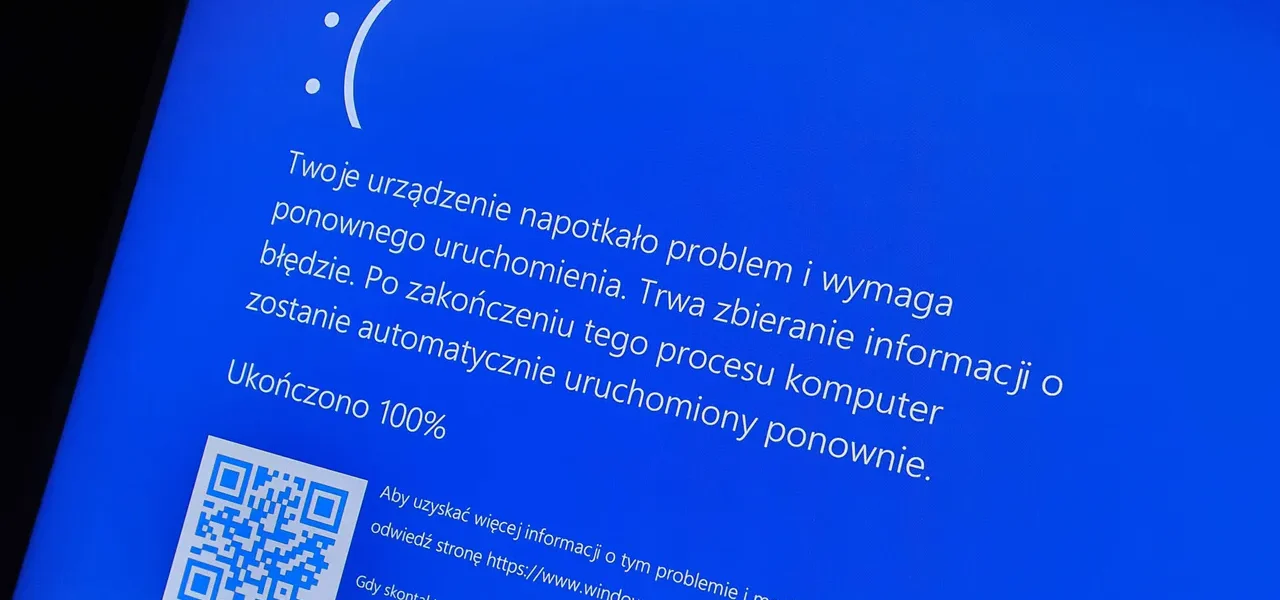
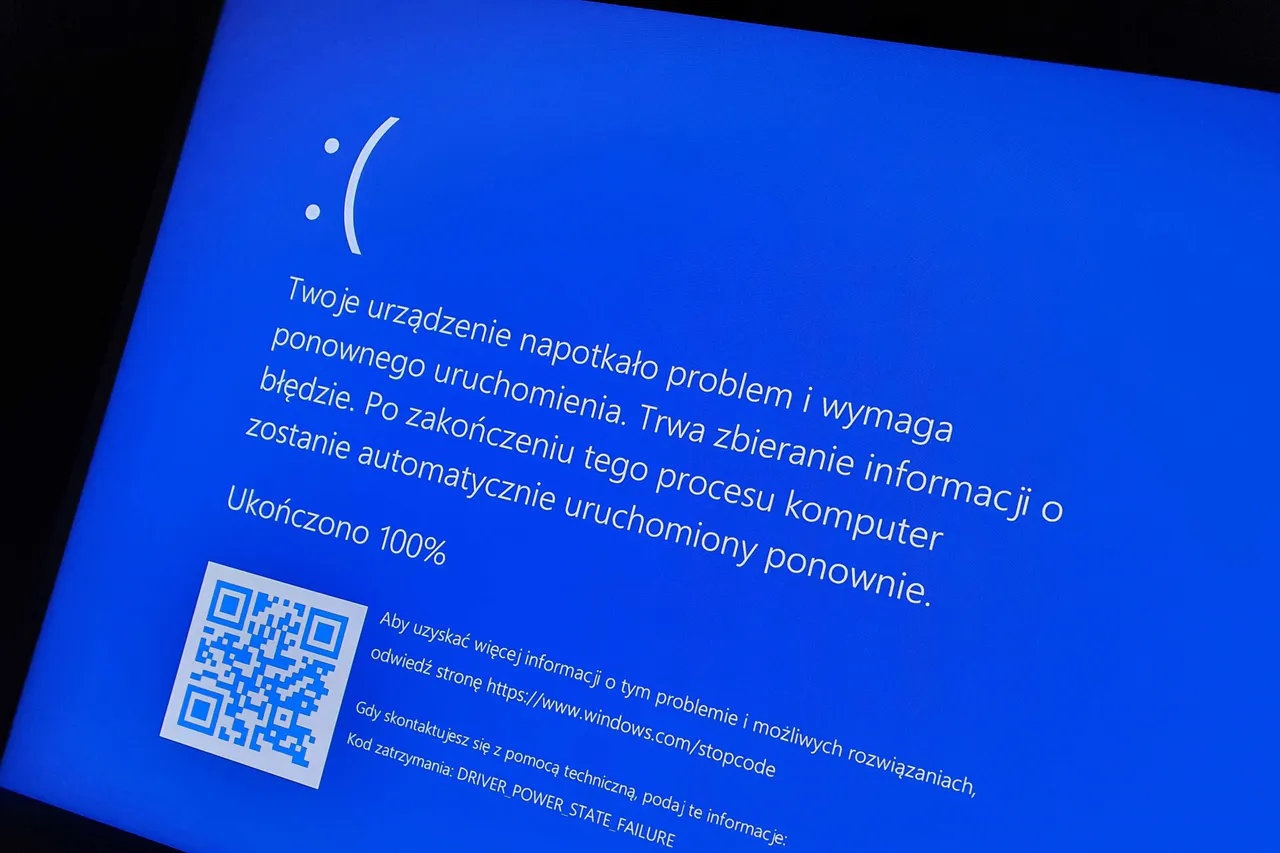
- Memory leaks (wycieki pamięci) – aplikacje nie zwalniają pamięci po zakończeniu pracy, co prowadzi do spadku wydajności, zawieszeń i crashów.
- Fragmentacja pamięci – w wyniku intensywnej pracy systemu pamięć RAM jest zajmowana w nieregularnych blokach, co może obniżać wydajność.
- Zbyt mała pamięć wirtualna – niewystarczająca przestrzeń dla pliku stronicowania może prowadzić do błędów w aplikacjach i awarii systemu.
- Nieprawidłowe działanie sterowników – błędy w sterownikach sprzętu mogą powodować niekontrolowane użycie pamięci.
- Złośliwe oprogramowanie – malware może konsumować pamięć systemową, powodując spowolnienie i niestabilność.
Jak bezpiecznie zarządzać pamięcią w Windows 11?
1. Monitorowanie pamięci
- Używaj Menadżera zadań (
Ctrl + Shift + Esc) lub Resource Monitor, aby sprawdzić użycie RAM przez procesy. - Regularnie monitoruj aplikacje o wysokim zużyciu pamięci i wykrywaj potencjalne wycieki.
2. Pamięć wirtualna i plik stronicowania
- Windows 11 automatycznie zarządza pamięcią wirtualną, ale można ją skonfigurować ręcznie:
- Wejdź w Ustawienia → System → Pamięć → Zaawansowane ustawienia pamięci.
- Zwiększ rozmiar pliku stronicowania, szczególnie jeśli masz dużo aplikacji wymagających dużej ilości RAM.
- Optymalna pamięć wirtualna powinna wynosić 1,5–3 razy więcej niż ilość RAM.
3. Aktualizacja systemu i sterowników
- Regularne łatanie Windows Update i aktualizacja sterowników zapobiega błędom zarządzania pamięcią.
- Szczególnie sterowniki graficzne i sieciowe często są źródłem wycieków pamięci.
4. Optymalizacja aplikacji i procesów
- Zamykaj niepotrzebne aplikacje działające w tle,
- Odinstaluj lub wyłącz programy, które stale zajmują dużą ilość RAM,
- Korzystaj z lekkich alternatyw dla zasobożernych programów.
5. Ochrona przed malware i rootkitami
- Regularnie skanuj system antywirusem i narzędziami EDR,
- Wykorzystuj Windows Defender do ochrony pamięci przed złośliwymi procesami,
- Monitoruj nietypowe procesy i zużycie pamięci przez nieznane aplikacje.
6. Narzędzia do diagnostyki pamięci
- Windows Memory Diagnostic – wbudowane narzędzie do testowania RAM,
- RAMMap – analizuje dokładnie zużycie pamięci i pozwala wykryć fragmentację,
- Performance Monitor (PerfMon) – zaawansowane monitorowanie procesów i pamięci.
Praktyczne wskazówki
- Nie ignoruj komunikatów o małej pamięci RAM – system często ostrzega o nadmiernym zużyciu pamięci.
- Restart aplikacji i systemu – regularne restartowanie może uwolnić zajętą pamięć i poprawić wydajność.
- Zainstaluj więcej RAM – jeśli regularnie przekraczasz 80–90% użycia RAM, warto rozważyć rozbudowę pamięci fizycznej.
- Zoptymalizuj autostart – ogranicz ilość programów uruchamianych przy starcie Windows 11.
Podsumowanie
Bezpieczne zarządzanie pamięcią w Windows 11 jest kluczowe dla stabilności systemu, wydajności aplikacji i bezpieczeństwa danych. Regularne monitorowanie RAM, konfiguracja pamięci wirtualnej, aktualizacje systemu i sterowników, ochrona przed malware oraz optymalizacja procesów pozwalają uniknąć wycieków pamięci, crashów i spowolnień systemu.
Zaawansowane tricki Windows 11 dla profesjonalistów IT i firm – produktywność, bezpieczeństwo i automatyzacja Windows 11 to system, który oferuje Czytaj dalej

Brak miejsca na dane w Androidzie: Zarządzanie pamięcią i zwolnienie przestrzeni Wstęp Jednym z najczęstszych problemów, z którymi borykają się Czytaj dalej