Jak łatwo i dokładnie wyświetlać liczbę klatek na sekundę (FPS) w grach Windows

Jak łatwo i dokładnie wyświetlać liczbę klatek na sekundę (FPS) w grach Windows
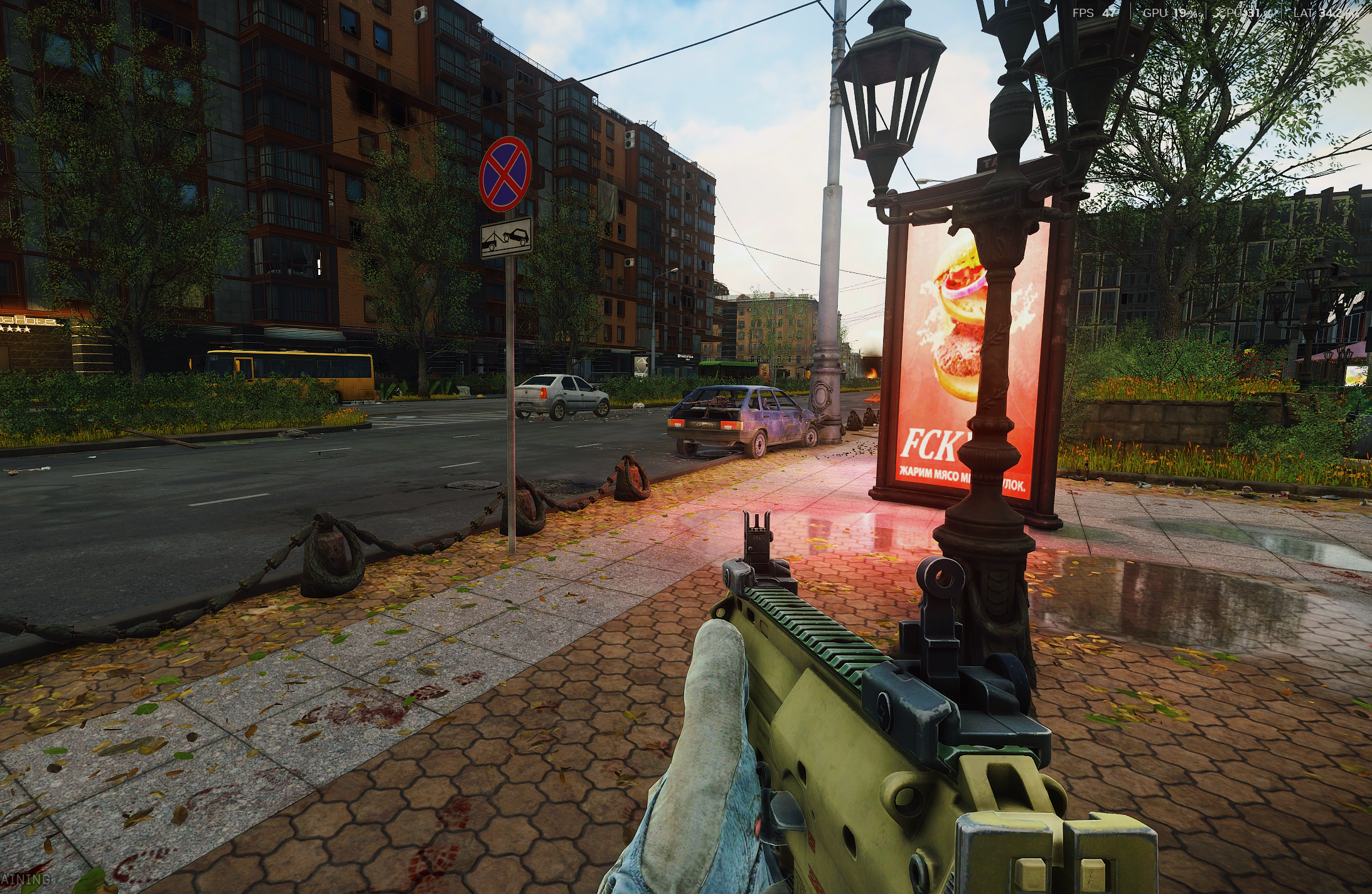
Wydajność gier w systemie Windows można ocenić na wiele sposobów, ale jednym z najprostszych i najdokładniejszych jest monitorowanie liczby klatek na sekundę (FPS). Ten parametr pokazuje, jak płynnie działa gra – im wyższy FPS, tym lepsze wrażenia wizualne i mniejsze opóźnienia w rozgrywce. W tym poradniku wyjaśniamy, jak w prosty sposób wyświetlać licznik FPS w grach na Windows, bez skomplikowanych ustawień.
Dlaczego warto monitorować FPS?
FPS (Frames Per Second) to wskaźnik liczby klatek generowanych przez kartę graficzną w ciągu sekundy.
- 60 FPS – optymalna płynność dla większości gier.
- 120+ FPS – idealne dla monitorów z wysoką częstotliwością odświeżania (np. 144 Hz, 240 Hz).
- Poniżej 30 FPS – widoczna utrata płynności, mogąca utrudniać grę.
Znajomość aktualnego FPS pozwala szybko zidentyfikować problemy wydajnościowe i dostosować ustawienia graficzne w grze.
1. Wbudowany licznik FPS w Xbox Game Bar
Windows 10 i 11 mają wbudowane narzędzie Xbox Game Bar, które umożliwia wyświetlanie liczby FPS w czasie rzeczywistym.
Jak włączyć?
- Wciśnij Win + G, aby uruchomić Game Bar.
- W panelu kliknij ikonę Wydajność (Performance).
- W zakładce FPS wybierz opcję Poproś o uprawnienia (tylko przy pierwszym użyciu).
- Po zatwierdzeniu zobaczysz licznik FPS na ekranie.
📌 Zalety: Darmowe, bez instalowania dodatkowych programów.
📌 Wady: Mniej rozbudowane opcje niż w narzędziach firm trzecich.
2. Licznik FPS w oprogramowaniu sterowników karty graficznej
NVIDIA (GeForce Experience)
- Otwórz GeForce Experience.
- Przejdź do Ustawienia → Ogólne → Nakładka w grze.
- Wybierz zakładkę HUD → Wydajność → FPS.
- Wskaż miejsce na ekranie, gdzie ma się wyświetlać licznik.
AMD (Radeon Software)
- Otwórz AMD Software: Adrenalin Edition.
- Wybierz zakładkę Wydajność.
- Włącz opcję Pokazuj metryki wydajności i zaznacz FPS.
📌 Zalety: Wysoka dokładność pomiarów.
📌 Wady: Działa tylko na kartach danej marki.
3. Programy zewnętrzne – MSI Afterburner + RivaTuner Statistics Server
Dla graczy, którzy chcą szczegółowych informacji, najlepszym wyborem jest MSI Afterburner z dodatkiem RivaTuner Statistics Server.
- Oprócz FPS można monitorować temperaturę GPU/CPU, zużycie pamięci i obciążenie procesora.
- Możliwość dostosowania wyglądu licznika.
Instalacja:
- Pobierz MSI Afterburner (zawiera RivaTuner).
- W ustawieniach włącz On-Screen Display (OSD).
- Wybierz parametry do monitorowania (FPS, temperatura, taktowanie).
4. Licznik FPS w Steam i innych platformach
- Steam: Ustawienia → W grze → Wyświetl licznik FPS → Wybierz pozycję.
- Epic Games: W ustawieniach gry włącz opcję „Pokaż FPS”.
- Battle.net: W opcjach gry włącz licznik FPS.
Podsumowanie
Wyświetlanie FPS w Windows to prosta czynność, która może znacznie ułatwić optymalizację gier. Dla szybkiej konfiguracji wystarczy Xbox Game Bar, ale jeśli zależy Ci na szczegółach – MSI Afterburner lub licznik w sterownikach GPU będzie najlepszym wyborem. Dzięki temu możesz łatwo dopasować ustawienia graficzne, by cieszyć się płynną i komfortową rozgrywką.

🔐 Konfiguracja połączenia SSH z hosta Windows 11 do maszyn wirtualnych z systemami serwerowymi w VirtualBox 🖥️ Wprowadzenie Windows 11 Czytaj dalej
Jak wybrać głośniki do komputera? Głośniki to jeden z najważniejszych elementów wyposażenia komputera. Odpowiednio dobrane głośniki zapewnią Ci komfort pracy Czytaj dalej