Najlepsze alternatywy dla Eksploratora plików w Windows 11 – porównanie i rekomendacje

📁 Najlepsze alternatywy dla Eksploratora plików w Windows 11 – porównanie i rekomendacje
Słowa kluczowe: alternatywy dla Eksploratora plików, menedżer plików Windows 11, najlepszy eksplorator plików, zamiennik eksploratora Windows, pliki Windows zarządzanie
❓ Dlaczego warto szukać alternatywy dla Eksploratora plików?
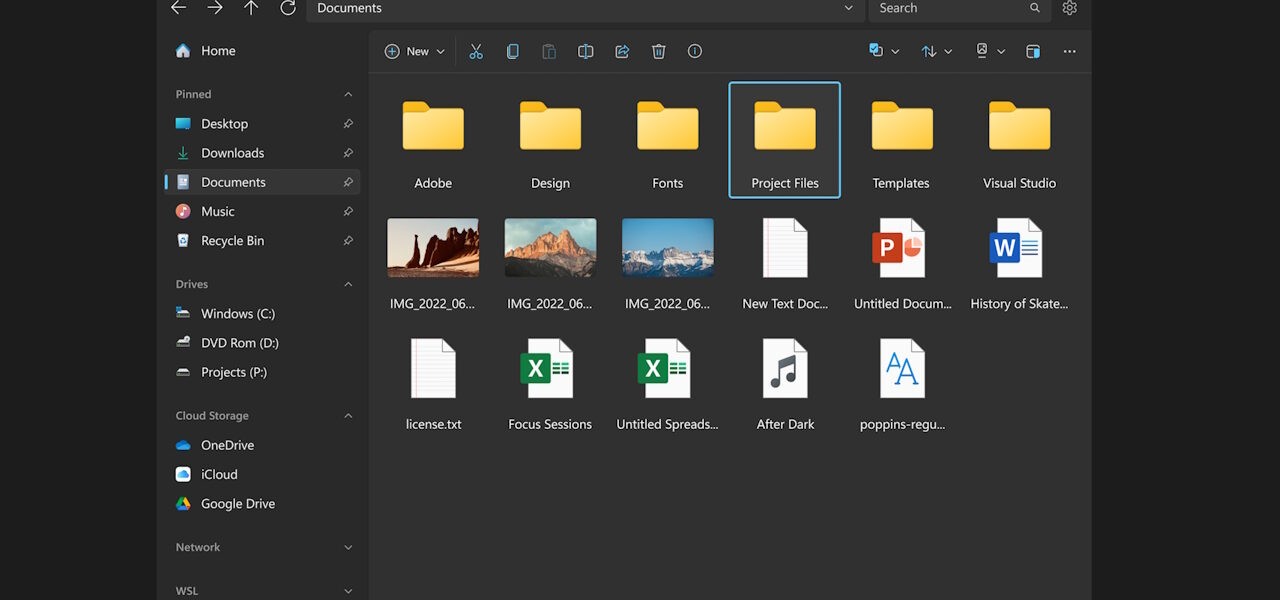
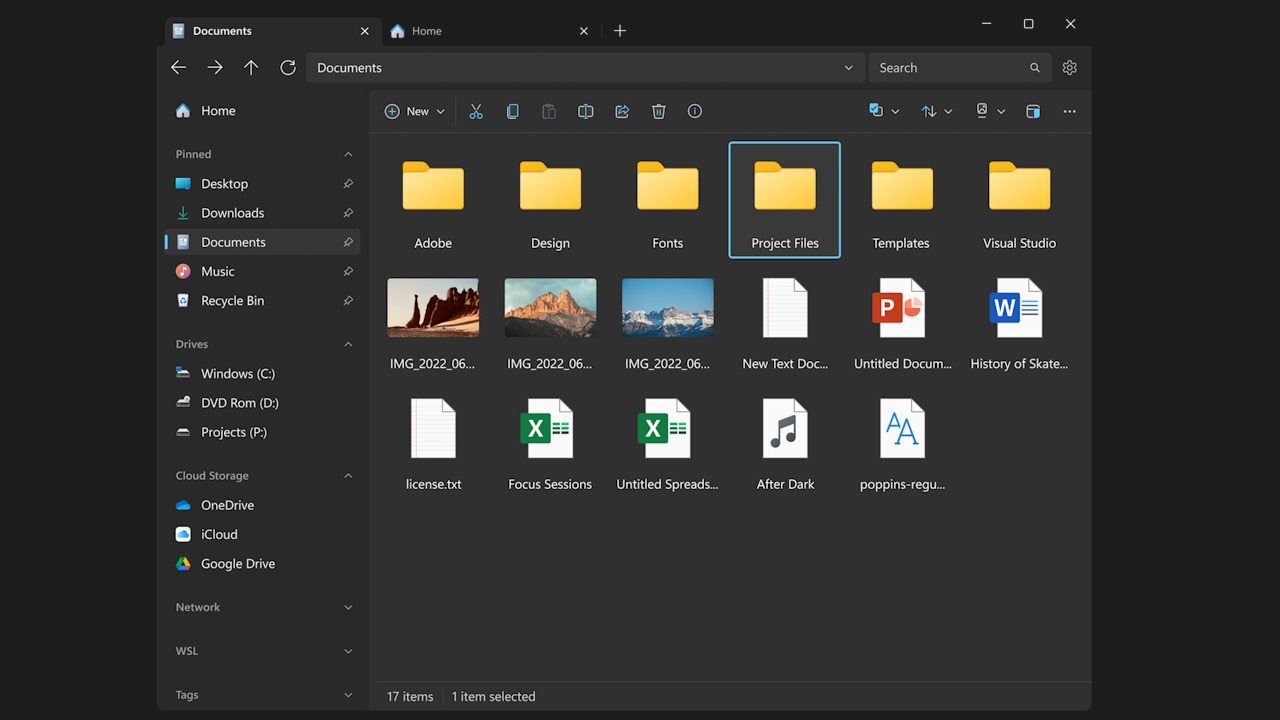
Eksplorator plików w Windows 11, mimo nowoczesnego interfejsu, bywa ograniczony pod względem funkcjonalności i wydajności:
- Brak kart (chociaż dodano je dopiero w późniejszych aktualizacjach)
- Brak zaawansowanego sortowania i filtrów
- Brak funkcji porównywania i synchronizacji folderów
- Ograniczona obsługa archiwów
- Niewygodne zarządzanie wieloma oknami
🔍 Dla zaawansowanych użytkowników, programistów, administratorów systemu i entuzjastów produktywności — dobry menedżer plików to podstawa.
🏆 Ranking najlepszych menedżerów plików dla Windows 11
1️⃣ Total Commander – król funkcjonalności
Zalety:
- Widok z dwoma panelami
- Obsługa FTP, SFTP, SCP, WebDAV
- Wbudowana obsługa ZIP, RAR, 7z
- Rozszerzalność przez pluginy
- Zaawansowane filtrowanie i porównywanie plików
- Tryb tekstowy i szybki podgląd (Lister)
Wady:
- Przestarzały interfejs graficzny
- Płatny (30-dniowy trial, potem rejestracja)
Dla kogo: Profesjonaliści, administratorzy, użytkownicy techniczni
2️⃣ Directory Opus – luksusowa alternatywa
Zalety:
- Natywna obsługa kart
- Dwa panele z opcją wielu zakładek
- Przeciągnij i upuść między folderami
- Rozbudowane makra i skrypty
- Obsługa archiwów, chmury i multimediów
Wady:
- Wysoka cena (ale darmowy trial 60 dni)
- Nieco przytłaczający dla początkujących
Dla kogo: Zaawansowani użytkownicy szukający narzędzia „all-in-one”
3️⃣ FreeCommander XE – darmowy i funkcjonalny
Zalety:
- Dwupanelowy widok
- Obsługa kart
- Wbudowany podgląd plików
- Menedżer archiwów
- Obsługa skrótów klawiszowych jak w Total Commanderze
Wady:
- Brak niektórych zaawansowanych funkcji z TC/DO
- Mniej pluginów
Dla kogo: Osoby szukające darmowego i solidnego zamiennika
4️⃣ XYplorer – szybki i konfigurowalny
Zalety:
- Szybkie przeszukiwanie folderów
- Historia folderów i ulubione
- Obsługa skryptów
- Pojedyncze okno z wieloma kartami
- Bez instalacji (portable)
Wady:
- Płatna wersja ma więcej funkcji
- Nie ma widoku dwupanelowego
Dla kogo: Użytkownicy szukający lekkiego i elastycznego narzędzia
5️⃣ One Commander – nowoczesny i estetyczny
Zalety:
- Nowoczesny interfejs (inspirowany Fluent UI)
- Widok kolumnowy i kartowy
- Obsługa chmury i tagowania plików
- Wersja darmowa i Pro
Wady:
- Czasem wolniejsze działanie przy dużych folderach
- Mniejsza społeczność i wsparcie
Dla kogo: Użytkownicy ceniący UX i wygląd
6️⃣ Double Commander – open source z mocą Total Commandera
Zalety:
- Darmowy i open source
- Dwupanelowy interfejs
- Wtyczki kompatybilne z Total Commanderem
- Obsługa wielu systemów plików
- Działa na Windows, Linux i macOS
Wady:
- Mniej dopracowany interfejs
- Okazjonalne błędy w GUI
Dla kogo: Fani open source i Linuksa szukający alternatywy pod Windows
📋 Porównanie najważniejszych funkcji
| Program | Darmowy | 2 panele | Karty | Archiwa | Scripting | UI nowoczesny |
|---|---|---|---|---|---|---|
| Total Commander | ✖️ | ✅ | ✅ | ✅ | ✅ | ✖️ |
| Directory Opus | ✖️ | ✅ | ✅ | ✅ | ✅ | ⚠️ |
| FreeCommander XE | ✅ | ✅ | ✅ | ✅ | ⚠️ | ✖️ |
| XYplorer | ⚠️ | ✖️ | ✅ | ✅ | ✅ | ⚠️ |
| One Commander | ✅/✖️ | ✅ | ✅ | ⚠️ | ⚠️ | ✅ |
| Double Commander | ✅ | ✅ | ✅ | ✅ | ✅ | ✖️ |
✅ Który menedżer plików wybrać?
- Dla zaawansowanych użytkowników: Total Commander, Directory Opus
- Dla fanów darmowych narzędzi: FreeCommander XE, Double Commander
- Dla estetyków: One Commander
- Dla użytkowników mobilnych (portable): XYplorer, FreeCommander

Porównanie interfejsu Windows 11 z poprzednimi wersjami systemu Windows Wstęp Windows 11 to najnowsza wersja systemu operacyjnego Microsoftu, wprowadzająca szereg Czytaj dalej
W dzisiejszym świecie korzystanie z silnych i unikalnych haseł do różnych kont online jest kluczowe dla zapewnienia bezpieczeństwa naszych danych. Czytaj dalej