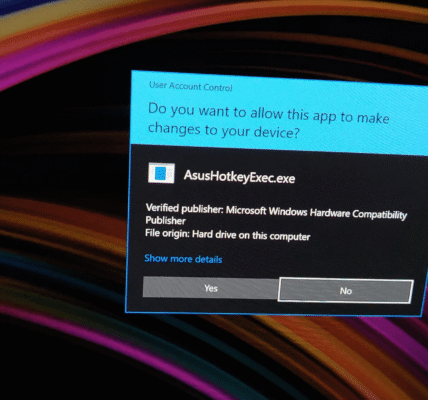
Inteligentna kontrola aplikacji: wszystko o inteligentnej ochronie w systemie Windows 11

🛡️ Inteligentna kontrola aplikacji: wszystko o inteligentnej ochronie w systemie Windows 11
System Windows 11 został zaprojektowany z myślą o nowoczesnym podejściu do bezpieczeństwa. Jednym z jego kluczowych elementów jest Inteligentna kontrola aplikacji (Smart App Control) – mechanizm, który w czasie rzeczywistym chroni system przed uruchamianiem potencjalnie szkodliwego oprogramowania.
W tym artykule wyjaśnimy, czym dokładnie jest Inteligentna kontrola aplikacji, jak działa, kto może z niej korzystać i jak wpływa na codzienne użytkowanie komputera.
🧠 Co to jest Inteligentna kontrola aplikacji?
Inteligentna kontrola aplikacji (Smart App Control) to funkcja bezpieczeństwa dostępna w systemie Windows 11, która wykorzystuje mechanizmy sztucznej inteligencji i chmury Microsoft, aby blokować uruchamianie niezaufanych lub podejrzanych aplikacji. Działa w oparciu o:
- reputację aplikacji (Microsoft Cloud),
- podpisy cyfrowe,
- analizę zachowania aplikacji w czasie rzeczywistym.
To rozwiązanie zapobiegawcze, które działa zanim malware zdąży się uruchomić.

🔒 Jak działa Inteligentna kontrola aplikacji?
Smart App Control działa na trzech poziomach:
| Tryb | Opis działania |
|---|---|
| Evaluation (oceniania) | Funkcja analizuje aplikacje i decyduje, czy może być włączona na danym urządzeniu. |
| On (włączona) | Blokuje wszystkie niezaufane aplikacje i skrypty – bardzo wysoki poziom ochrony. |
| Off (wyłączona) | Nie stosuje blokad – system działa jak zwykle. |
Jeśli system uzna, że Twój sposób pracy wymaga elastyczności (np. korzystasz z wielu autorskich lub niepodpisanych aplikacji), może automatycznie wyłączyć Smart App Control.
✅ Wymagania systemowe i uruchomienie
Funkcja dostępna jest tylko w czystej instalacji Windows 11 22H2 lub nowszej – nie można jej aktywować na systemach zaktualizowanych ze starszych wersji.
Aby sprawdzić status Smart App Control:
- Przejdź do Ustawienia > Prywatność i zabezpieczenia > Bezpieczeństwo Windows > Sterowanie aplikacjami i przeglądarką.
- Wybierz Sterowanie aplikacjami Smart App Control.
- Tam możesz zobaczyć, czy funkcja działa w trybie „On”, „Off” lub „Evaluation”.
🧩 Czym różni się od innych zabezpieczeń?
| Funkcja | Cel | Różnice |
|---|---|---|
| Smart App Control | Prewencja przed uruchomieniem złośliwego kodu | Działa zanim aplikacja się uruchomi |
| Windows Defender | Wykrywanie i usuwanie zagrożeń | Reaguje po wykryciu zagrożenia |
| Konto z ograniczonymi uprawnieniami | Ograniczenie działania aplikacji | Nie blokuje uruchamiania |
| SmartScreen | Ostrzega przy pobieraniu plików | Nie blokuje lokalnych plików bezpośrednio |
🛠️ Czy można ręcznie dodać wyjątki?
Nie. Smart App Control nie pozwala użytkownikowi na ręczne dodawanie wyjątków. Jeśli aplikacja nie przejdzie weryfikacji, zostanie automatycznie zablokowana. To celowe ograniczenie, które eliminuje możliwość obejścia zabezpieczeń przez mniej zaawansowanych użytkowników.
⚙️ Kiedy warto korzystać z tej funkcji?
Smart App Control sprawdzi się idealnie, gdy:
- pracujesz na komputerze służbowym,
- chcesz chronić dzieci lub mniej zaawansowanych użytkowników,
- używasz głównie aplikacji ze Sklepu Microsoft i znanych źródeł,
- nie instalujesz programów z niezweryfikowanych stron.
🚫 Kiedy może przeszkadzać?
Może nie być najlepszym wyborem, gdy:
- jesteś deweloperem/testerem i używasz niestandardowego oprogramowania,
- często uruchamiasz narzędzia typu PowerShell, .bat, .cmd,
- korzystasz z aplikacji nieposiadających podpisu cyfrowego.
🧠 Technologia oparta na chmurze i SI
Microsoft wykorzystuje ogromną bazę danych reputacji aplikacji oraz system uczenia maszynowego do analizy:
- kodu aplikacji,
- sposobu działania (np. próby modyfikacji rejestru, dostępu do krytycznych plików),
- źródła pobrania i częstości instalacji na innych komputerach.
🔚 Podsumowanie
Inteligentna kontrola aplikacji to nowoczesne, proaktywne zabezpieczenie, które blokuje potencjalnie szkodliwe aplikacje zanim jeszcze zdążą wyrządzić szkody. Jest szczególnie polecana dla użytkowników ceniących bezpieczeństwo i prostotę. Choć nie sprawdzi się w każdej sytuacji, dla większości osób korzystających z systemu Windows 11 będzie potężnym narzędziem ochrony.
Sieciowe komendy wiersza poleceń Windows Wiersz poleceń to potężne narzędzie, które może być wykorzystane do wykonywania wielu różnych zadań, w Czytaj dalej

Forensics w chmurze – jak analizować dane z Microsoft 365 i Google Workspace Chmura stała się podstawowym środowiskiem pracy dla Czytaj dalej