Obraz systemu w Windows 11: pełna kopia zapasowa, przywracanie i klucze

Obraz systemu w Windows 11: pełna kopia zapasowa, przywracanie i klucze
Tworzenie kopii zapasowej systemu to podstawa bezpiecznego korzystania z komputera. W systemie Windows 11 jedną z zaawansowanych metod zabezpieczenia danych jest utworzenie obrazu systemu — pełnej kopii całego dysku systemowego, która pozwala na szybkie przywrócenie komputera do wcześniejszego stanu. W tym artykule omówimy, czym jest obraz systemu, jak go wykonać, przywrócić oraz jak ważne są klucze produktu podczas tego procesu.
Co to jest obraz systemu Windows 11?
Obraz systemu to dokładna, bitowa kopia partycji systemowej (i opcjonalnie innych wybranych partycji) na dysku twardym lub SSD. Zawiera wszystkie pliki systemowe, programy, ustawienia, sterowniki oraz dane użytkownika. W przeciwieństwie do zwykłej kopii plików, obraz systemu umożliwia pełne odtworzenie systemu po awarii — np. po uszkodzeniu dysku lub problemach z aktualizacją.
Jak utworzyć obraz systemu w Windows 11?
Windows 11 posiada wbudowane narzędzie do tworzenia obrazów systemu, które można uruchomić z Panelu sterowania.
- Otwórz Panel sterowania (np. wpisz „Panel sterowania” w wyszukiwarce systemu).
- Przejdź do System i zabezpieczenia > Historia plików.
- W lewym dolnym rogu kliknij Kopia zapasowa obrazu systemu.
- Wybierz miejsce docelowe kopii:
- Dysk twardy (zewnętrzny lub inny wewnętrzny),
- Płyta DVD (rzadziej stosowane),
- Lokalizacja sieciowa.
- Wskaż partycje, które chcesz uwzględnić (domyślnie jest partycja systemowa).
- Rozpocznij tworzenie obrazu — proces może potrwać od kilku do kilkudziesięciu minut, zależnie od wielkości danych.
Jak przywrócić system z obrazu w Windows 11?
Aby odtworzyć system z obrazu:
- Uruchom komputer z nośnika instalacyjnego Windows 11 lub środowiska odzyskiwania (WinRE).
- Wybierz Rozwiązywanie problemów > Opcje zaawansowane > Przywracanie obrazu systemu.
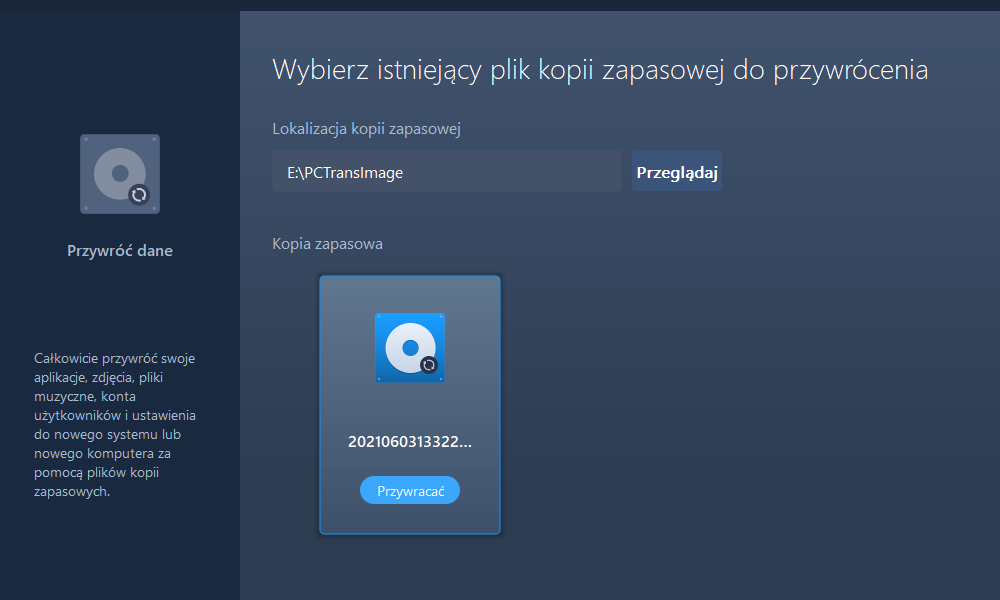
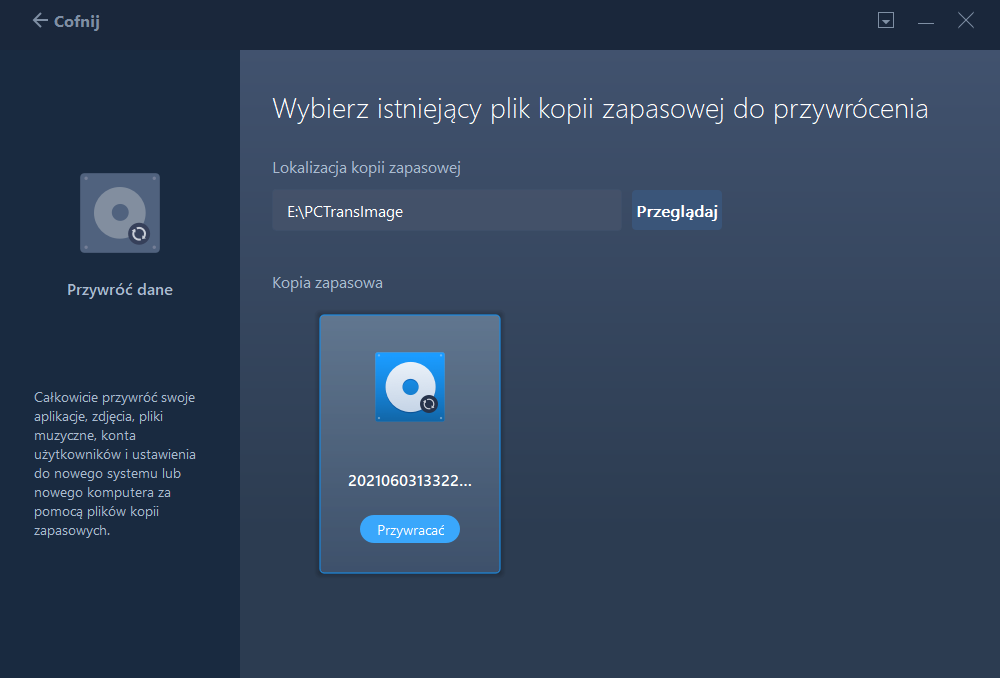
- Wskaż lokalizację zapisanego obrazu.
- Postępuj zgodnie z kreatorem, aby przywrócić system do stanu z kopii zapasowej.
⚠️ Przywracanie obrazu nadpisuje cały dysk systemowy — wszystkie obecne dane zostaną utracone. Zadbaj o kopie ważnych plików.
Rola klucza produktu podczas przywracania obrazu
- Jeśli przywracasz obraz systemu na tym samym komputerze, Windows 11 zwykle aktywuje się automatycznie, ponieważ klucz produktu jest powiązany z hardware (np. zapisany w BIOS/UEFI).
- Jeśli przenosisz obraz na inny komputer, może być wymagana ponowna aktywacja Windows i podanie ważnego klucza produktu.
- Warto mieć pod ręką klucz produktu lub konto Microsoft powiązane z licencją, aby ułatwić aktywację.
Zalety korzystania z obrazu systemu
- Pełna kopia systemu wraz z aplikacjami i ustawieniami.
- Szybkie przywracanie do działającego stanu po awarii.
- Minimalizacja czasu przestoju i utraty danych.
- Możliwość tworzenia kopii okresowych jako zabezpieczenie.
Wady i ograniczenia
- Tworzenie i przechowywanie obrazów wymaga dużej przestrzeni dyskowej.
- Proces przywracania jest inwazyjny — usuwa aktualne dane na dysku systemowym.
- Obraz odtworzysz tylko na komputerze o podobnej konfiguracji sprzętowej.
Podsumowanie
Obraz systemu w Windows 11 to skuteczna metoda zabezpieczenia całego systemu i danych, pozwalająca na szybkie przywrócenie komputera do poprzedniego, stabilnego stanu. Regularne tworzenie takich kopii zapasowych to dobry nawyk, zwłaszcza dla użytkowników biznesowych i zaawansowanych. Pamiętaj jednak, aby zawsze mieć dostęp do klucza produktu lub konta Microsoft, które umożliwią ponowną aktywację systemu po przywróceniu obrazu.

🖥️ Ustawienia ułatwień dostępu w Windows 11: jak dostosować system dla wygody użytkowania Windows 11 oferuje szeroki zakres funkcji ułatwień Czytaj dalej
Kolory portów USB – co oznaczają i jak je rozpoznać? Porty USB to jeden z najbardziej uniwersalnych i powszechnie używanych Czytaj dalej


