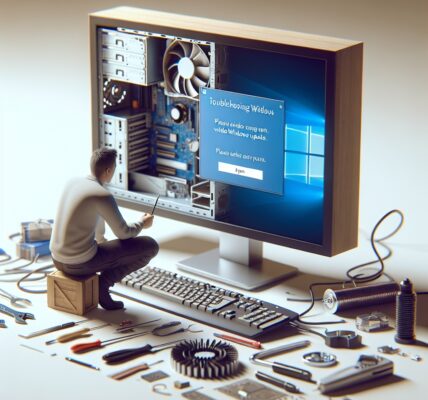
🖥️ Problem: Czarne ekrany po wybudzeniu systemu ze stanu uśpienia w Windows 11
Wielu użytkowników systemu Windows 11 zgłasza problem pojawiający się po przejściu komputera w stan uśpienia lub hibernacji. Po próbie wybudzenia ekran pozostaje czarny, mimo że system jest aktywny (dioda pracy, wentylatory, dysk SSD są aktywne).
❗ Objawy
- Ekran pozostaje czarny po wybudzeniu ze snu
- Monitor przełącza się między źródłami sygnału (brak detekcji obrazu)
- Pomaga tylko twardy restart (przycisk zasilania)
- Czasami pojawia się kursor, ale brak pulpitu i interfejsu
- System loguje się w tle (np. dźwięk powiadomienia), ale nic nie widać
🔍 Możliwe przyczyny
- 🧩 Błędy sterowników GPU (NVIDIA/AMD/Intel) — zwłaszcza po aktualizacjach Windows 11
- 💤 Niewłaściwa konfiguracja zasilania i trybów oszczędzania energii
- 💾 Konflikt z funkcją „Fast Startup” (szybkie uruchamianie)
- 🔄 Problemy z obsługą monitorów zewnętrznych (HDMI, DisplayPort)
- 🛠️ Aktualizacja firmware monitora lub BIOS-u, która zmienia zachowanie wyjść wideo
🔧 Rozwiązania krok po kroku
1. 🔁 Wyłącz szybkie uruchamianie systemu
- Panel sterowania → Opcje zasilania → „Wybierz działanie przycisków zasilania”
- Kliknij „Zmień ustawienia, które są obecnie niedostępne”
- Odznacz opcję „Włącz szybkie uruchamianie”
- Zapisz i uruchom ponownie komputer
2. 🎛️ Zmień ustawienia uśpienia i wyłącz „hybrydowy sen”
- Panel sterowania → Opcje zasilania → „Zmień ustawienia planu”
- Kliknij „Zmień zaawansowane ustawienia zasilania”
- Rozwiń „Sen” → „Zezwalaj na hybrydowy sen” → ustaw na „Wyłącz”
- Sprawdź też „Wyłącz ekran” – ustaw na „Nigdy” do testów
3. 🧩 Zaktualizuj lub przywróć sterowniki GPU
- Otwórz Menedżer urządzeń → „Karty graficzne”
- PPM na swoją kartę → „Właściwości” → zakładka „Sterownik”
- Spróbuj najpierw „Przywróć sterownik” (jeśli dostępne)
- Alternatywnie, pobierz sterownik ze strony producenta (NVIDIA/Intel/AMD)
4. 🔌 Zmień port HDMI lub użyj DisplayPort
- Jeśli używasz monitora zewnętrznego, spróbuj innego kabla/portu
- Upewnij się, że monitor obsługuje funkcję „Auto Source Detection”
- W ustawieniach monitora wyłącz „Deep Sleep Mode” (jeśli dostępne)
5. 🧼 Odśwież konfigurację zasilania
W konsoli PowerShell (uruchomionej jako administrator):
powercfg -restoredefaultschemes
To przywraca domyślne ustawienia wszystkich planów zasilania.
6. 📦 Zainstaluj aktualizacje BIOS/UEFI
- Odwiedź stronę producenta płyty głównej lub laptopa
- Sprawdź, czy dostępna jest nowa wersja BIOS-u
- Zainstaluj zgodnie z instrukcjami producenta
✅ Podsumowanie
Problem czarnego ekranu po wybudzeniu z uśpienia w Windows 11 jest frustrujący i może dotknąć zarówno użytkowników laptopów, jak i komputerów stacjonarnych. Zazwyczaj jest związany z niekompatybilnymi sterownikami graficznymi lub ustawieniami zasilania, które nie współpracują dobrze z nowoczesnymi funkcjami systemu.

Jak wyświetlać i ukrywać ukryte pliki i foldery w systemie Windows 11 W systemie Windows 11 domyślnie wiele plików i Czytaj dalej

🌐 Optymalizacja sieci w Windows 11 dla gier online: Niższy ping, mniej lagów Network optimization Windows 11 online gaming to Czytaj dalej