🔋 Problem: Szybkie zużycie baterii w laptopach z Windows 11
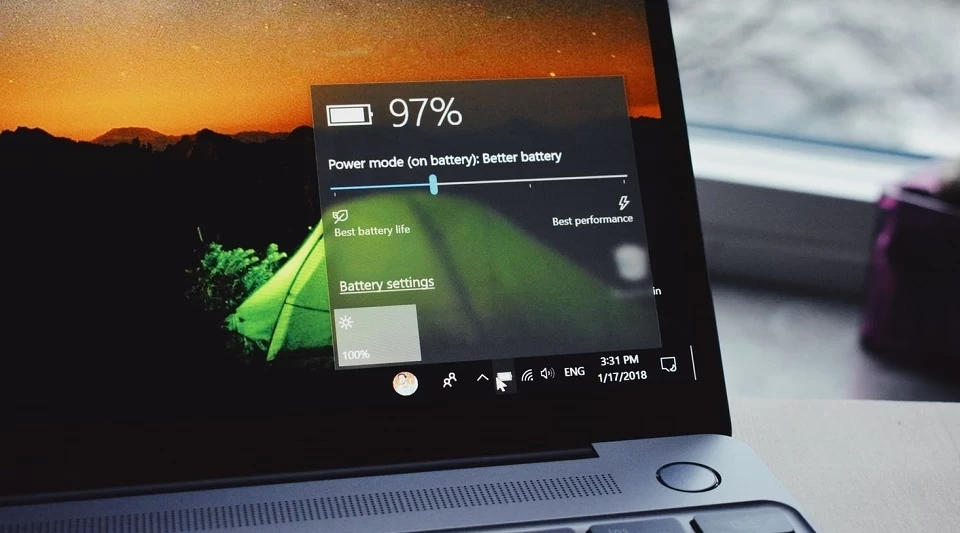
Po aktualizacji do Windows 11 wielu użytkowników zauważa istotne pogorszenie czasu pracy na baterii. Nawet nowe urządzenia potrafią drastycznie skrócić czas działania po odłączeniu zasilania, co prowadzi do frustracji, a czasem do powrotu do Windows 10.
💬 Głosy z Reddita:
„Ever since I upgraded to Windows 11, my laptop battery lasts 30–40% less. Same apps, same usage.”
„Even when idle, my laptop loses 10% battery per hour. Something’s not optimized.”
„Battery report shows Modern Standby eats most power. WTF is that?”
🔍 Główne przyczyny problemu
- Modern Standby (S0ix) – nowy tryb uśpienia, który może zamiast oszczędzać, zużywać baterię.
- Podwyższone użycie CPU/GPU w tle – szczególnie przez usługi systemowe lub „Szukanie” (SearchIndexer).
- Nieoptymalne sterowniki – częste w laptopach z hybrydową grafiką (Intel + NVIDIA/AMD).
- Widgety, animacje i efekty interfejsu – domyślnie aktywne i energochłonne.
- Zwiększona liczba procesów uruchamianych automatycznie – nowe mechanizmy systemowe i aktualizacyjne.
🛠️ Rozwiązania krok po kroku
📉 1. Sprawdzenie zużycia baterii
Uruchom w wierszu poleceń (CMD):
powercfg /batteryreport
Zapisany raport znajdziesz w lokalizacji C:\Users\TwojaNazwa\battery-report.html – otwórz go w przeglądarce.
⚙️ 2. Wyłączenie Modern Standby (opcjonalnie, zaawansowane)
Modern Standby może powodować drenaż energii nawet przy zamkniętej pokrywie.
W rejestrze:
HKEY_LOCAL_MACHINE\SYSTEM\CurrentControlSet\Control\Power
Dodaj wartość PlatformAoAcOverride jako DWORD=0.
⚠️ Uwaga: nie wszystkie urządzenia wspierają klasyczne tryby S3.
🌙 3. Optymalizacja ustawień zasilania
- Ustaw plan zasilania: Zrównoważony lub Oszczędzanie energii.
- Zmień ustawienia zaawansowane → wyłącz pełną wydajność procesora przy niskim obciążeniu.
- Przejdź do: Ustawienia → Zasilanie i bateria → Zoptymalizuj jasność, czas bezczynności i efekty wizualne.
💻 4. Wyłączenie niepotrzebnych usług i efektów
- Wyłącz Widgety (PPM na pasku zadań → „Wyłącz widgety”).
- Ustaw interfejs bez przezroczystości i animacji:
Ustawienia > System > Ekran > Efekty wizualne.
🎮 5. Zaktualizuj sterowniki układów graficznych
Szczególnie ważne w laptopach z kartami Intel/NVIDIA/AMD. Najnowsze sterowniki często poprawiają zarządzanie energią.
- Pobierz ze stron producentów, nie przez Windows Update.
📲 6. Wyłącz aplikacje działające w tle
Ustawienia → Aplikacje → Aplikacje uruchamiane automatycznie
Ustawienia → Aplikacje → Aplikacje działające w tle – wyłącz niepotrzebne.
🧪 7. Przetestuj różne tryby zasilania za pomocą powercfg
powercfg /energy
lub
powercfg /sleepstudy
Dzięki tym raportom możesz wykryć, które urządzenia/sterowniki uniemożliwiają poprawny tryb uśpienia.
🧾 Podsumowanie
Skrócony czas pracy na baterii w Windows 11 to realny problem, na który wpływają m.in. nowy model uśpienia, zasobożerne animacje interfejsu, nieoptymalne sterowniki i aplikacje działające w tle. Dzięki świadomej konfiguracji systemu, wyłączeniu zbędnych procesów i właściwej analizie raportów energetycznych można znacząco poprawić czas pracy na jednym ładowaniu.

Systemowe „martwe dane” – informacje, których system już nie używa, ale nadal je przechowuje Dlaczego to realny problem (a nie Czytaj dalej
Błędy aplikacji w Windows - rozwiązywanie problemów Aplikacje są nieodłączną częścią codziennego użytku komputera. Niestety, czasami mogą one napotkać błędy, Czytaj dalej