Windows 11 – Błędy systemowe: Analiza przyczyn, metody naprawy i prewencja

💥 Windows 11 – Błędy systemowe: Analiza przyczyn, metody naprawy i prewencja
Windows 11 to nowoczesny i funkcjonalny system operacyjny, ale – jak każdy zaawansowany OS – nie jest wolny od błędów. W rzeczywistości użytkownicy systematycznie zgłaszają problemy z błędami krytycznymi, niebieskim ekranem (BSOD), zawieszaniem się systemu czy uszkodzeniem plików systemowych.
W tym artykule przedstawiamy pełne kompendium wiedzy na temat błędów systemowych Windows 11 – od ich typologii, przez diagnozowanie, po zaawansowane strategie naprawcze i prewencyjne.
🧠 1. Klasyfikacja błędów systemowych w Windows 11
📌 Typy błędów:
| Typ błędu | Opis techniczny |
|---|---|
| BSOD (Blue Screen) | Krytyczny błąd jądra systemu – awaria jądra, sterownika lub sprzętu |
| Freezy i zawieszenia | System przestaje odpowiadać bez wyświetlenia BSOD |
| Błędy krytyczne aplikacji | Awarie programów lub procesów systemowych |
| Błędy logowania/usług | Problemy z kontami, logowaniem lub uruchamianiem usług |
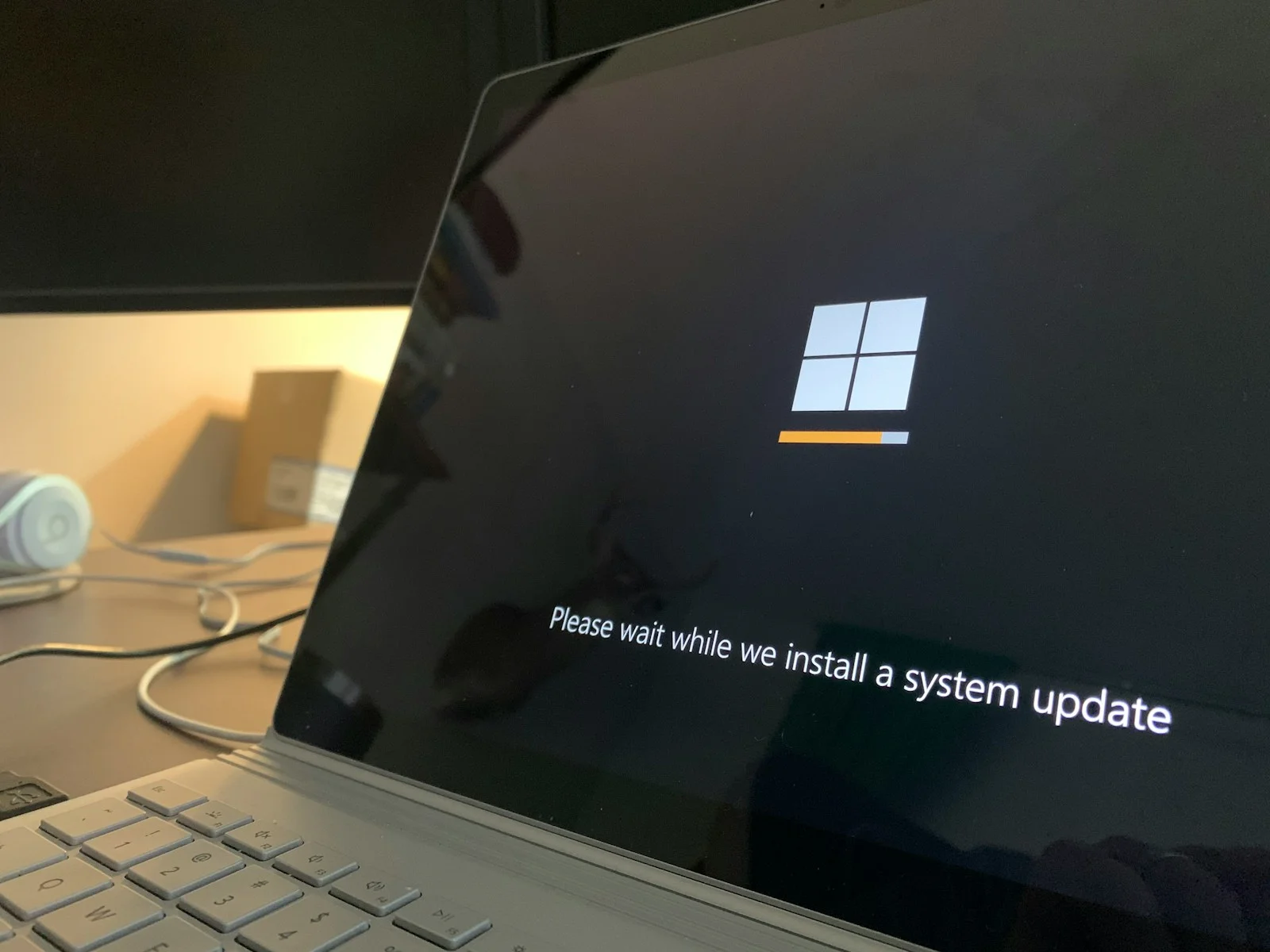
| Błędy aktualizacji | Awaria podczas instalacji poprawek lub wersji systemu |
| Problemy z dyskiem | Bad sektory, uszkodzone MFT, problemy z NTFS |
🧪 2. Najczęstsze błędy systemowe – lista i przyczyny
🔵 BSOD – Przykładowe kody i wyjaśnienia:
CRITICAL_PROCESS_DIED– Uszkodzenie procesu systemowegoKMODE_EXCEPTION_NOT_HANDLED– Nieobsługiwany wyjątek w jądrzeIRQL_NOT_LESS_OR_EQUAL– Błąd sterownika lub RAMPAGE_FAULT_IN_NONPAGED_AREA– Odwołanie do niedostępnej pamięciINACCESSIBLE_BOOT_DEVICE– Problemy z dostępem do dysku rozruchowegoSYSTEM_SERVICE_EXCEPTION– Błąd usług systemowych
📉 Inne typowe błędy:
Explorer.exe przestał działać– Problemy z powłoką systemuNie można załadować profilu użytkownika– Uszkodzenie rejestru lub plików kontaUsługa Windows Update przestała działać– Kolizje usług lub składników WU
🔍 3. Diagnostyka błędów – narzędzia i logi
📂 Logi systemowe:
- Podgląd zdarzeń →
eventvwr.msc- Kategorie: System, Aplikacja, Instalacja
- Filtruj po „Błąd”, „Krytyczny”
- Logi BSOD:
C:\Windows\Minidump\→ analizuj pliki .dmp
🛠️ Narzędzia diagnostyczne:
| Narzędzie | Funkcja |
|---|---|
WhoCrashed |
Automatyczna analiza plików minidump |
BlueScreenView |
Przegląd błędów BSOD z podglądem sterowników |
Reliability Monitor |
Historia awarii aplikacji i systemu |
Perfmon |
Diagnostyka wydajności i błędów systemowych |
CHKDSK, DISM, SFC |
Weryfikacja spójności systemu plików i komponentów systemowych |
🔧 4. Naprawa błędów systemowych – metody
🔄 1. SFC i DISM:
DISM /Online /Cleanup-Image /RestoreHealth
sfc /scannow
- DISM: Naprawa komponentów z Windows Update
- SFC: Weryfikacja i naprawa plików systemowych
💽 2. Naprawa sektora rozruchowego:
bootrec /fixmbr
bootrec /fixboot
bootrec /scanos
bootrec /rebuildbcd
🧰 3. Naprawa sterowników:
- Użyj
Device Manager→ Odinstaluj problematyczne urządzenie - Zainstaluj ręcznie najnowszy sterownik od producenta
🔄 4. Przywracanie systemu:
Ustawienia > System > Odzyskiwanie > Otwórz punkty przywracania
- Cofnij system do stabilnej konfiguracji bez utraty danych
🛠️ 5. Przywracanie profilu użytkownika:
- Tworzenie nowego konta
- Skopiowanie katalogu
C:\Users\StaryProfil→C:\Users\NowyProfil
💣 5. Zaawansowane techniki rozwiązywania błędów
📂 Naprawa uszkodzonego rejestru:
- Przywracanie z kopii
C:\Windows\System32\Config\RegBack - Wymaga uruchomienia z zewnętrznego nośnika
🧠 WinDbg i analiza crash dumpów:
- Instalacja:
Windows Driver Kit (WDK) - Komenda:
!analyze -v
- Szczegółowa analiza kodów BSOD i sterowników
🔐 6. Prewencja błędów – jak ich unikać?
✅ Najlepsze praktyki:
| Działanie | Korzyść |
|---|---|
| Regularne aktualizacje BIOS/UEFI | Poprawiona kompatybilność sprzętowa |
| Instalowanie oficjalnych sterowników | Mniej konfliktów systemowych |
| Tworzenie punktów przywracania | Możliwość cofnięcia zmian |
| Regularny backup danych | Ochrona przed utratą plików |
| Monitorowanie SMART dysku | Wczesne wykrycie awarii HDD/SSD |
| Używanie UPS | Ochrona przed utratą zasilania i błędami dysku |
🧪 Testowanie sprzętu:
- RAM:
mdsched.exelubMemTest86 - Dysk:
CrystalDiskInfo,Victoria,HD Tune Pro - CPU / GPU:
OCCT,HWiNFO64
🧱 7. Kiedy warto zainstalować system od nowa?
🔄 Sygnały:
- Brak możliwości uruchomienia systemu
- Częste BSOD po każdej sesji
- Uszkodzony rejestr i pliki systemowe
- Reset systemu nie pomaga
🔁 Metody reinstalacji:
- Reset systemu:
Zachowaj pliki, ale usuń aplikacje - Instalacja czysta z ISO: za pomocą Media Creation Tool
- Przywrócenie obrazu systemu (jeśli wykonano wcześniej)
🧩 8. Skrypty i automatyzacja napraw
🔄 Skrypt PowerShell – pełna diagnostyka:
sfc /scannow
DISM /Online /Cleanup-Image /RestoreHealth
chkdsk C: /f /r /x
💡 Tworzenie logu systemowego:
Get-EventLog -LogName System -EntryType Error -Newest 100 > C:\errorlog.txt
📋 9. Checklist – naprawa i zabezpieczenie Windows 11
| Zadanie | Ukończone? ✅ |
|---|---|
| SFC i DISM wykonane | |
| Sprawdzenie błędów dysku (CHKDSK) | |
| Logi w Podglądzie zdarzeń przeanalizowane | |
| Naprawa BSOD lub rollback profilu | |
| Diagnostyka sprzętowa wykonana | |
| Backup danych wykonany | |
| Punkt przywracania utworzony | |
| Zainstalowane oficjalne sterowniki |
📚 Podsumowanie
Błędy systemowe w Windows 11 mogą mieć wiele źródeł – od problemów z aktualizacjami, przez uszkodzenia plików, po konflikty sterowników. Dzięki odpowiedniej wiedzy i narzędziom możesz skutecznie:
- zdiagnozować przyczynę problemu,
- naprawić system bez reinstalacji,
- wdrożyć prewencję, która zmniejszy ryzyko awarii w przyszłości.
Zaawansowane metody, takie jak analiza crash dumpów, wykorzystanie narzędzi systemowych czy testowanie sprzętu, stanowią fundament profesjonalnego zarządzania stabilnością Windows 11.

🖥️ Pierwsze uruchomienie laptopa Lenovo z Windows 11: Kompletna instrukcja Laptop Lenovo z systemem Windows 11 to doskonała kombinacja Czytaj dalej

Zabezpieczenie Windows 11 przed atakami typu phishing – praktyczny poradnik Phishing to jedna z najczęstszych metod ataku stosowanych przez cyberprzestępców, Czytaj dalej